Nesse artigo apresentarei o novo módulo de checkout / auto atendimento liberado na atualização de outubro/2026 do SORGES.
Antes de mais nada, é necessário dizer que ele depende de muitas configurações para rodar, entre elas:
- Configuração necessária para emissão de nota eletrônica: https://soriodev.com.br/ajuda/sorges-configurando-e-emitindo-nf-e-e-nfc-e/
- Configuração do certificado digital, está inclusa no tutorial acima, mas caso só precise dessa: https://soriodev.com.br/ajuda/sorges-configurando-o-certificado-digital/
- Configuração de impressão de cupons: https://soriodev.com.br/ajuda/sorges-configurando-a-impressao-de-cupons/
- Configuração para o TEF, lembrando que precisa contratar a FiServ/SkyTef/Sitef para obter o serviço: https://soriodev.com.br/ajuda/sorges-configurando-a-integracao-tef/
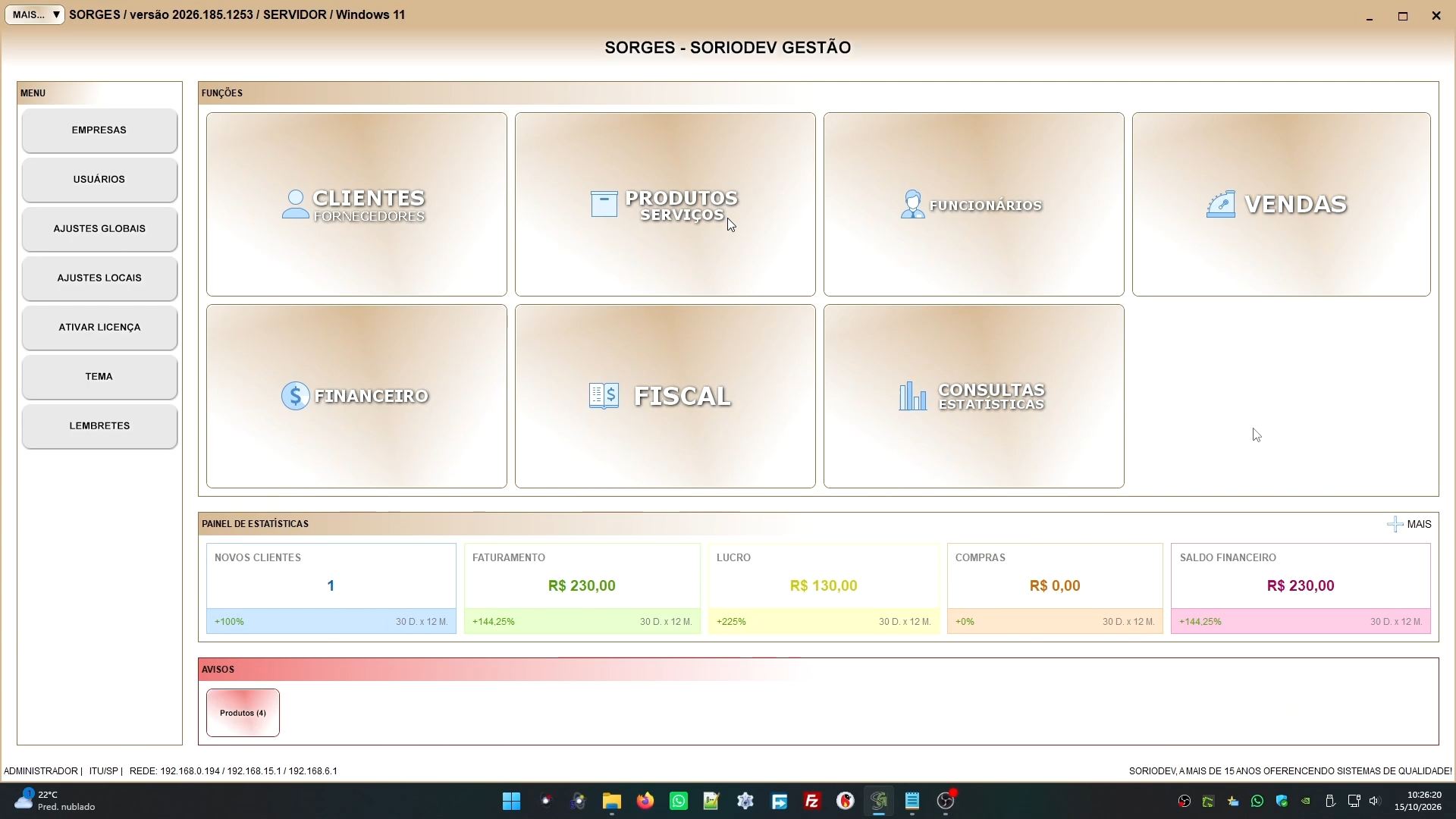
Para começar, vamos aprender a abrir o checkout. Existem duas formas, sendo que a primeira é criar um atalho. Vá em AJUSTES LOCAIS:
E na aba ATALHOS vai criar um atalho para o checkout:
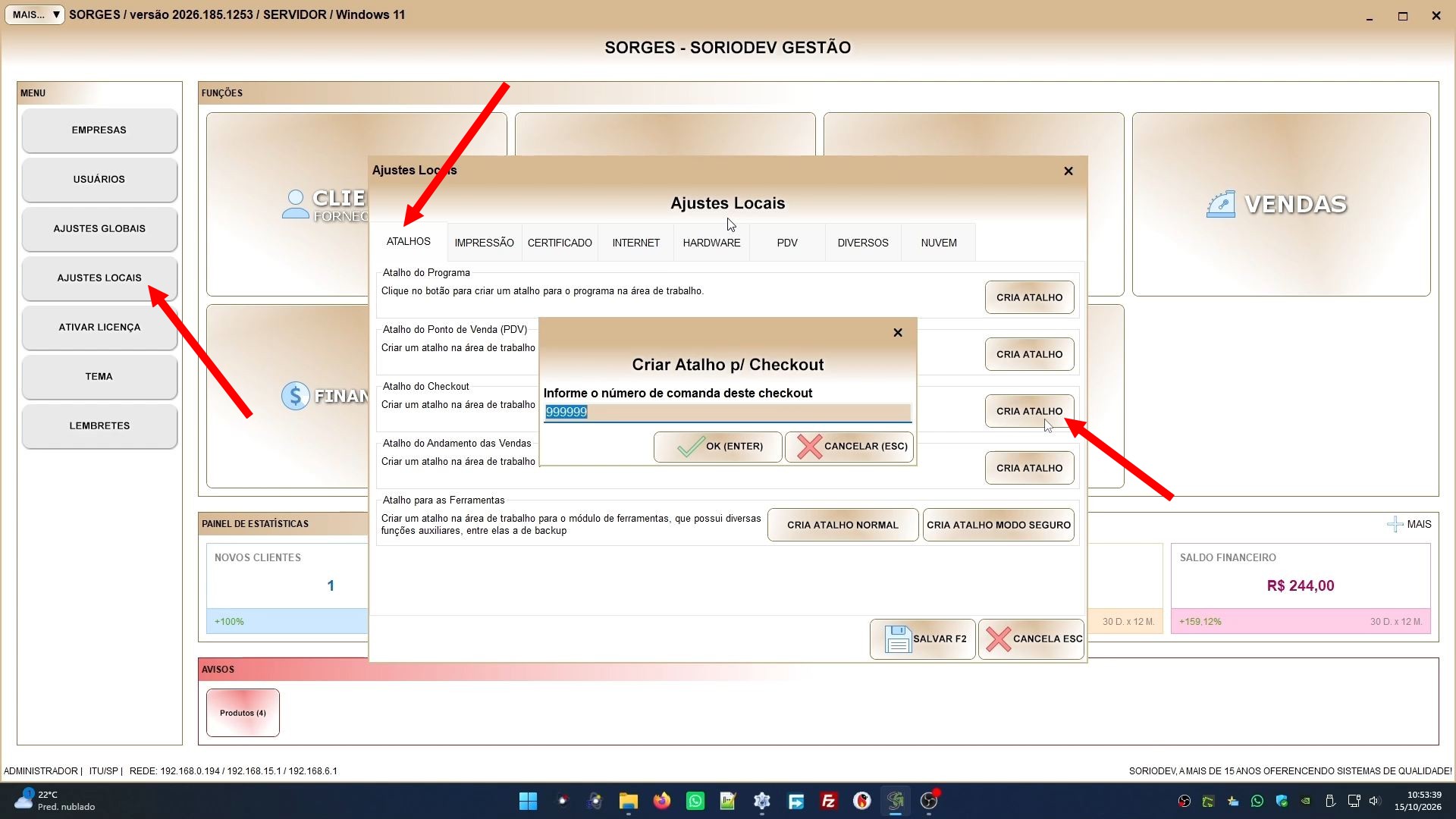
Nesse momento será solicitado um número de comanda. O checkout compartilha o sistema de vendas do retaguarda e do PDV, e trabalha com comanda. Ou seja, uma venda aberta no checkout é uma comanda, vira venda ao fechar. Mas diferente do PDV, você não poderá escolher a comanda quando ele estiver operando, a comanda é definida logo na inicialização, assim como faz com a comanda padrão do PDV. Por isso, use um número fora da faixa que vai usar nos PDVs e nos balcões, se houver. Procure usar um número alto, e se houver mais de um checkout em rede, use números diferentes em cada um.
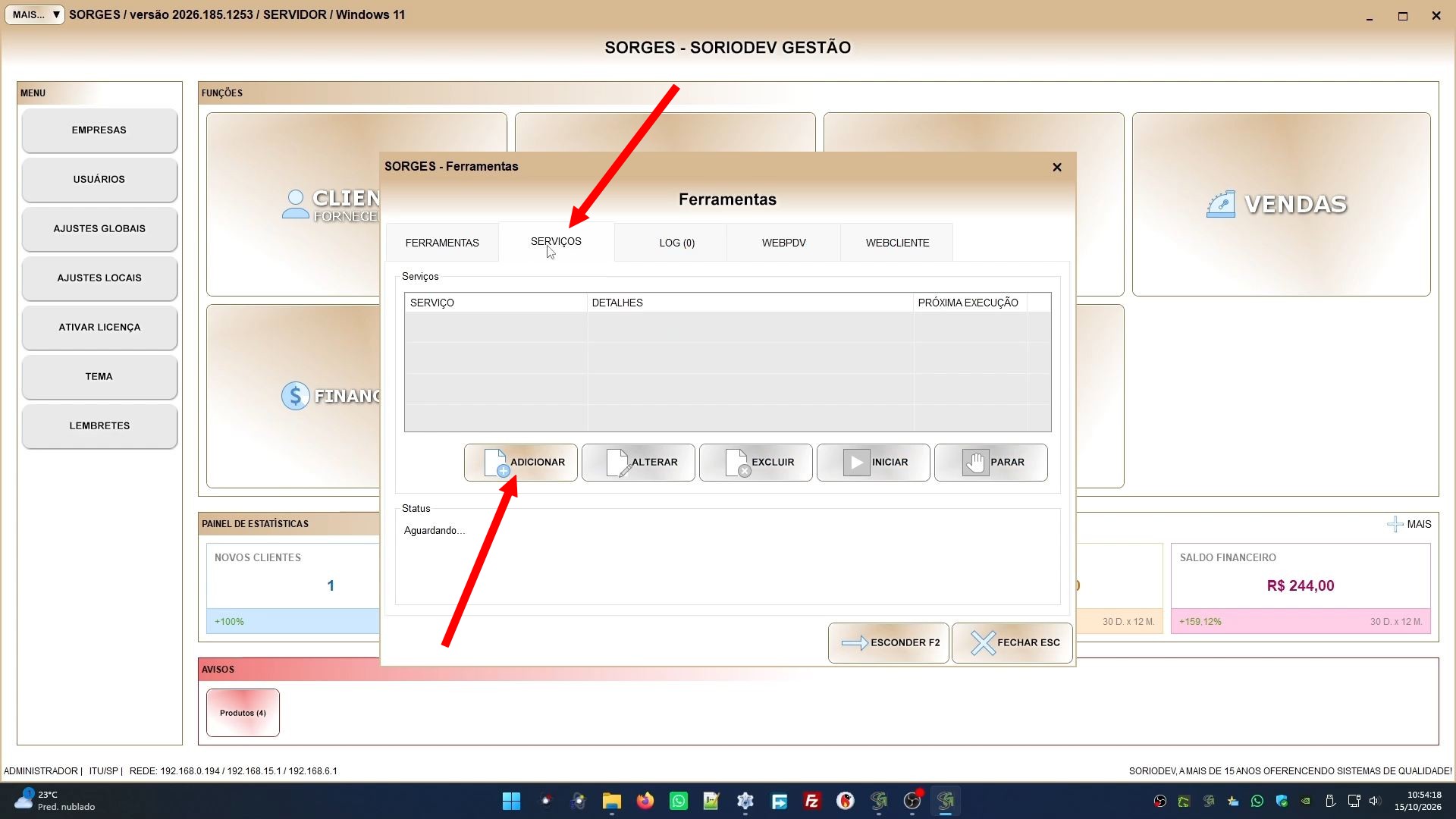
A segunda forma é no atalho SORGES - FERRAMENTAS. Você vai na aba SERVIÇOS, e vai ADICIONAR um novo serviço:
Use a opção CHECKOUT - INICIALIZAÇÃO AUTOMÁTICA:
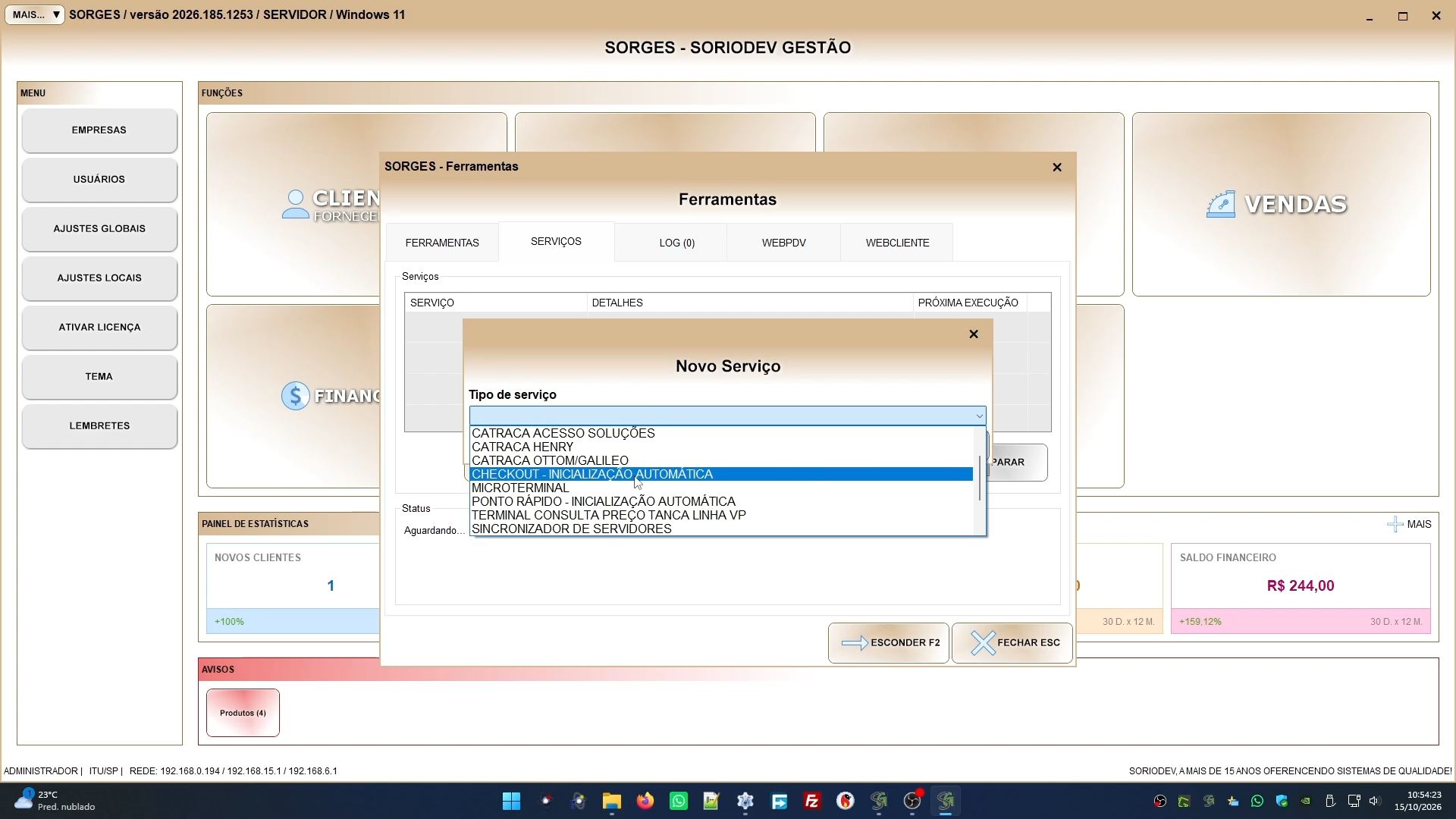
Ele também vai pedir o número da comanda, a mesma lógica:
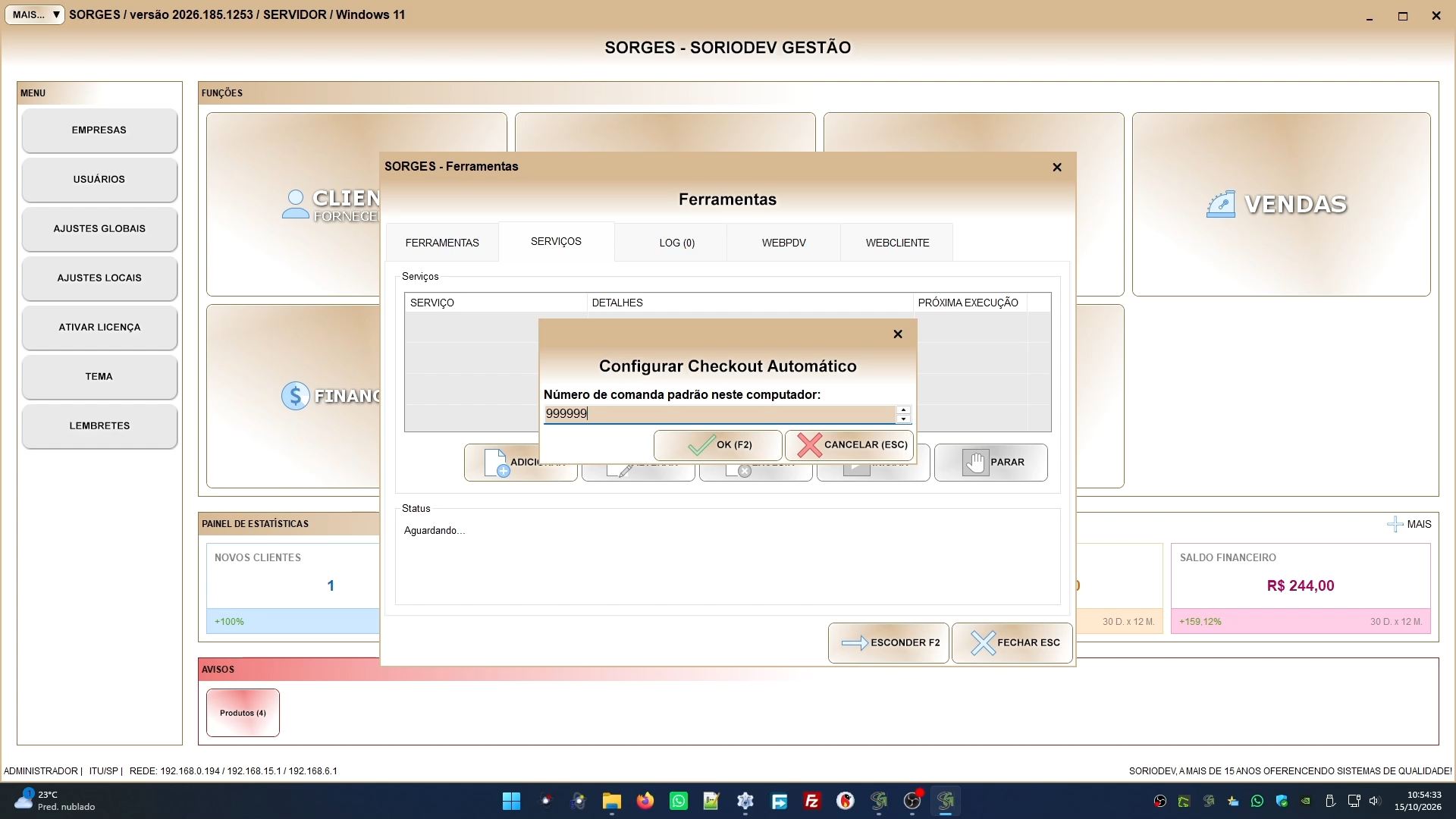
Com esse método ele vai iniciar de forma automática junto com o computador. Só tome o cuidado de deixar o servidor ligado quando for iniciar os checkouts, para não haver erro de conexão.
Agora, começando de fato o tutorial, vamos iniciar pelas configurações. Em AJUSTES LOCAIS, a primeira é na aba IMPRESSÃO
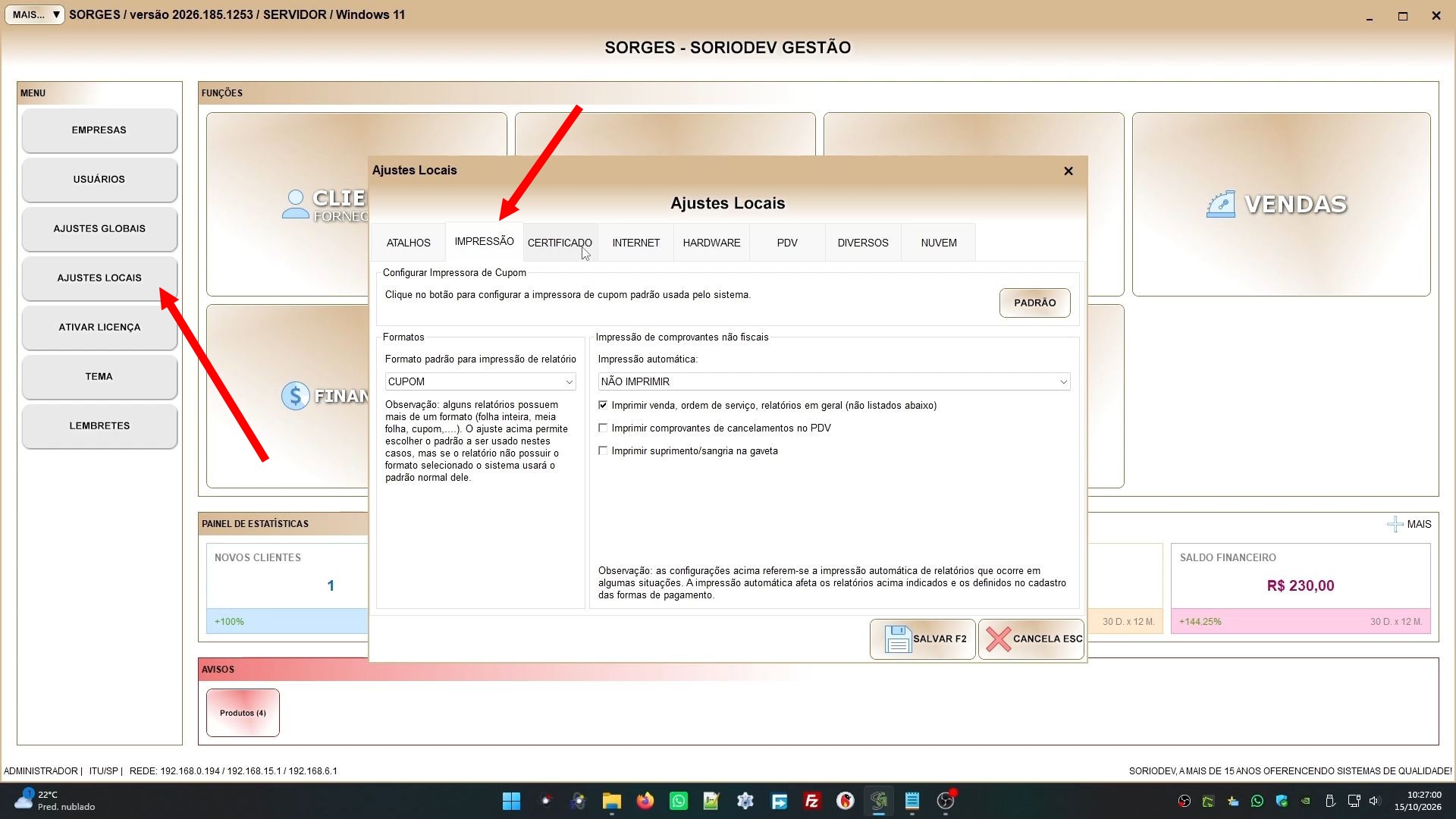
Aqui tem o tutorial que explica especificamente essa https://soriodev.com.br/ajuda/sorges-configurando-a-impressao-de-cupons/
A seguir, terá o certificado digital aba CERTIFICADO, para o qual também há um tutorial separado: https://soriodev.com.br/ajuda/sorges-configurando-a-impressao-de-cupons/
E ainda em ajustes locais, temos a aba HARDWARE:
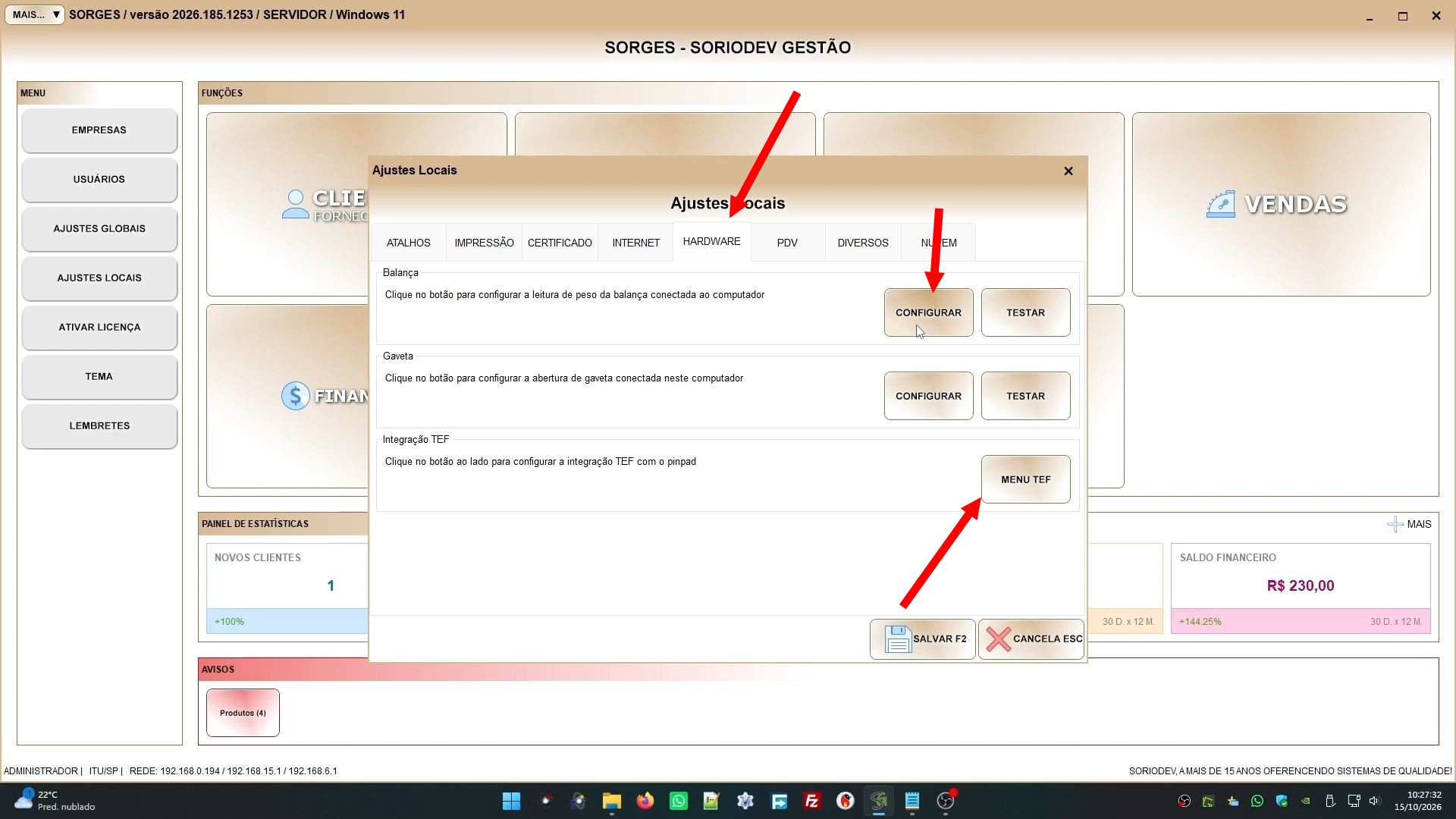
É aqui que vamos configurar a balança e o uma parte da integração TEF. Para a balança, clique no botão CONFIGURAR que está na seção BALANÇA:
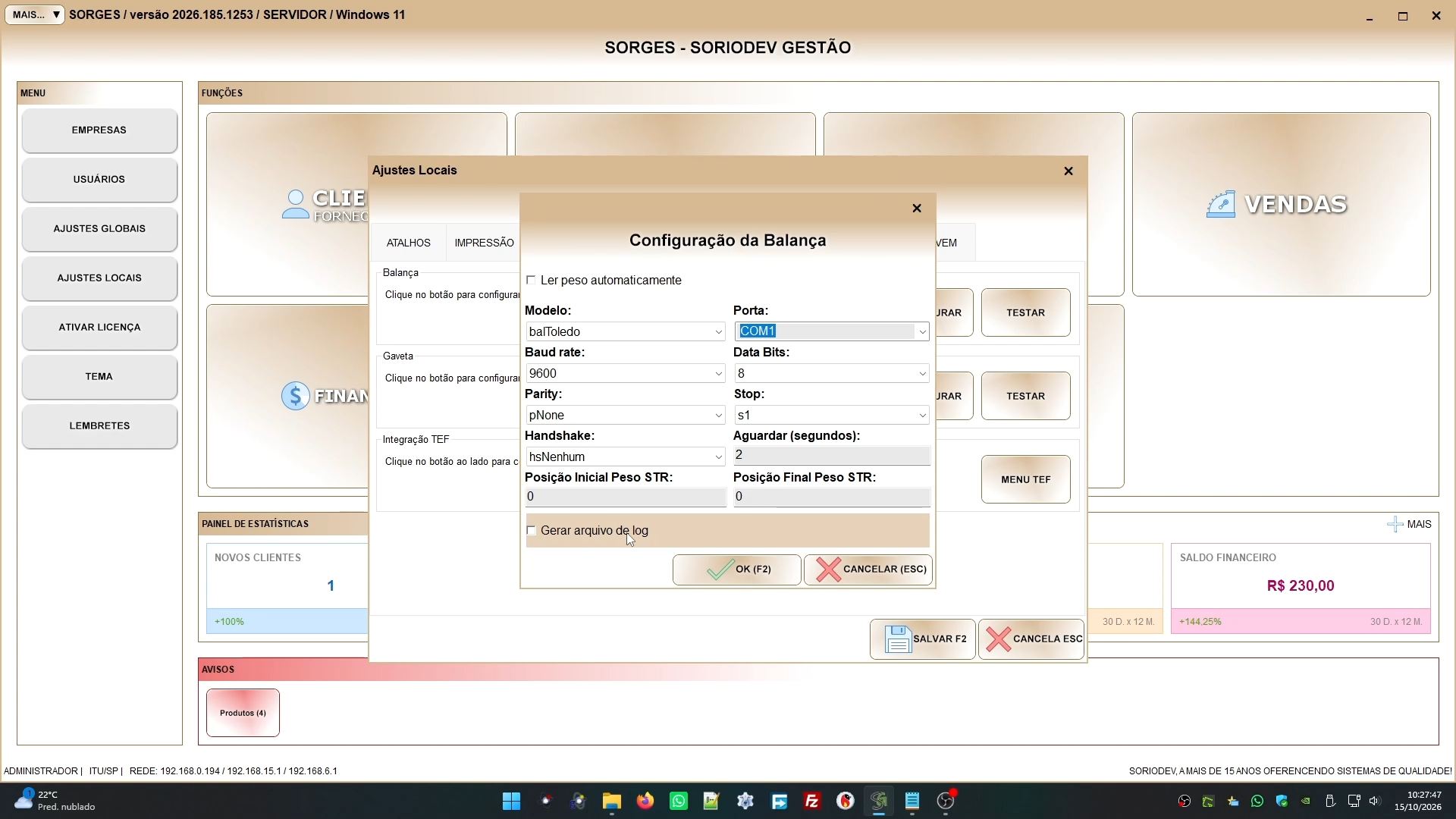
Aqui vai depender muito do modelo e instalação da balança, mas geralmente só precisa ajustar o modelo e definir a porta em que está conectada. Depois que configurar o funcionamento dela, pode desmarcar a opção para "gerar log" no fim da tela, afim de deixar o processo mais leve. E também não precisa se preocupar com a opção "ler peso automaticamente" do início da tela, pois na prática o checkout ignora ela.
Já no botão MENU TEF você tem a configuração da conexão do sistema com o serviço da Sitef.
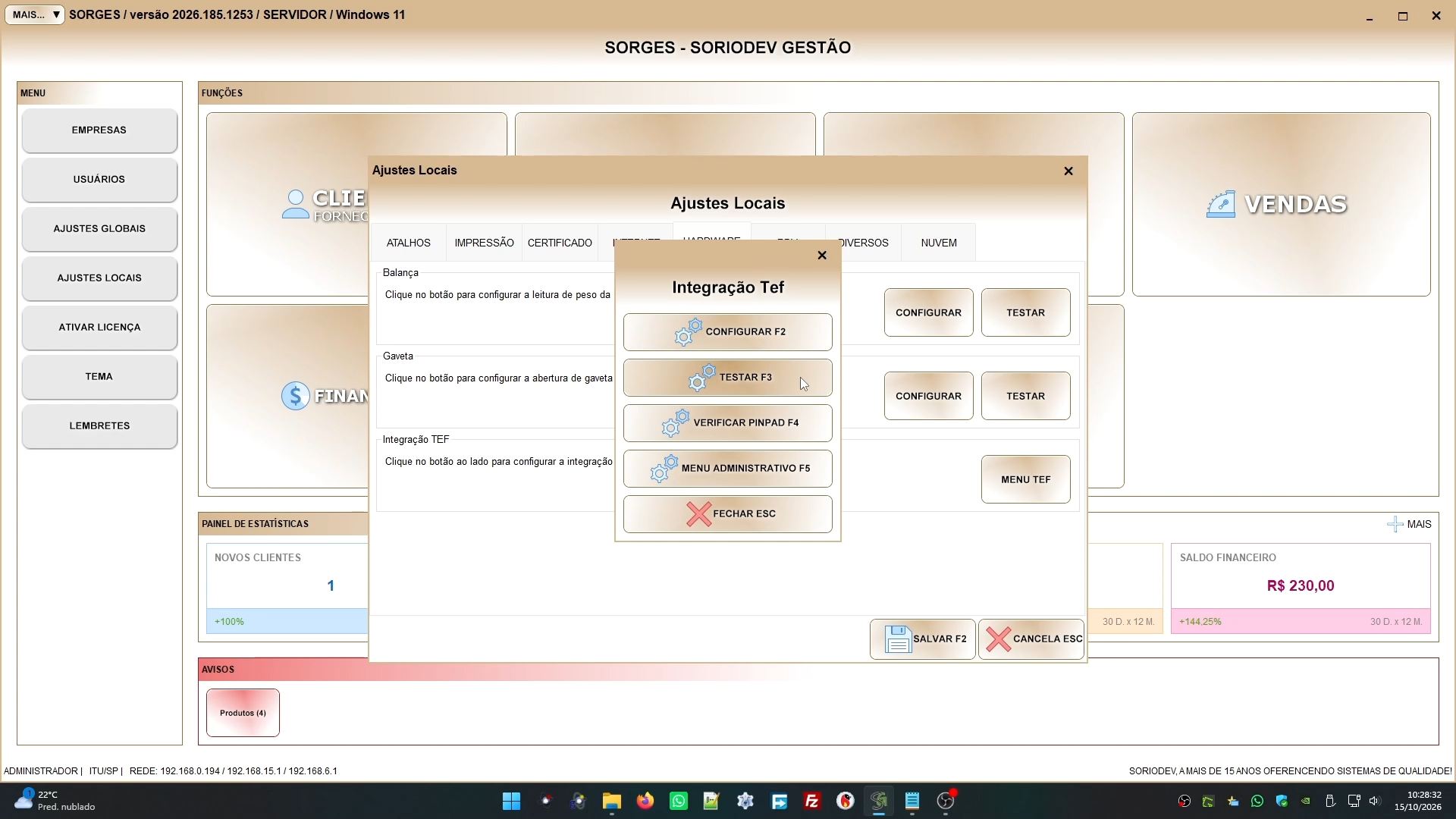
Novamente, temos um artigo falando só sobre isso: https://soriodev.com.br/ajuda/sorges-configurando-a-integracao-tef/. Também existe um menu similar no checkout, que mostrarei mais à frente.
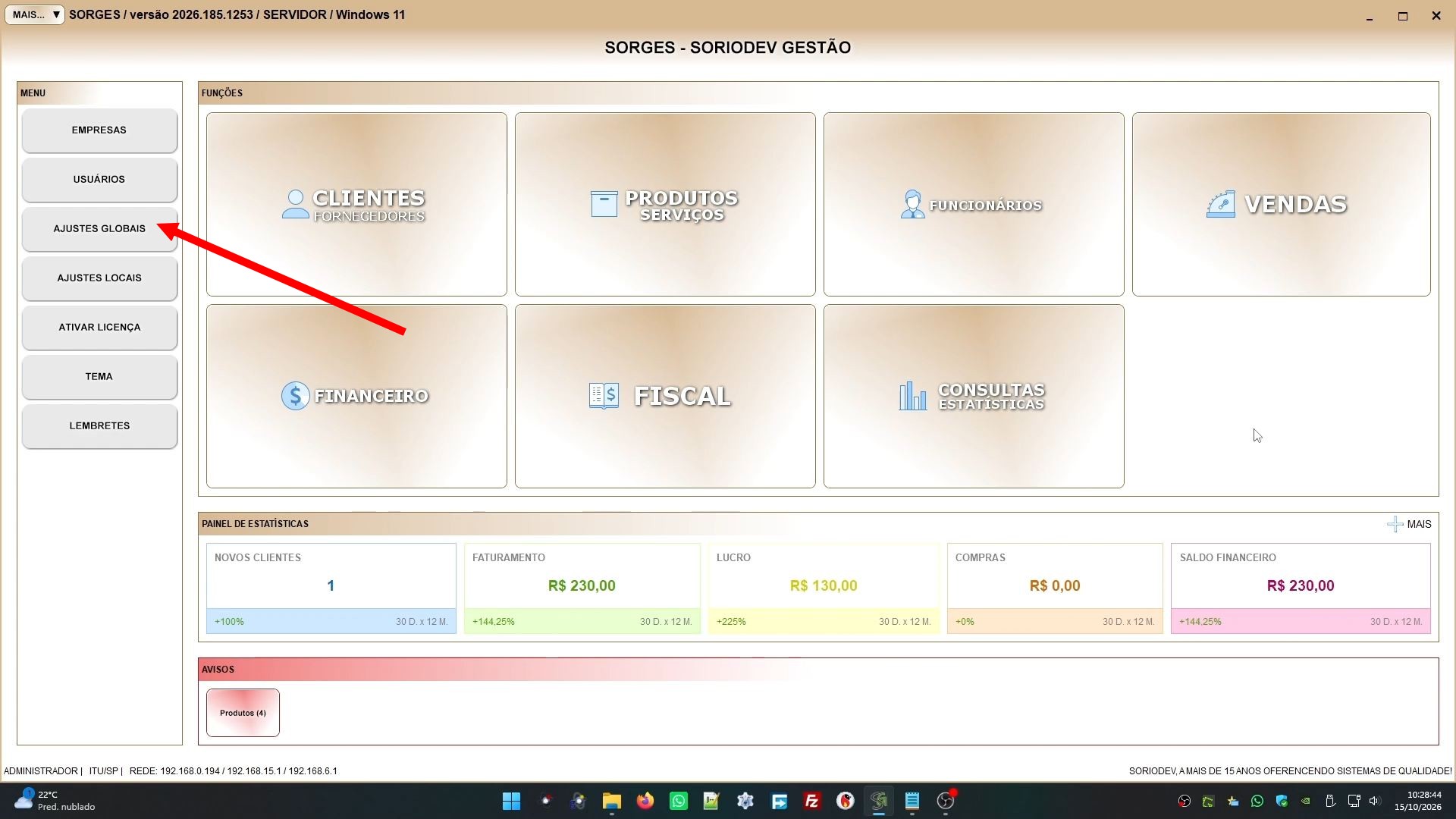
Agora indo em AJUSTES GLOBAIS:
Pode fazer uma busca rápida pelo termo "checkout" para ver as configurações disponíveis.
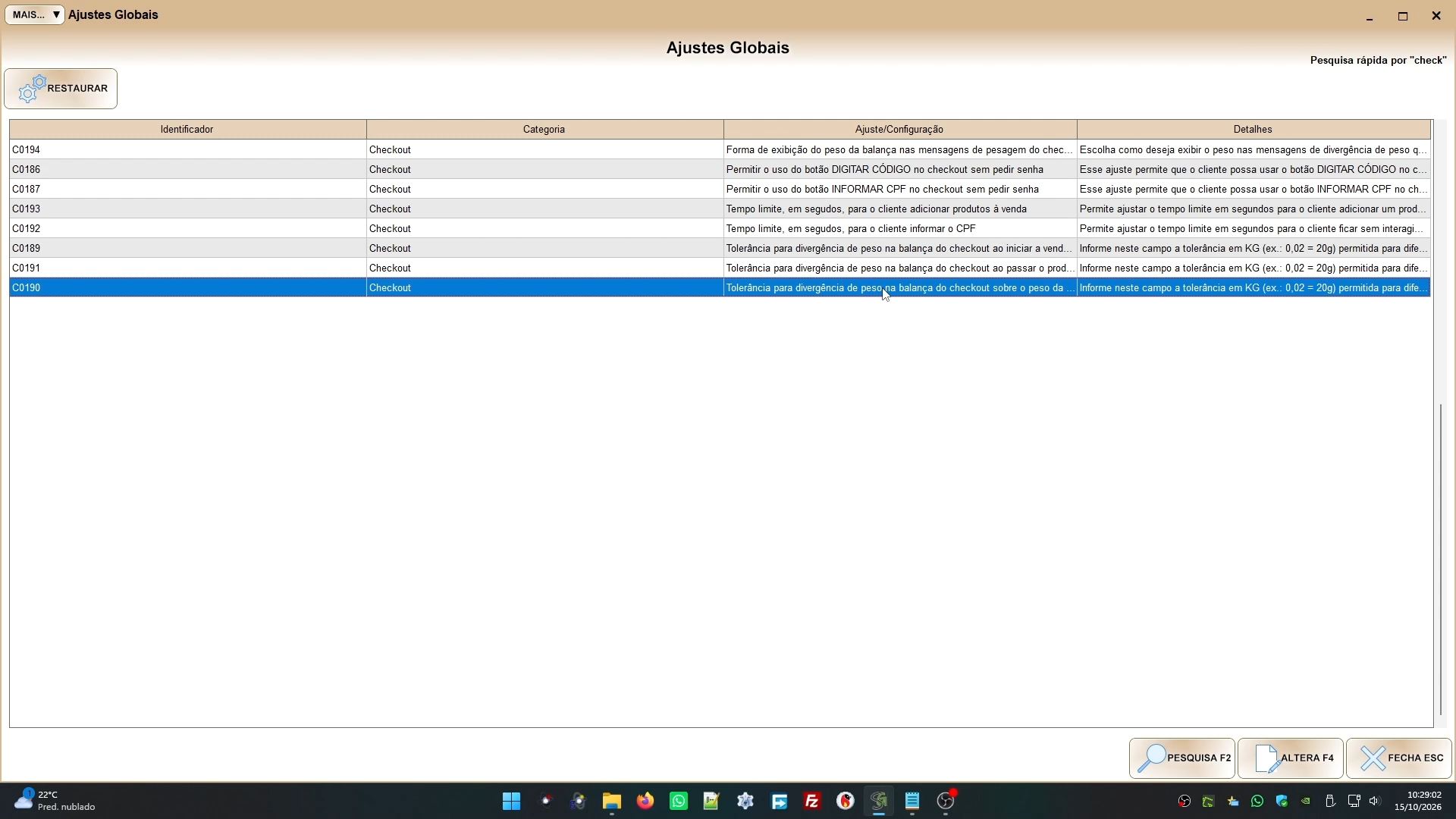
Aqui temos que dar uma atenção especial para as 3 últimas configurações, com os códigos C0189, C0190 e C0191:
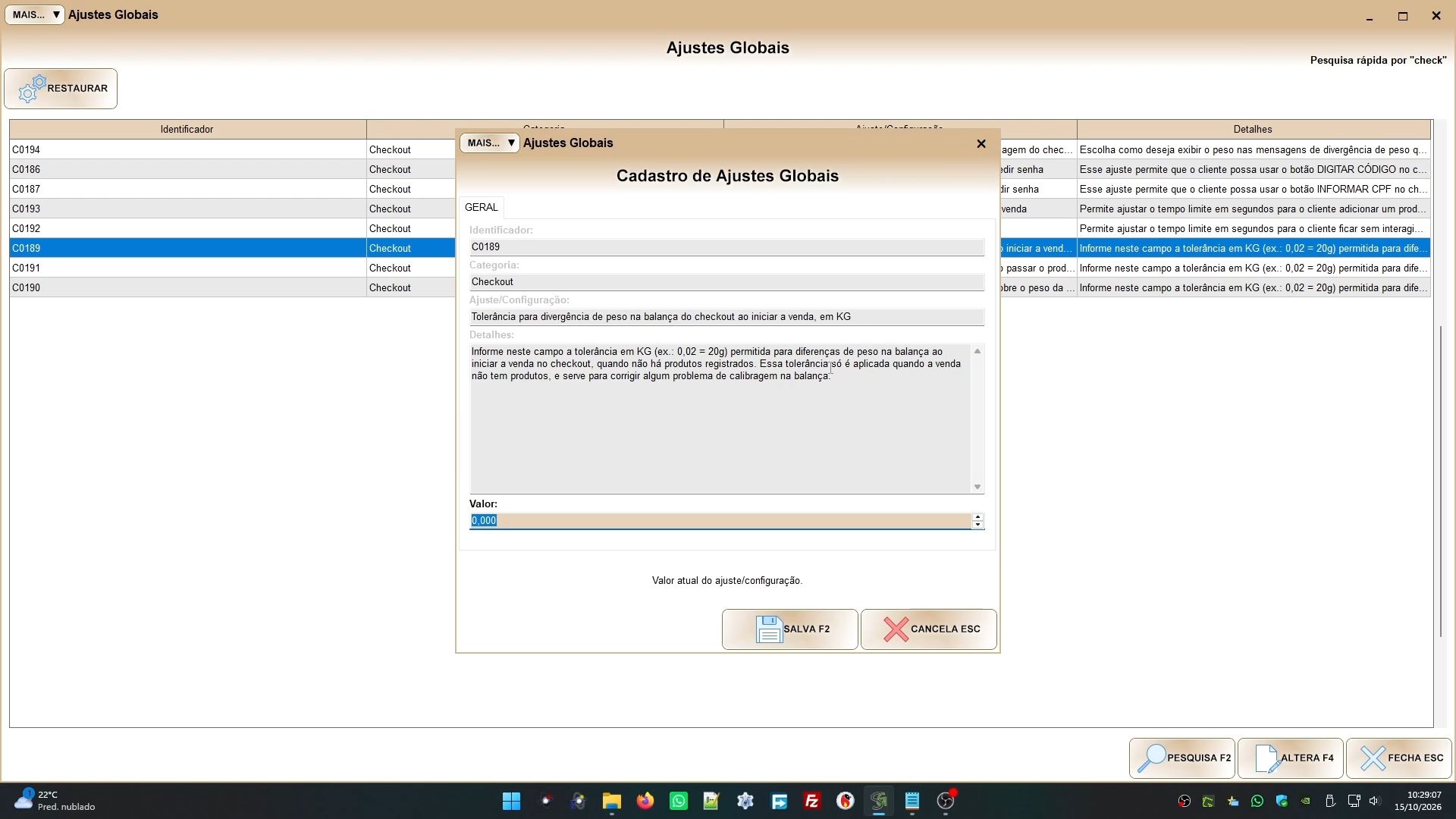
Esses ajustes referem-se a tolerância na balança. Seja por desregulagem, vento batendo sobre ela, sacolinhas mal penduradas esbarrando nela, produtos com umidade acumulada na embalagem, entre vários outros fatores, a leitura do peso da balança pode acabar divergindo do peso acumulado dos produtos. As tolerâncias permitem ao sistema ignorar pequenas diferenças. Mas devem ser usadas com cuidado, pois você pode ter produtos pequenos, como um bombom de 30g por exemplo.
Falando individualmente desses ajustes, o C0189 é exclusivo para quando a venda está sem produtos. Se houver uma oscilação na balança dá para ignorar com esse ajuste. Se a oscilação for muito grande, o funcionário pode liberar, mas essa liberação é reiniciada a cada nova venda.
Já o ajuste C0190 é para quando a venda tem produtos, e vale para todas as vendas. E temos também o C0191, que é a tolerância do produto, quando é adicionado na venda. O sistema também admite determinar uma tolerância no cadastro do produto. Se for colocada tolerância lá, a do C0191 é ignorada, porém a do C0190 não. Ou seja, a tolerância da venda com produtos será sempre a C0190 + C0191 ou C0190 + TOLERÂNCIA DO CADASTRO DO PRODUTO. Basicamente, a C0190 você usa se quiser, para dar uma "margem extra", mas provavelmente a C0191 vai usar sempre, e para alguns produtos que necessitem de ajuste diferenciado, vai colocar uma tolerância direto nele.
Ainda existem outros ajustes, como o C0186 e o C0187, que permitem deixar o cliente trocar o CPF e digitar o código do produto sem liberação do funcionário. Temos também o C0192 e o C0193, para determinar um tempo (em segundos) para cancelar automaticamente a informação do CPF ou uma venda vazia, se o cliente abandonar o checkout com a tela aberta. E tempos a C0194, que permite escolher como você quer ver os detalhes da diferença de peso nas telas exibidas quando o peso da balança está diferente da venda. De uma lida nos detalhes de cada configuração para entender melhor.
Agora vamos ao módulo de usuários USUÁRIOS:
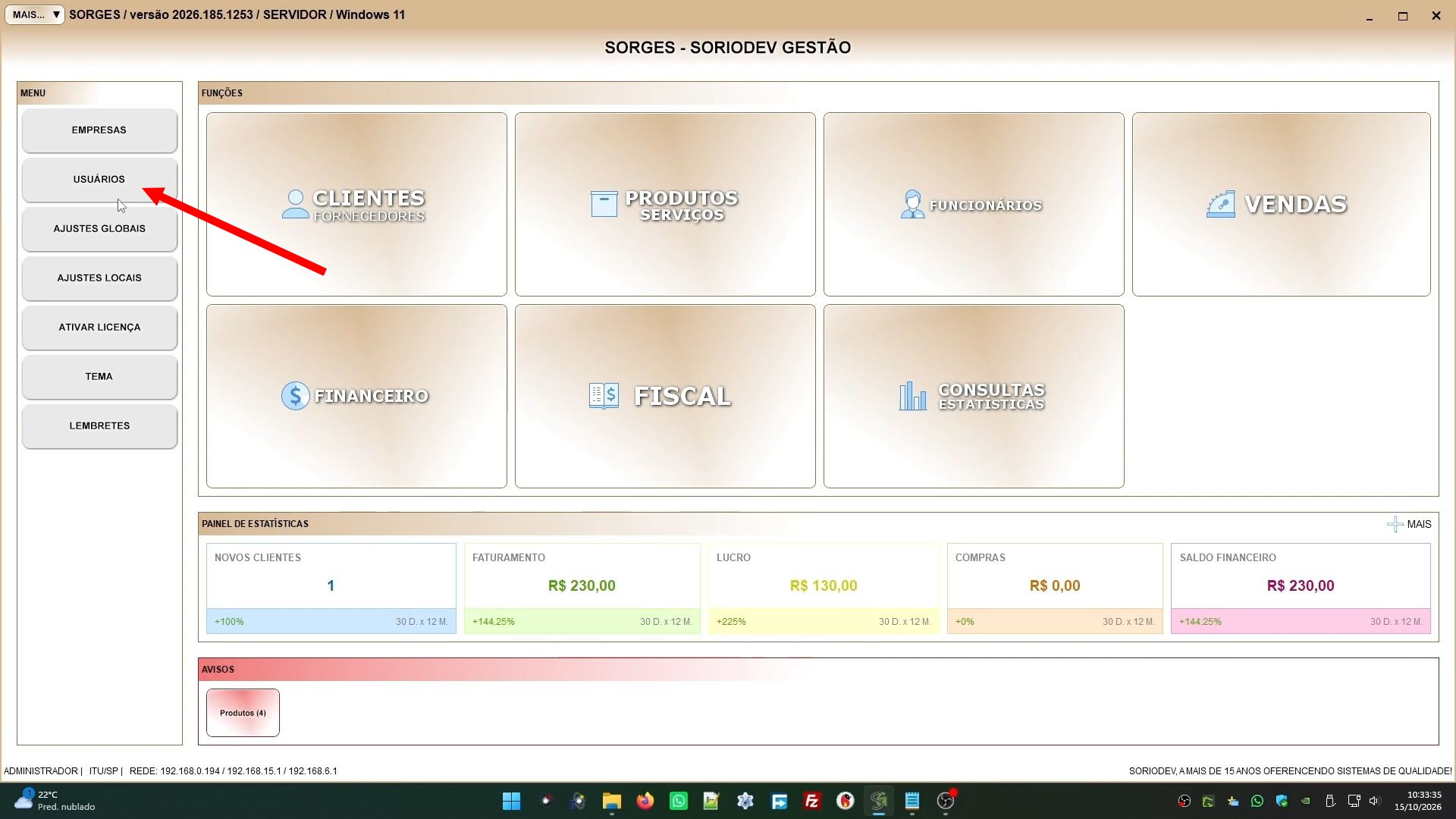
Ao abrir o checkout uma primeira vez, será criado um usuário CHECKOUT, com todas as permissões bloqueadas. Ele é usado automaticamente no login do checkout, para que exista o vínculo dos movimentos com algum usuário.
Porém, você precisa criar contas para os funcionários que vão liberar as operações. De preferência a usar senhas numéricas, assim pode imprimir um crachá para o funcionário, e usar ele no leitor quando a senha for solicitada.
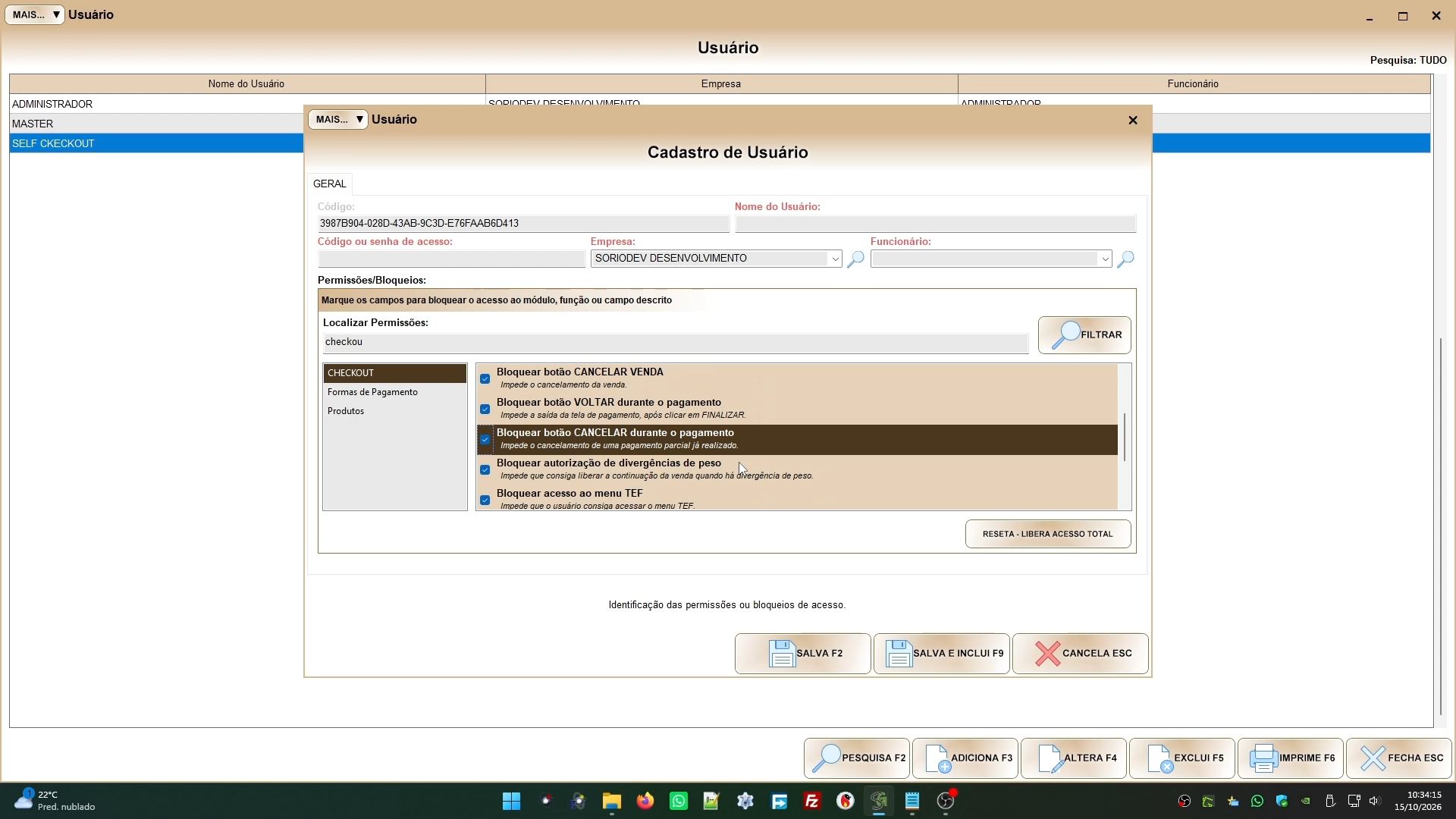
Há uma seção CHECKOUT também, onde pode escolher o que cada funcionário pode liberar. Muitas funções do checkout são sempre bloqueadas e pedem liberação, como por exemplo, cancelar um item ou uma venda.
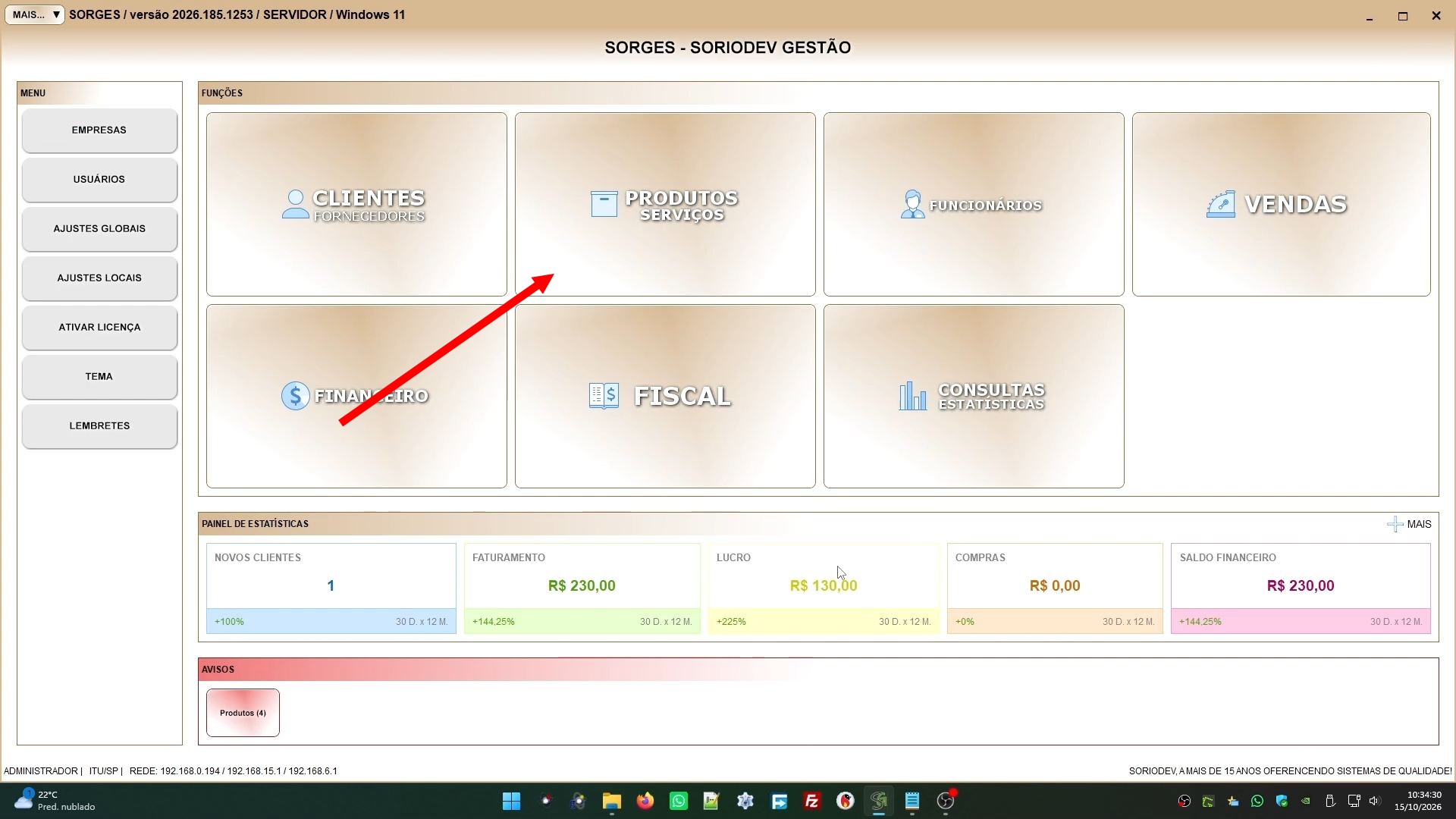
A seguir, temos os PRODUTOS:
E na aba ESTOQUE/NEGÓCIO existem 3 campos importantes:
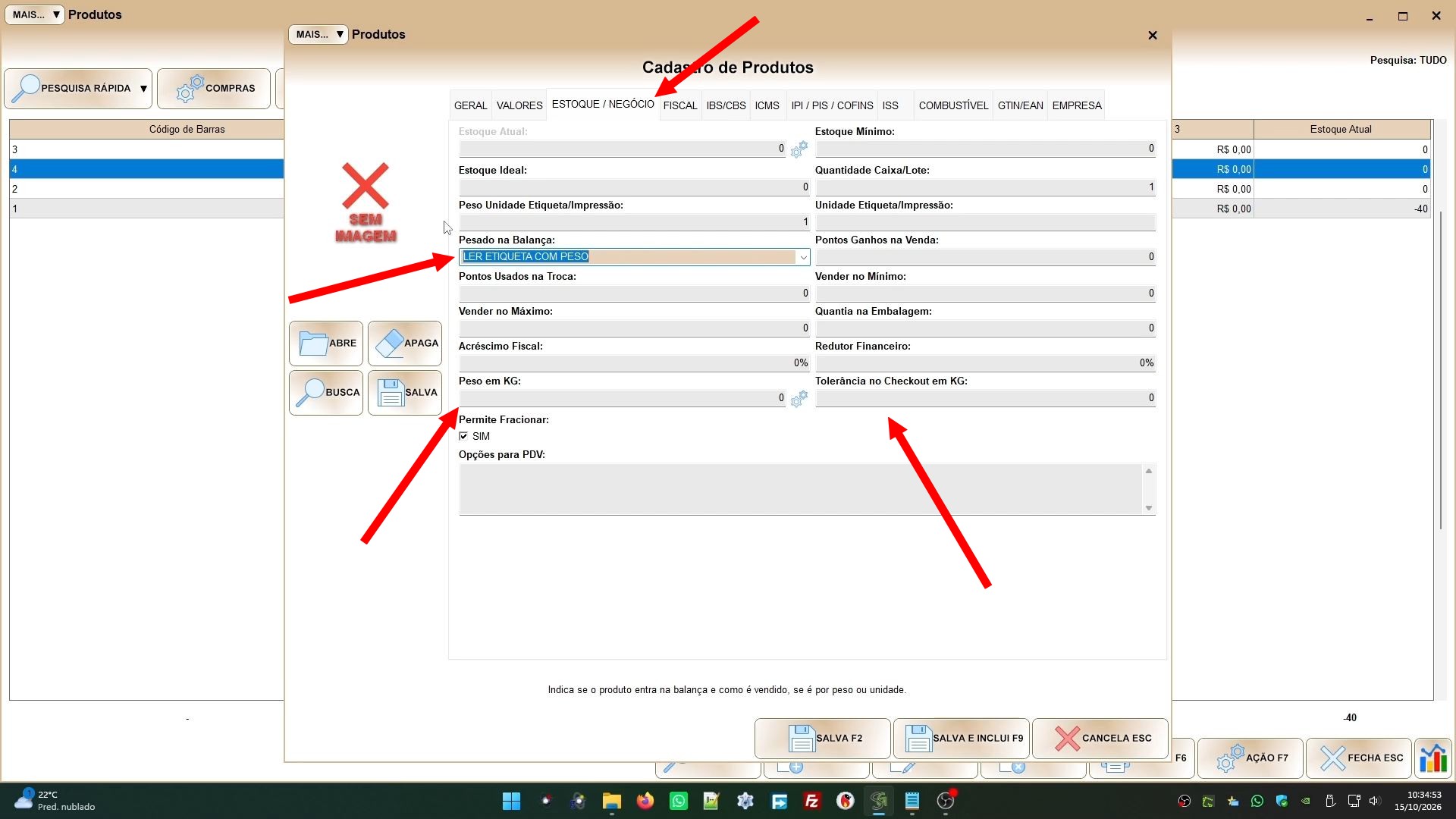
O primeiro é o campo PESADO NA BALANÇA. Se ele estiver com a opção LER PESO DA BALANÇA ou LER ETIQUETA COM PESO não há necessidade de informar o campo PESO EM KG, pois o peso vai vir da balança ou da etiqueta. Vale dizer que o sistema não está preparado para ler o peso diretamente de uma segunda balança no checkout, então se você tem um hortifruti, por exemplo, provavelmente usaria uma balança etiquetadora na entrada da área de checkout e a opção LER ETIQUETA COM PESO, para o sistema interpretar o código das etiquetas. Aí para finalizar, temos o campo TOLERÂNCIA NO CHECKOUT EM KG, que é aquela tolerância do produto que falei acima. Se for um produto com características que fazem ele exigir uma margem diferente, você pode usar esse campo, senão pode usar a tolerância dos ajustes globais.
Agora vamos ver o checkout em funcionado. Fiz um arranjo para ele ler o peso via arquivo de texto em vez da balança, aqui é melhor acompanhar pelo vídeo acima, mas para contextualizar a imagem, o checkout está sendo exibido numa tela propositalmente menor, com o arquivo do peso abaixo.
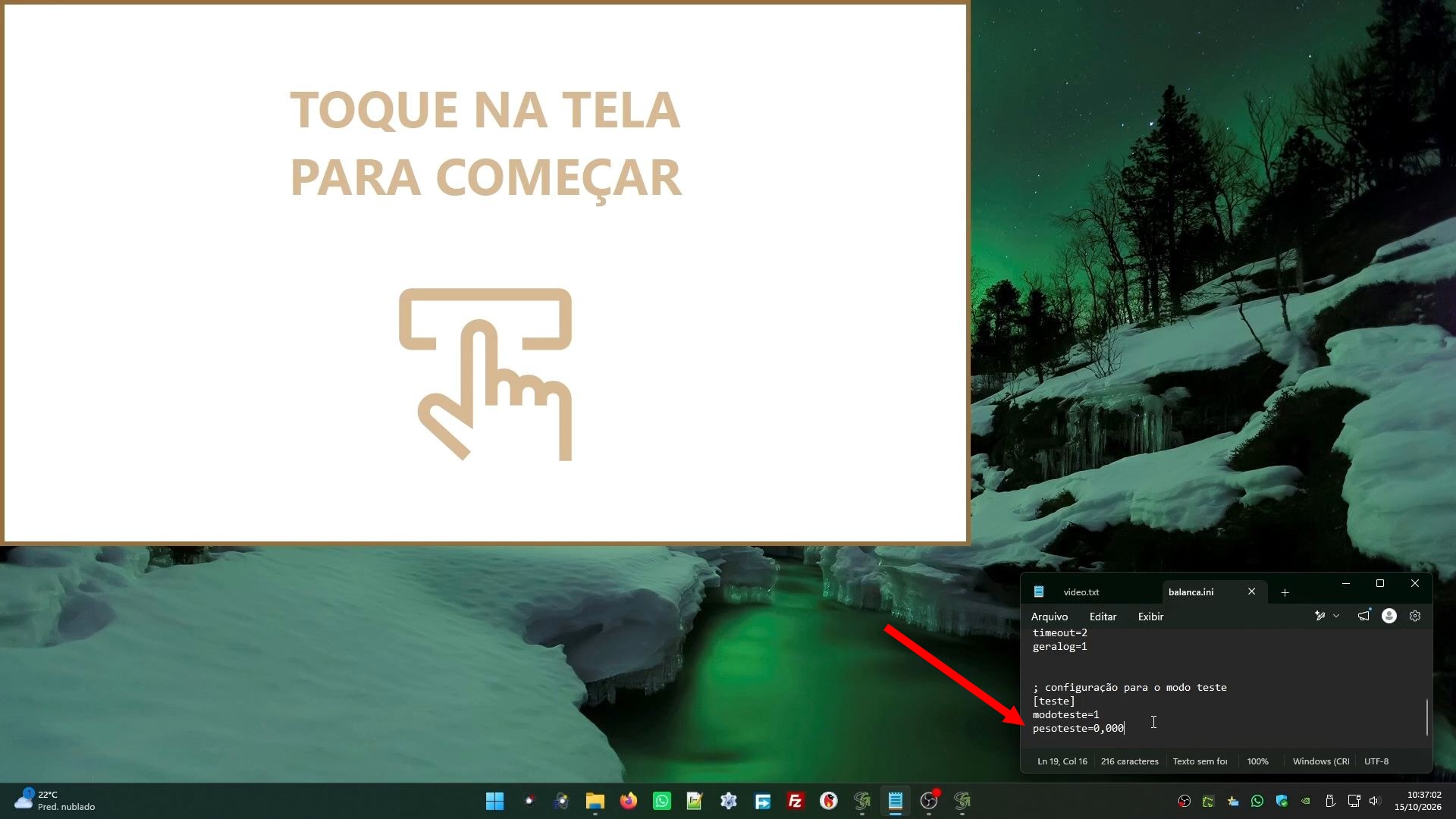
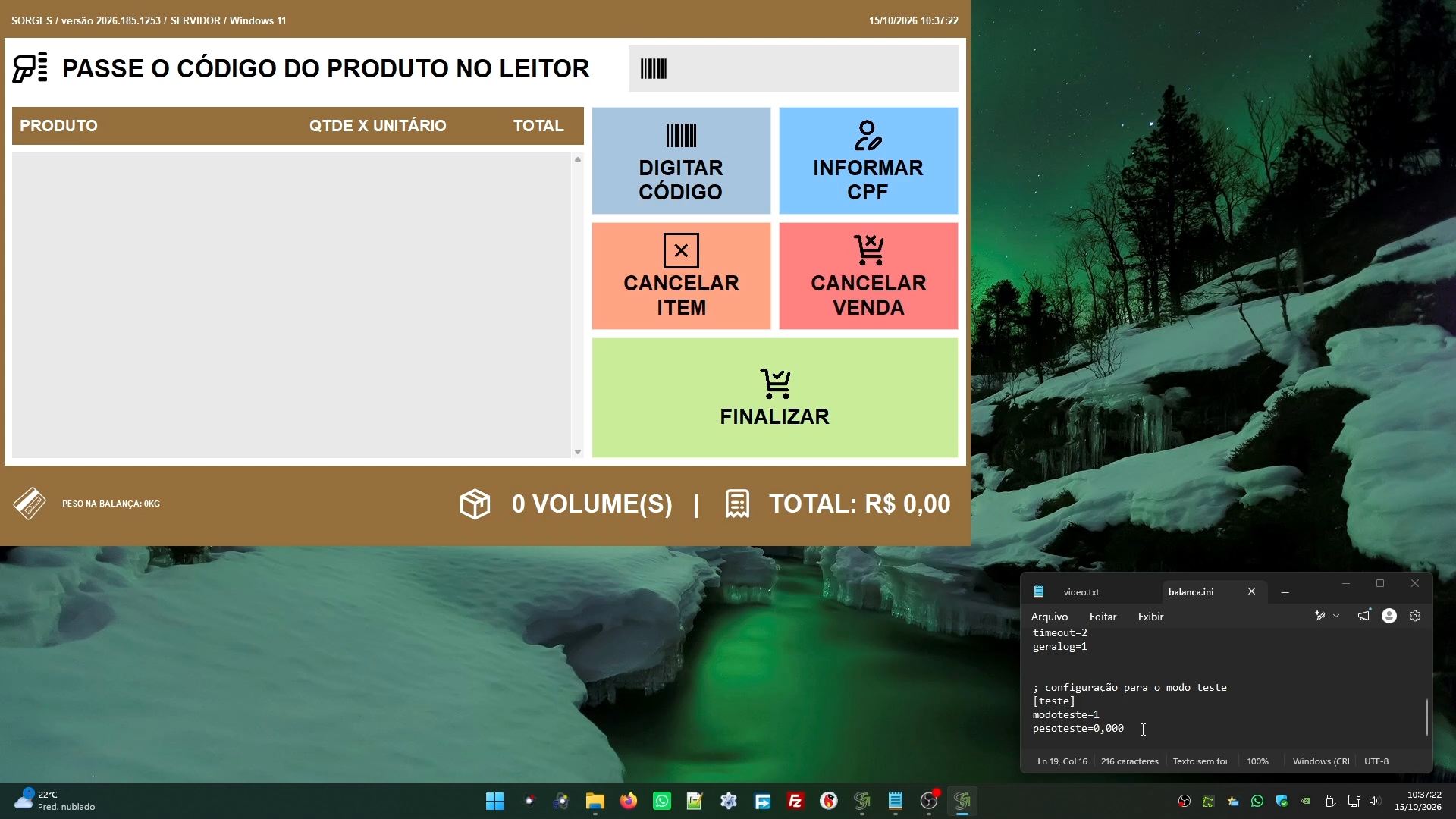
A primeira tela é a famigerada "toque na tela para iniciar". Uma vez tocada, vai pedir o CPF, que pode ou não ser informado, e vai cair na tela do checkout, onde passará os produtos
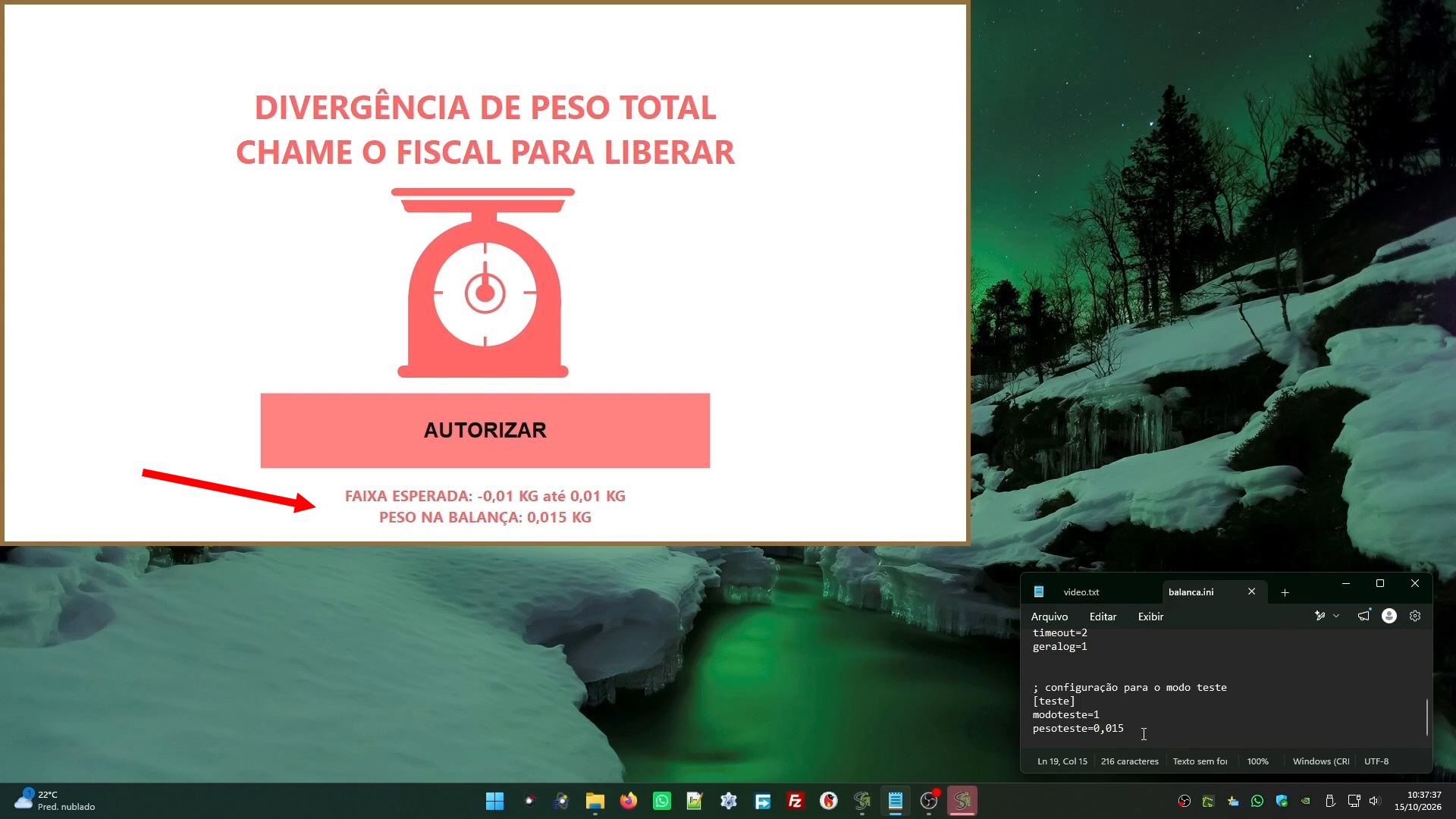
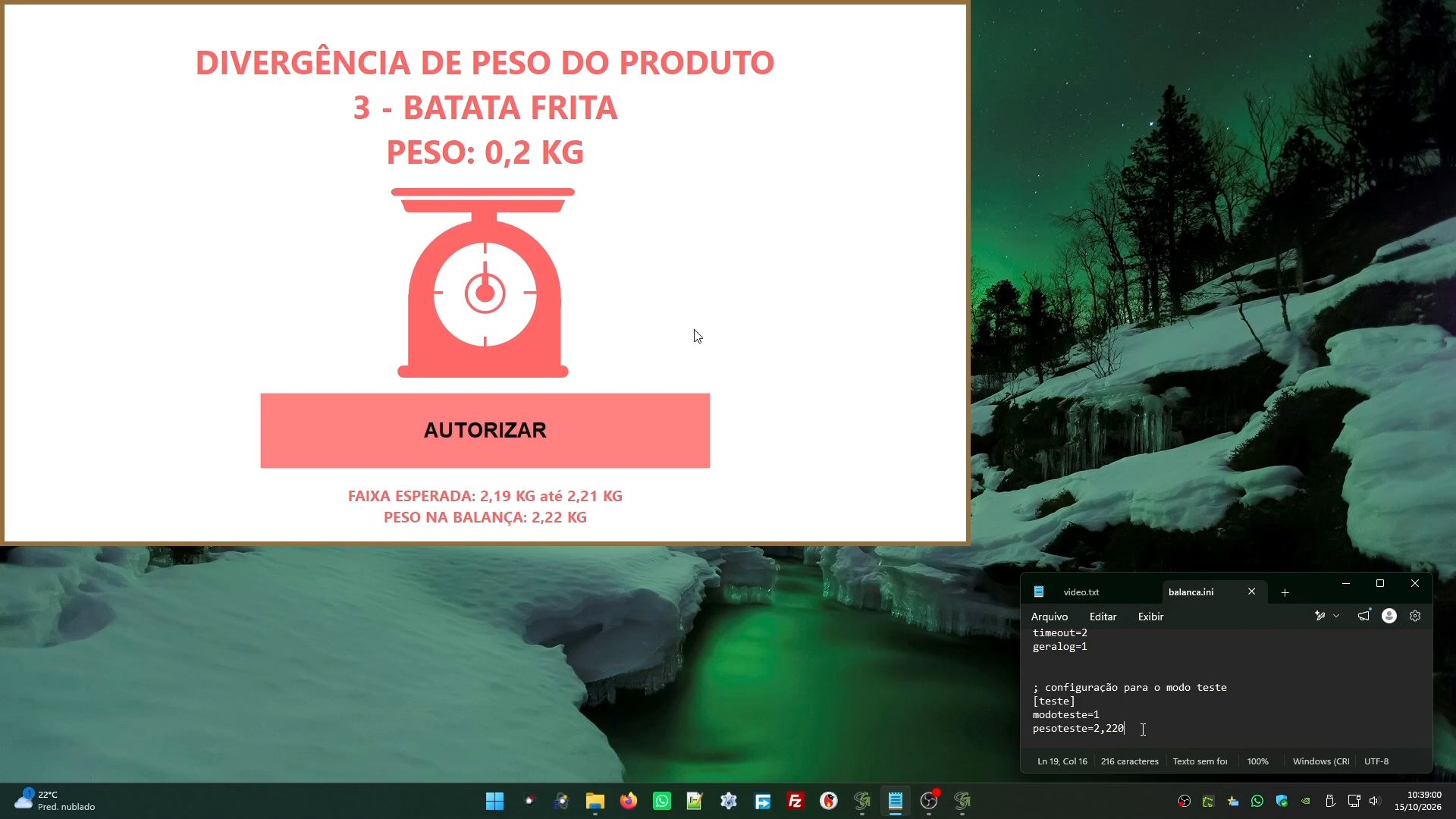
Em caso de divergência de peso, como pode ver na imagem, será solicitada autorização do funcionário, e exibida a diferença do peso na parte inferior da tela. Ao tocar em autorizar o funcionário precisa informar a senha, é aí que ele pode passar o crachá no leitor de código.
Ao adicionar um produto, o sistema pedirá que seja colocardo na balança. Dessa tela não dá para escapar, é necessário que peso da balança saia da faixa que estava antes de adicionar o novo produto.
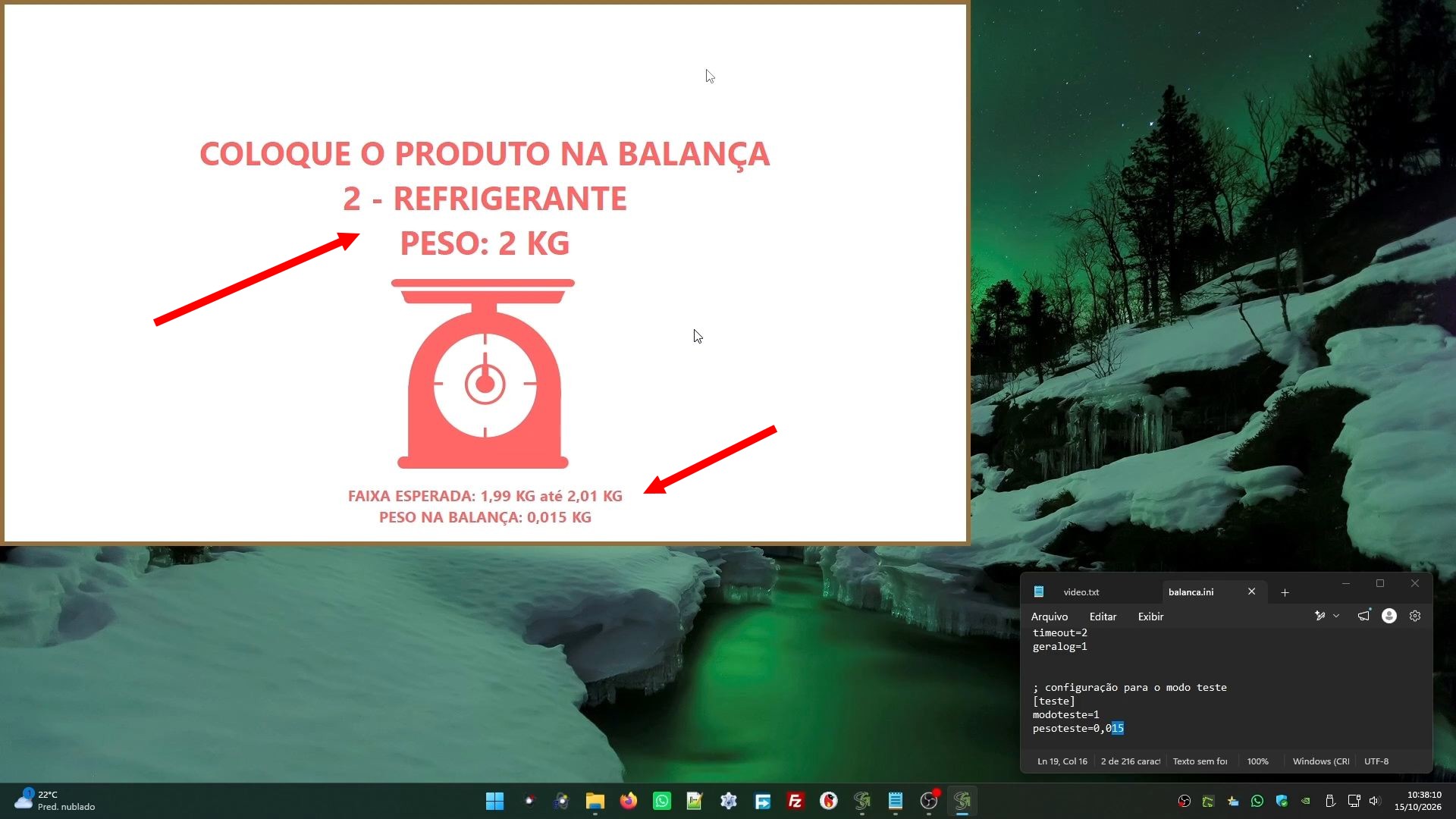
Ao adicionar um produto, o sistema pedirá que seja colocardo na balança. Dessa tela não dá para escapar, é necessário que peso da balança saia da faixa que estava antes de adicionar o novo produto. O mesmo vale para quando se remove um produto.
A tela do checkout dispõe de algumas funções, como por exemplo, a DIGITAR CÓDIGO. Ao tocar nela o cliente pode digitar o código de barras, para caso o leitor não esteja capturando:
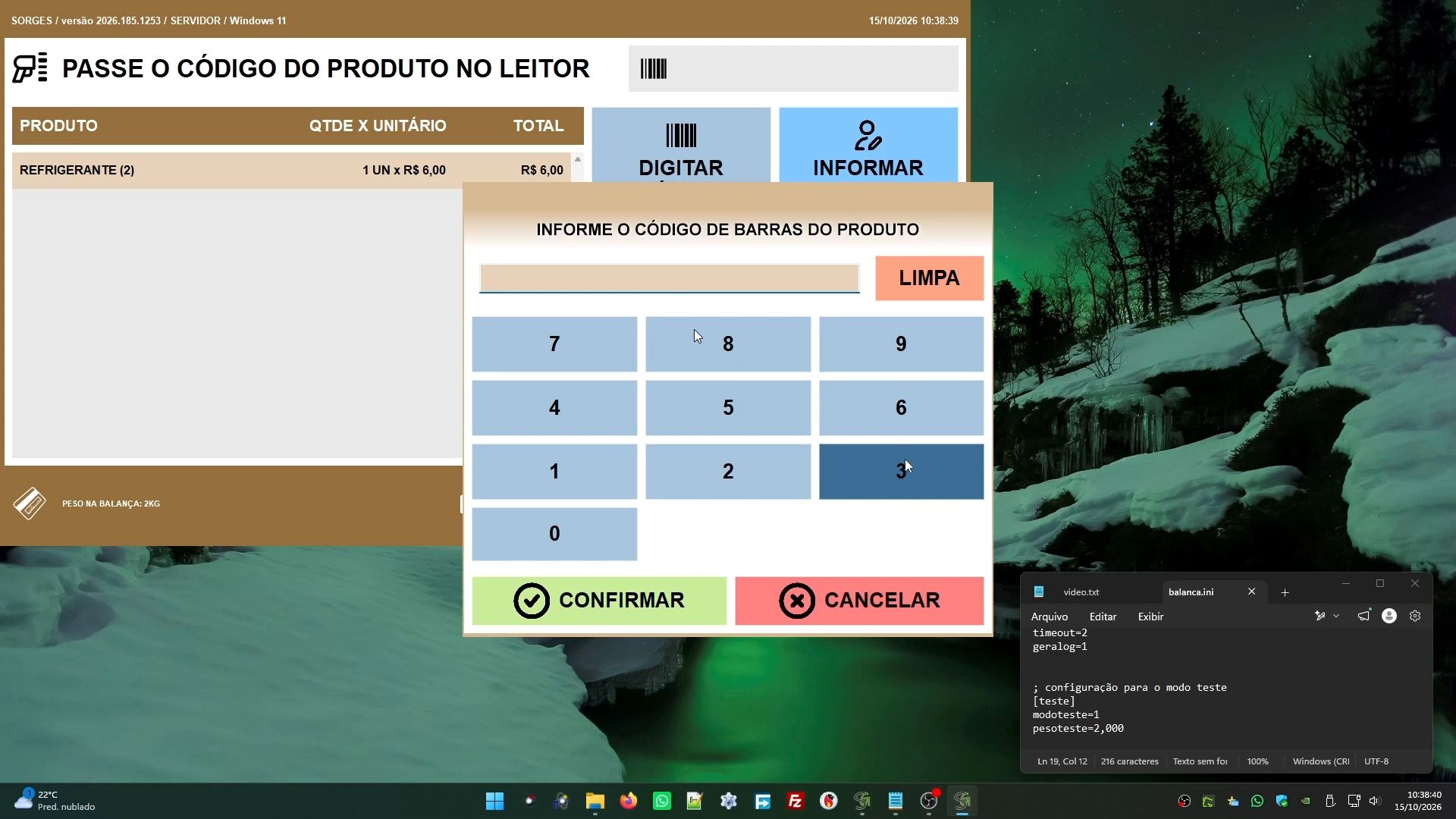
Também existem botões para informar o cpf, cancelar o item, e cancelar a venda. Os cancelamentos sempre dependem de permissão do funcionário, já os botões do código de do cpf pode pedir ou não a liberação, dependendo de como configurou em ajustes globais.
Ao passar um produto, após colocar ele na balança, caso o peso novo apresenta divergência, o sistema vai mostrar o código, descrição e peso do novo produto no topo da tela de mensagem, bem como o peso atual da balança no rodapé da tela, aí o funcionário pode conferir e liberar:
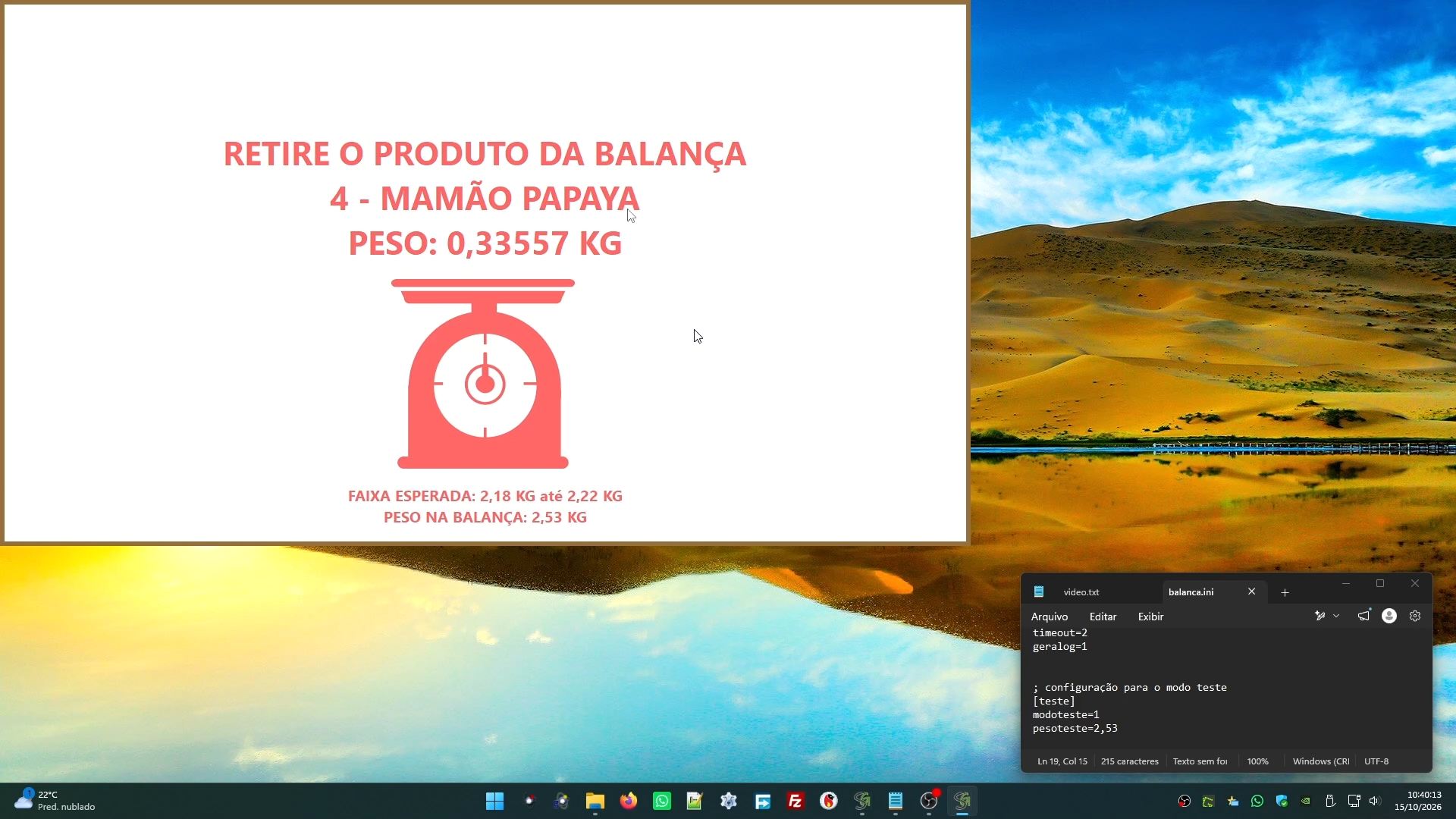
Quando remove um produto ocorre o mesmo, primeiro uma mensagem pedindo para retirar. Se retirou e o peso ficou certo, a venda prossegue, senão vai aparecer a divergência com os dados do produto e peso, e o funcionário libera:
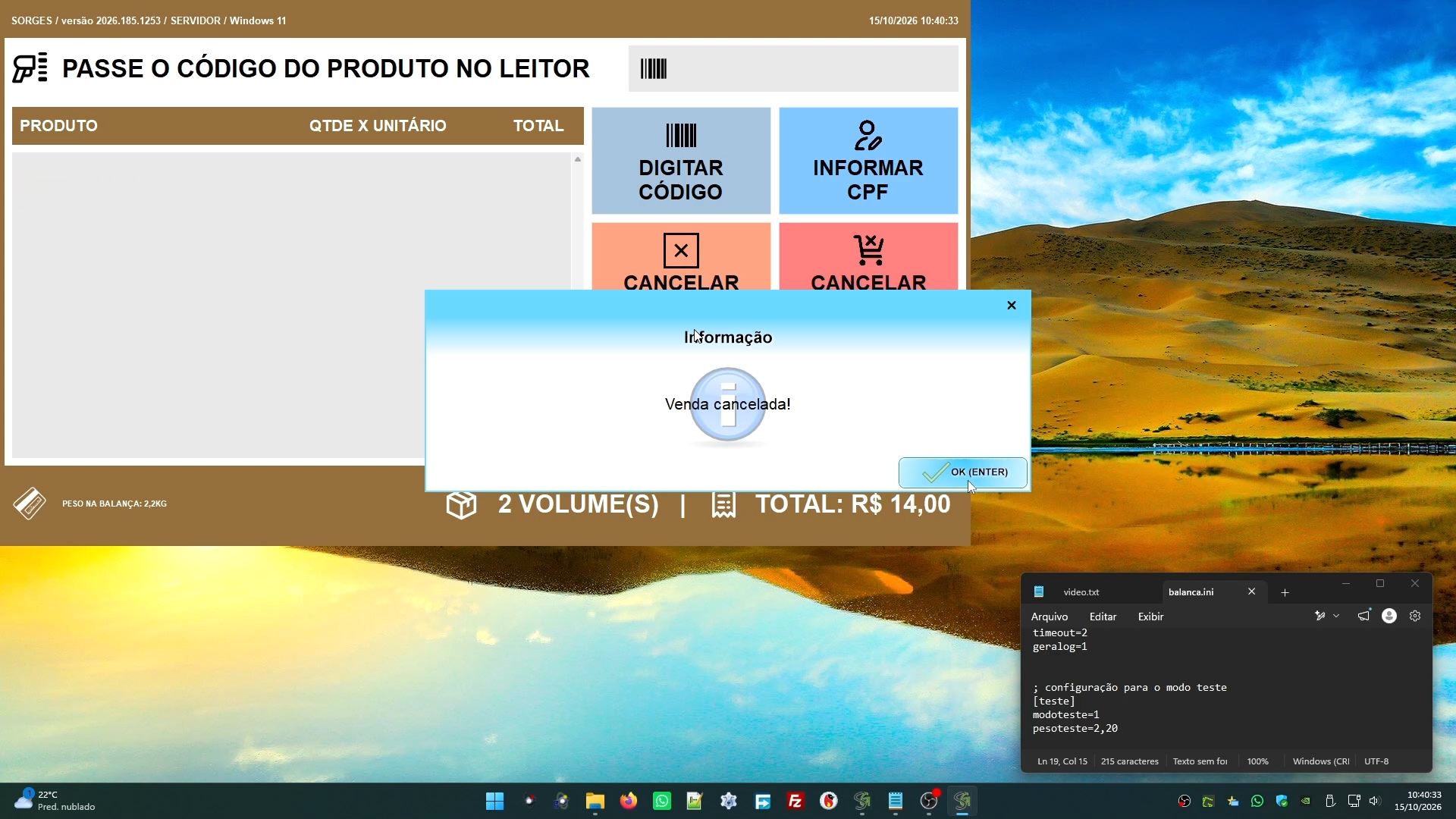
Ao cancelar um item ele simplesmente vai sumir da lista, porém ao cancelar uma venda, uma mensagem é apresentada no final, após a autorização:
E finalmente, quando terminou de passar os produtos, o cliente clica em FINALIZAR:
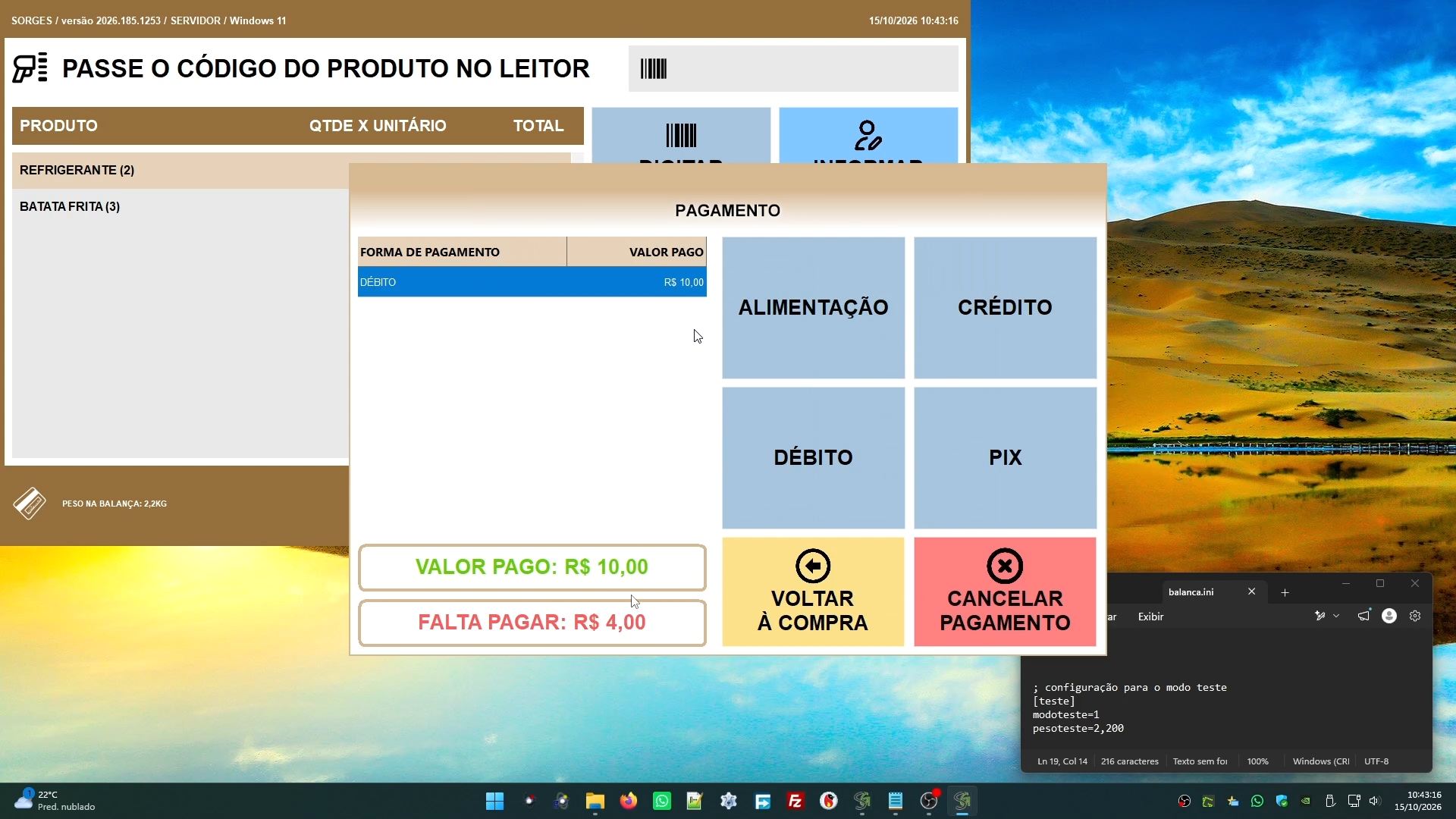
No cadastro das formas de pagamento há um campo DISPONÍVEL NO CHECKOUT, é necessário marcar esse campo para que a forma aparece nesses botões da tela de finalização.
Ao tocar no botão de uma forma, o sistema oferecerá uma tela para digitar o valor. O cliente pode fazer o pagamento usando mais de uma forma. Além disso, é possível voltar para a tela de venda, se esqueceu algo no carrinho, ou cancelar um pagamento que fez errado. No entanto, essas duas últimas funções precisam de autorização do funcionário.
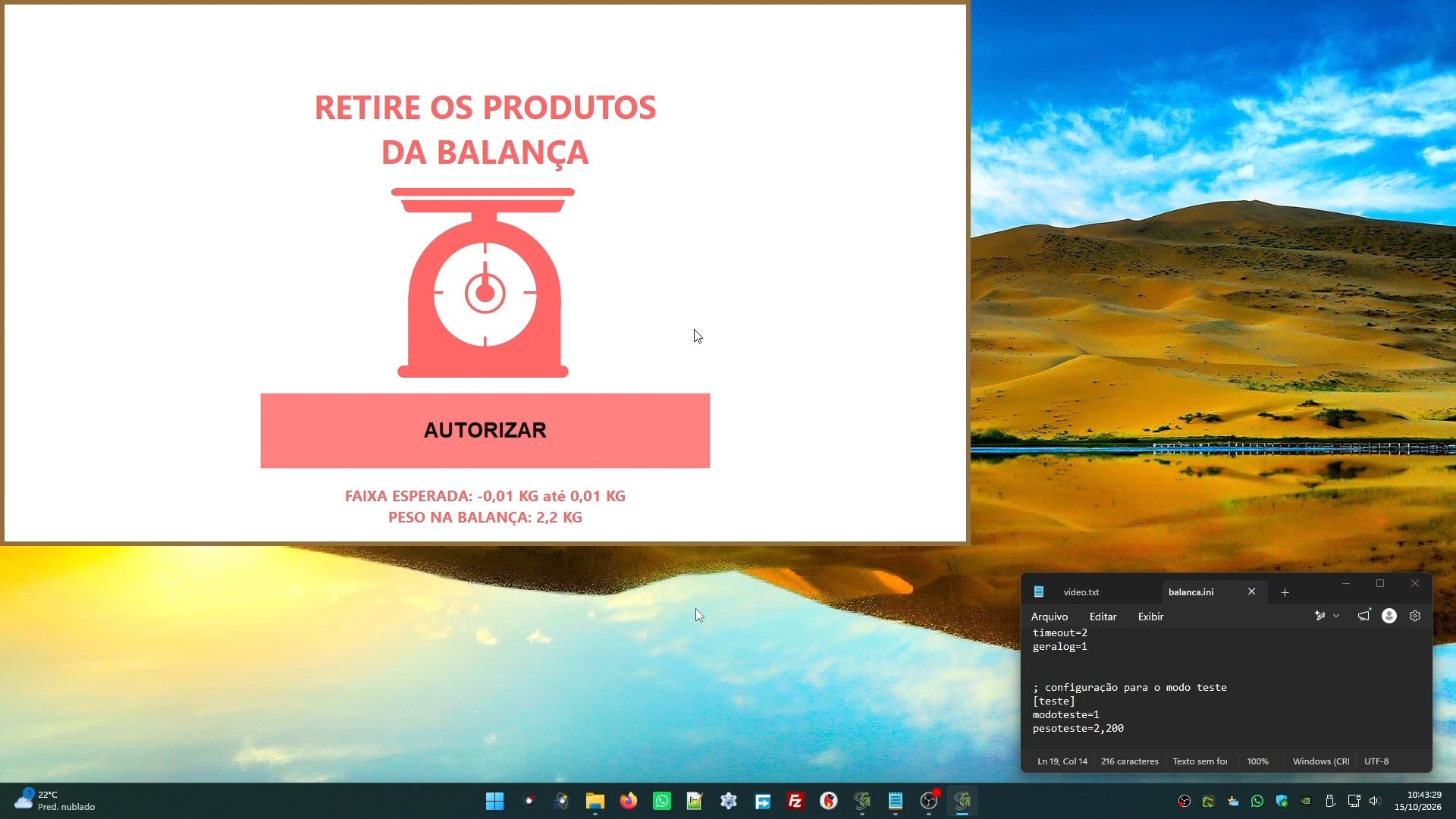
Quando o valor total pago atingir o valor de venda, a tela de pagamento fecha automaticamente, e verá a mensagem pedindo para retirar os produtos da balança:
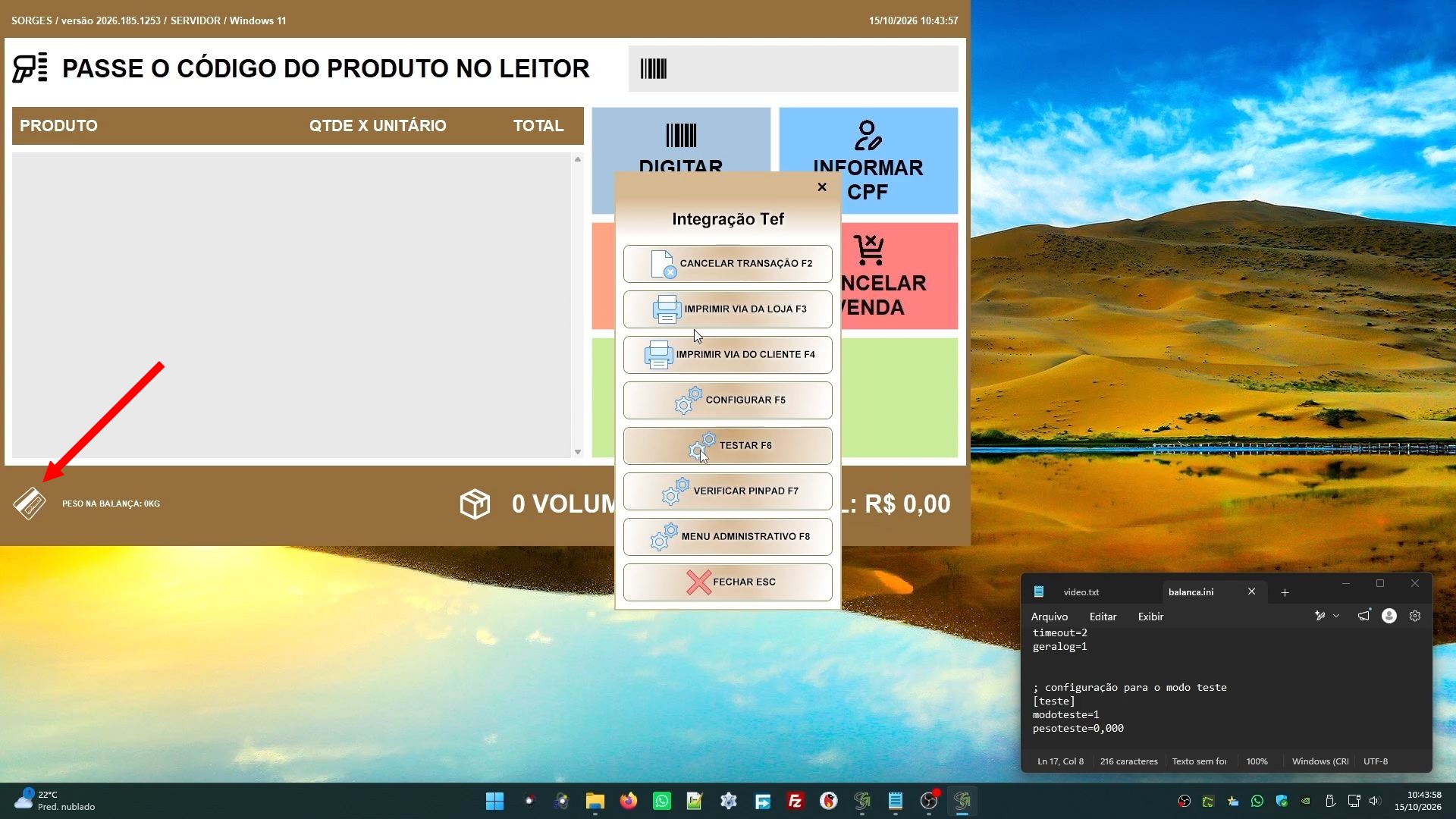
E para finalizar a tela do checkout, ali no canto inferior esquerdo tem um ícone de cartão, que dá acesso ao menu tef. É necessário também autorização do funcionário, e normalmente o cliente não deve tocar nisso, mas serve para configurar o TEF a partir da tela do checkout igual faz com o PDV, além de ter algumas funções de reimpressão e cancelamento.
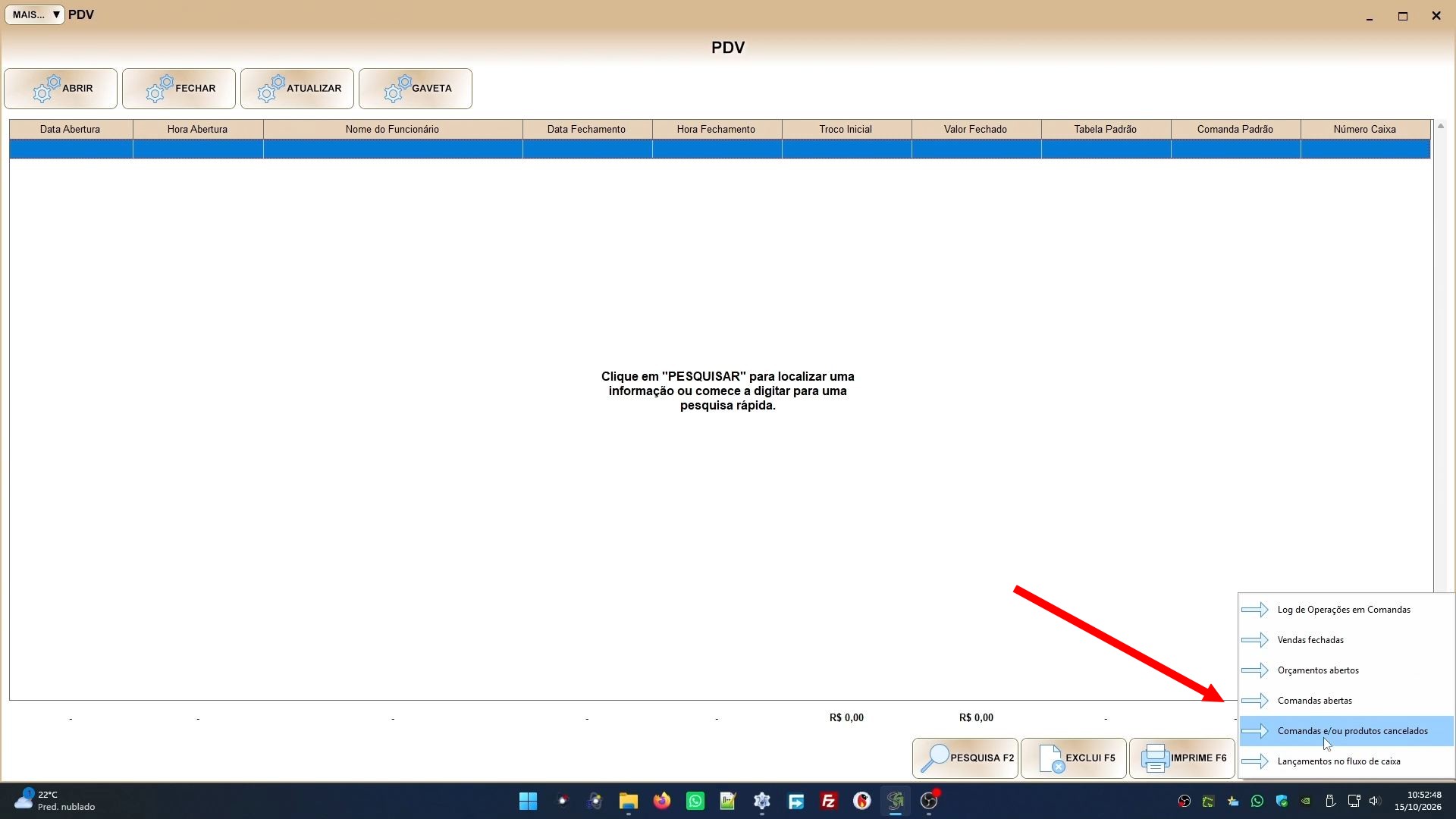
Finalizando, produtos e comandas cancelados no checkout geram log no sistema, que vai junto com os logs do PDV. Você pode ir em FINANCEIRO no retaguarda, em PDV:
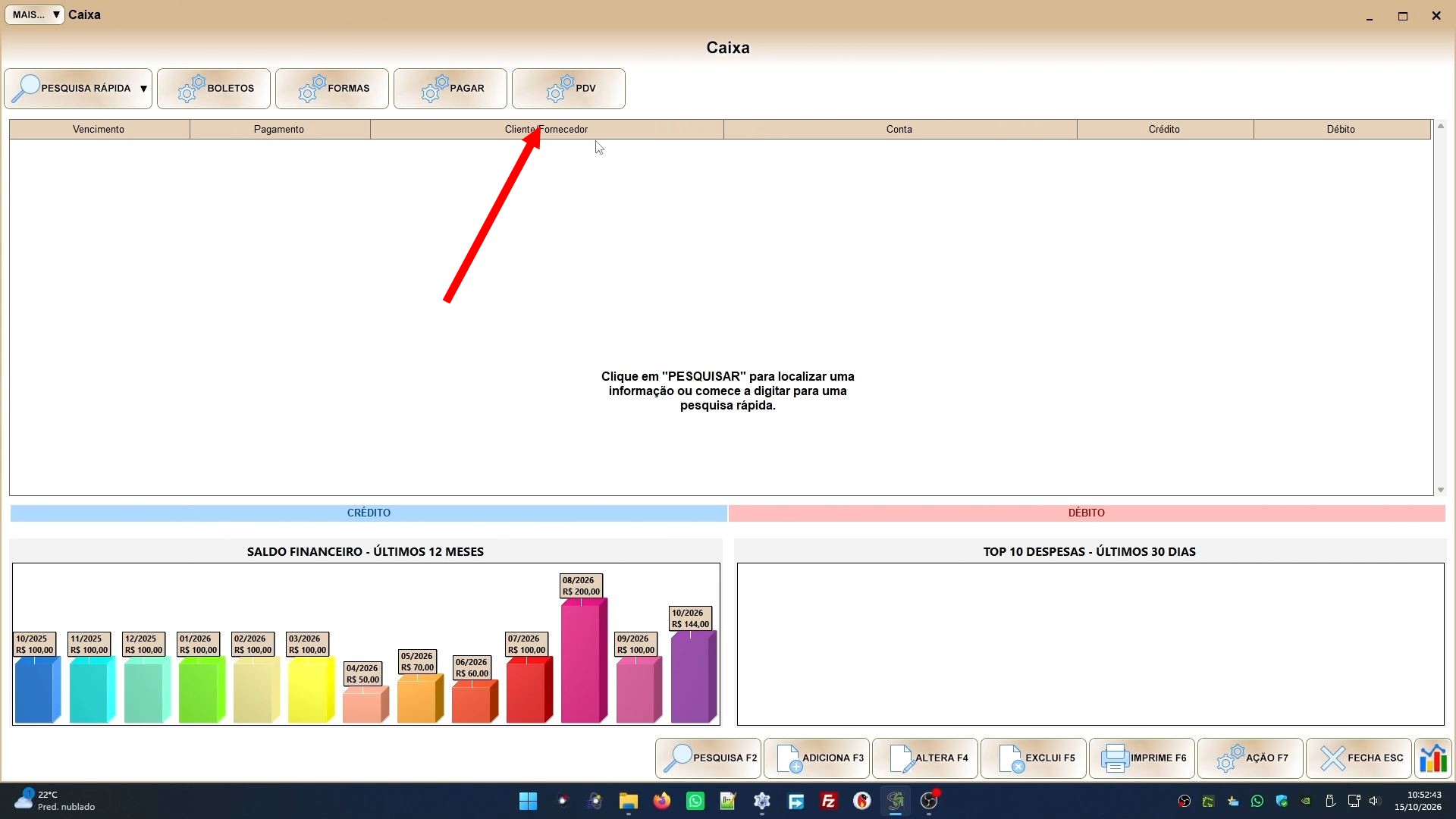
E lá embaixo em AÇÃO, em COMANDAS E/OU PRODUTOS CANCELADOS:
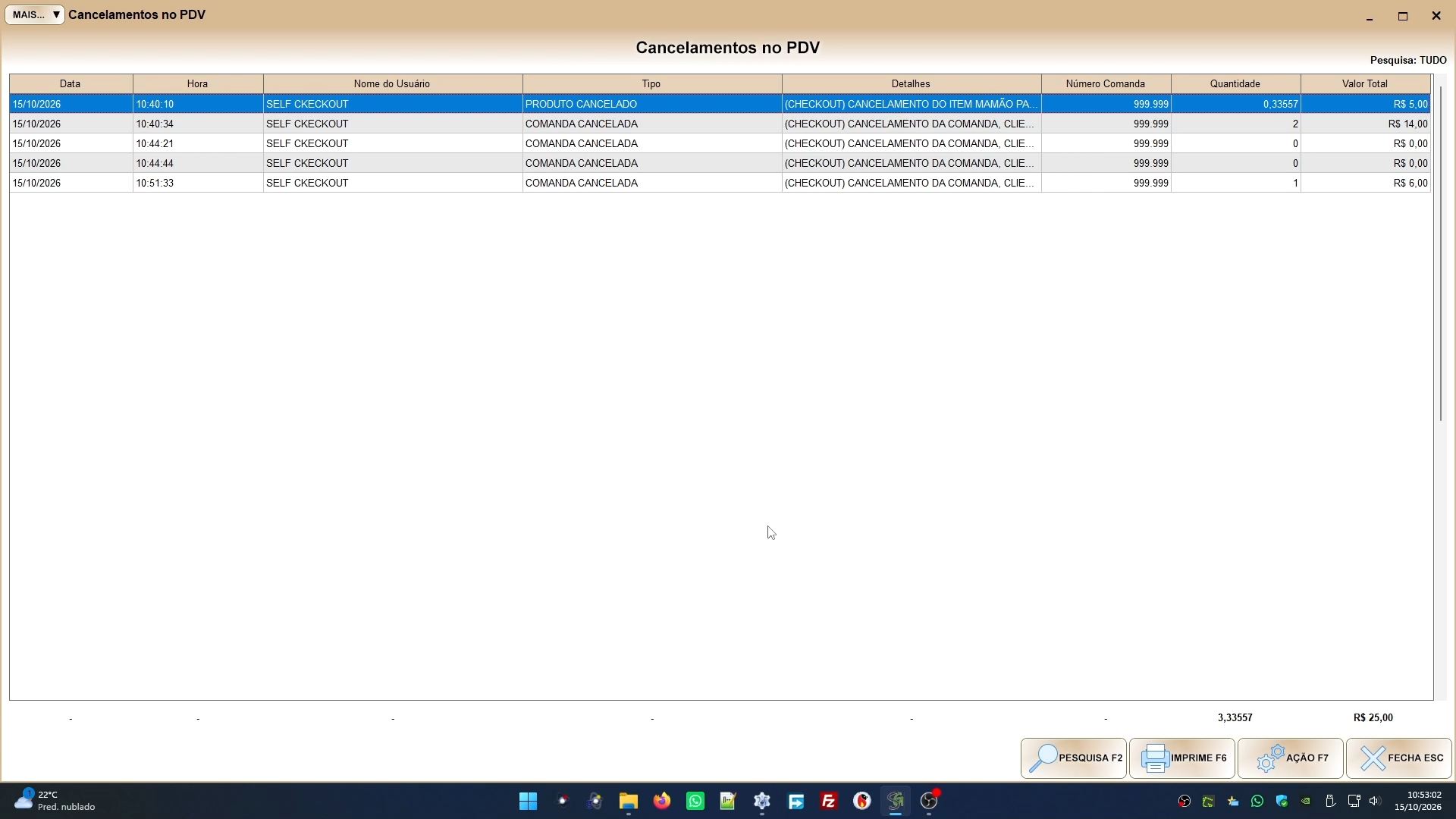
Terá acesso aos cancelamentos realizados, que entram em nome do usuário checkout.
Essa é uma versão beta do checkout e ainda carece de mais testes. Conforme sugestões forem dadas novos recursos podem ser incluídos fururamente.