Nesse artigo vamos aprender sobre como registrar compras de mercadorias, como importar notas via chave ou xml, e sobre o módulo de distribuição de DF-e.
Vamos começar entendendo a compra. Embora você vá preferir o xml, é importante saber onde e como ela é registrada. Isso é feito em PRODUTOS.
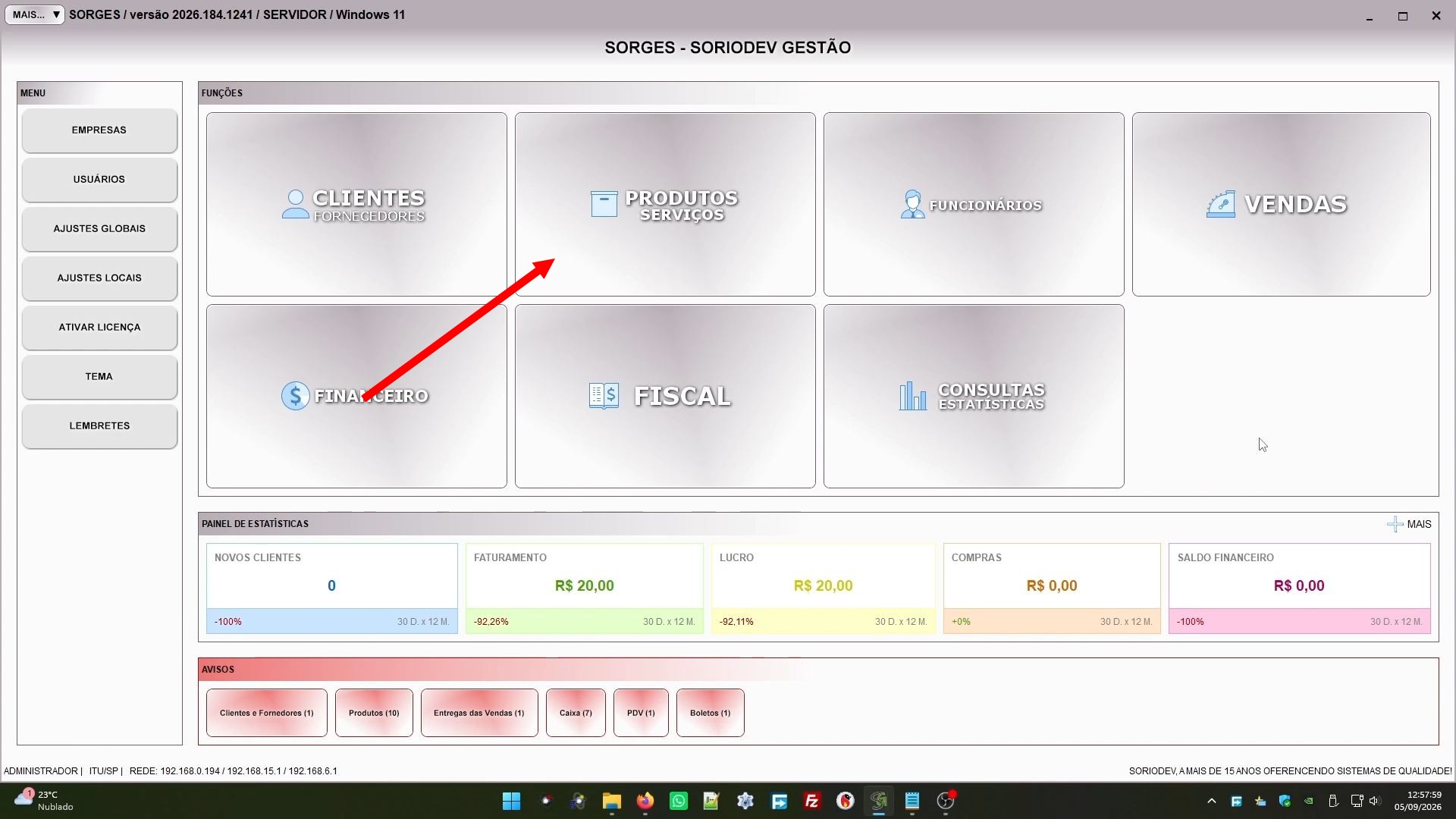
Nos segmentos de frota e fretamento o módulo em que registra as compras fica em ESTOQUE.
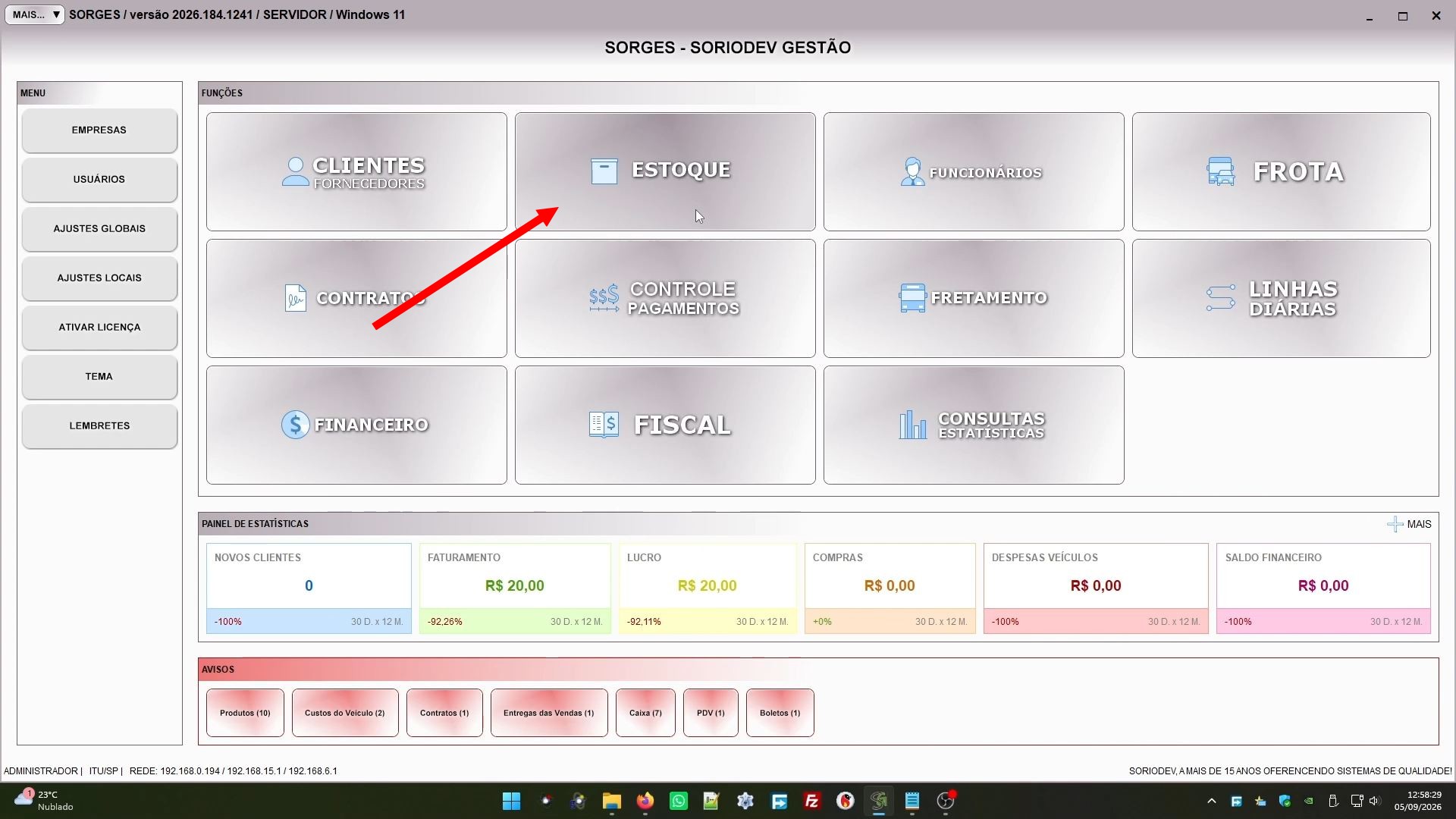
Dentro dele, o módulo fica no botão COMPRAS, no topo da tela.
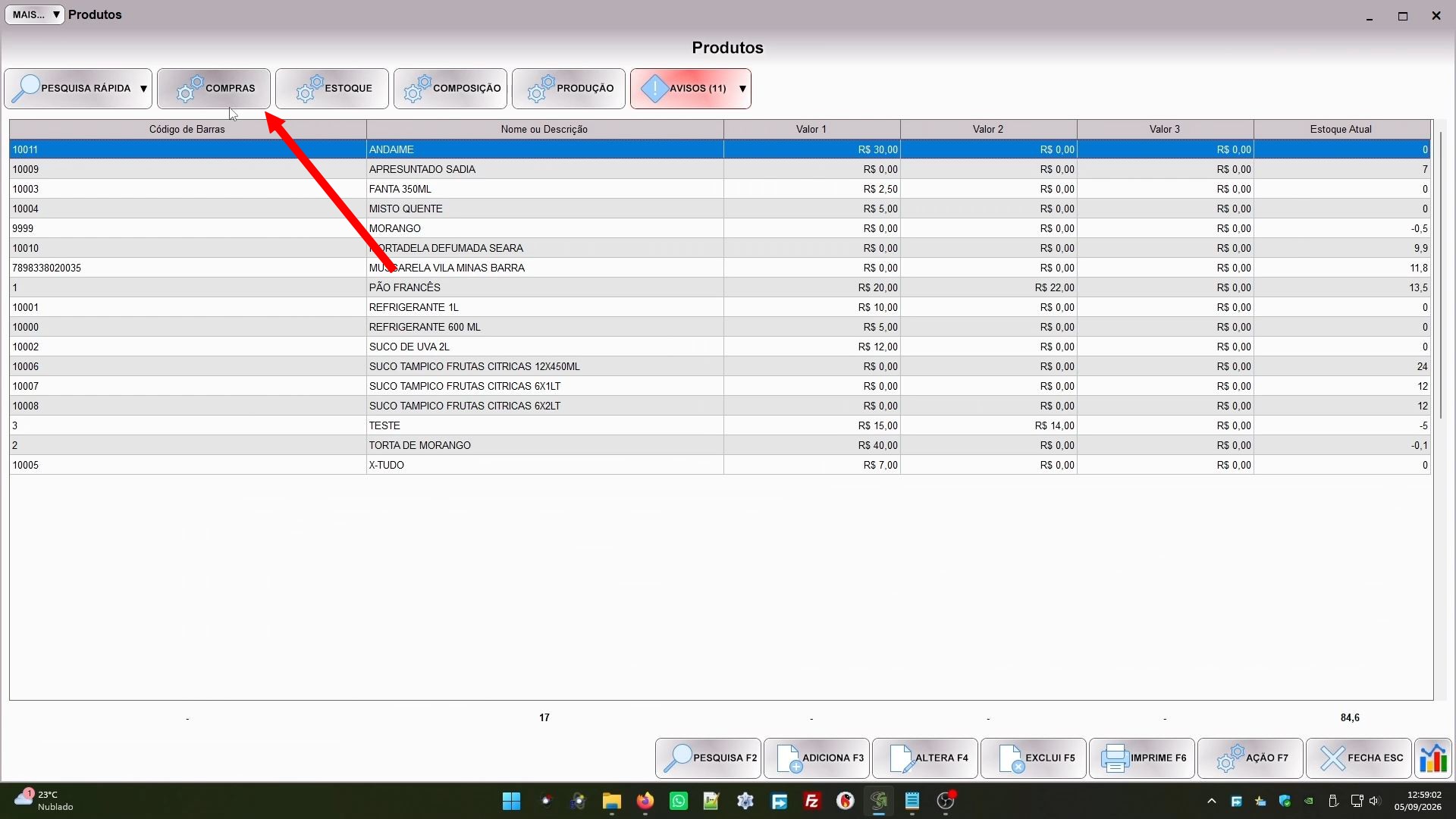
Assim como nos demais módulos, você pode adicionar, alterar ou excluir compras, e pode consultar e imprimir ela. O cadastro da compra tem os seguintes campos:
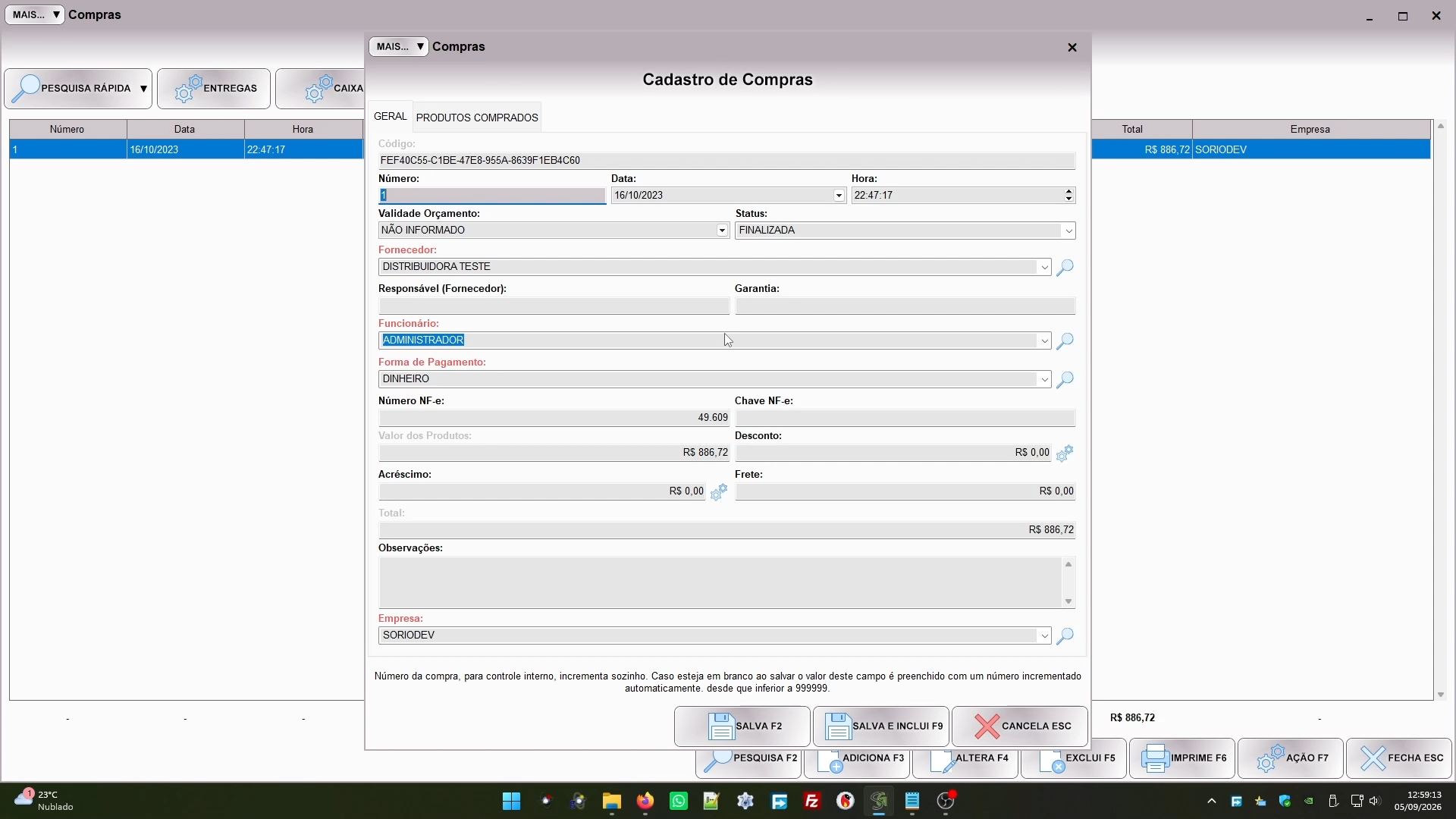
- NÚMERO: é o número da compra, sequencial e automático, não precisa mexer;
- DATA e HORA: são a data e hora de registro da compra no sistema;
- VALIDADE ORÇAMENTO: é a validade do orçamento do fornecedor;
- STATUS: é o status atual da compra. Somente o status FINALIZADA gera movimento de estoque e financeiro. Se quiser fazer um pedido ao fornecedor (imprimir ele), use a opção ORÇAMENTO;
- FORNECEDOR: de quem adquiriu os produtos;
- RESPONSÁVEL: é o contato no fornecedor;
- GARANTIA: é a garantia dada pelo fornecedor;
- FUNCIONÁRIO: é o funcionário da sua empresa responsável pela compra;
- FORMA DE PAGAMENTO é a forma usada para lançar o financeiro. O lançamento é feito de acordo com as configurações dessa forma, mas você pode usar uma forma do tipo cortesia se preferir você mesmo lançar as parcelas a pagar no financeiro;
- NÚMERO NF-e e CHAVE NF-e: são o número e a chave da nota fiscal eletrônica de compra.
Não é necessário preencher todos os campos, apenas os destacados. Além deles temos os valores, que são somados automaticamente quando adicionar os produtos. No caso do desconto e acréscimo, eles podem ser editados, mas ao fazer isso o sistema vai ratear o valor proporcionalmente entre todos os produtos adicionados. E para adicionar esses produtos, você deve acessar a aba PRODUTOS COMPRADOS no topo da tela:
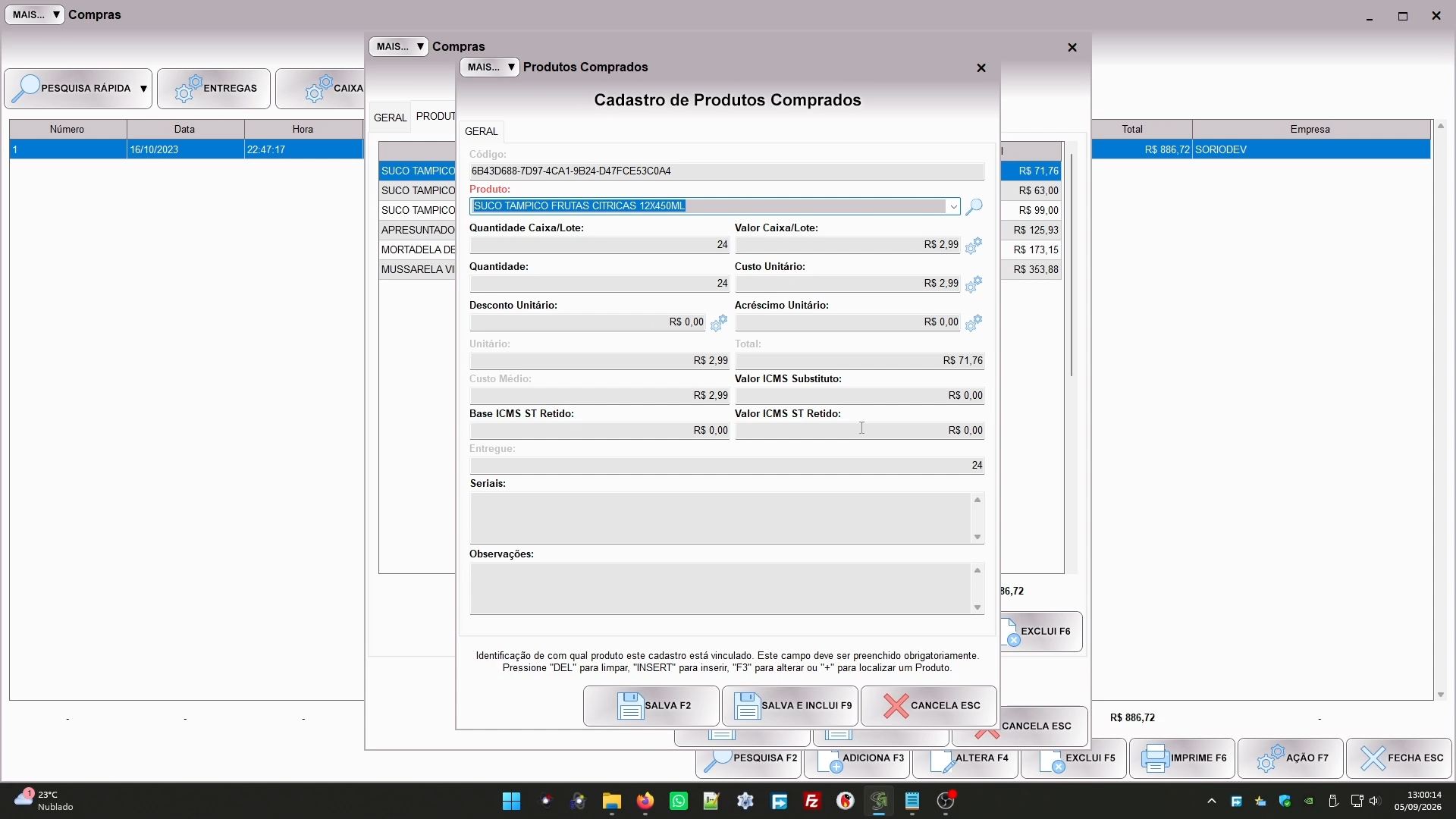
Estes são os campos:
- PRODUTO: é o produto que adquiriu, previamente cadastrado;
- QTDE CAIXA e VALOR CAIXA: são campos para facilitar o cálculo quando você adquire o produto em lotes e vende em unidades. No cadastro do produto, na aba ESTOQUE / NEGÓCIO também há um campo QUANTIDADE CAIXA/LOTE, no qual você pode informar quantas unidades vem na caixa adquirida. O sistema multiplica ele pela quantidade da compra, para calcular quantas unidades comprou, e divide o valor da caixa pela quantia que vem nela, para achar o preço unitário. Ou seja, é só para facilita. Exemplo: no cadastro a quantidade caixa é 6, e você registra uma compra de 10 caixas a R$ 12,00 cada. O sistema vai calcular que comprou 60 unidades (10 caixas x 6 unidades) com o valor de R$ 2,00 (R4 12,00 / 6);
- QUANTIDADE: é a quantidade adquirida, na mesma unidade do cadastro do produto, representa quanto vai entrar em estoque;
- CUSTO UNITÁRIO: é o o preço que pagou na unidade;
- DESCONTO UNITÁRIO e ACRÉSCIMO UNITÁRIO: são o desconto e o acréscimo por unidade adquirida;
- UNITÁRIO: é preço unitário, já com o desconto e acréscimo aplicados;
- TOTAL: é o valor unitário multiplicado pela quantidade;
- CUSTO MÉDIO: é o custo médio que vai para o cadastro do produto, calculado automaticamente. Exemplo, tinha 10 unidades a R$ 2,00 cada, e comprou mais 10 unidades por R$ 3,00. Ficará com um estoque de 20 unidades, com custo médio de R$ 2,50 cada. Por conta desse formato de trabalho, evite excluir compras que já registrou, e se fizer é recomendável revisar os custos dos itens que tinha comprado;
- VALOR ICMS SUBSTITUTO, BASE ICMS ST RETIDO e VALOR ICMS ST RETIDO são o valor do ICMS, e a base e valor do ICMS ST na nota fiscal de compra, respectivamente. Estes 3 campos existem porque quando você emite uma nota eletrônica com CST 60 ou CSOSN 500 é necessário mencionar esta informação na nota. Ou seja, os impostos que vieram na nota de compra entram nestes campos na sua nota de venda. Desta forma, ao inserir eles na compra o sistema atualiza o cadastro do produto. Se o produto ainda tem estoque ele fará o cálculo do valor médio para os 3 campos, assim como faz no custo, para que o valor no cadastro seja a média entre o que já tinha e o que está comprando;
- SERIAIS: caso precise pode registrar os números de série dos produtos adquidos aqui.
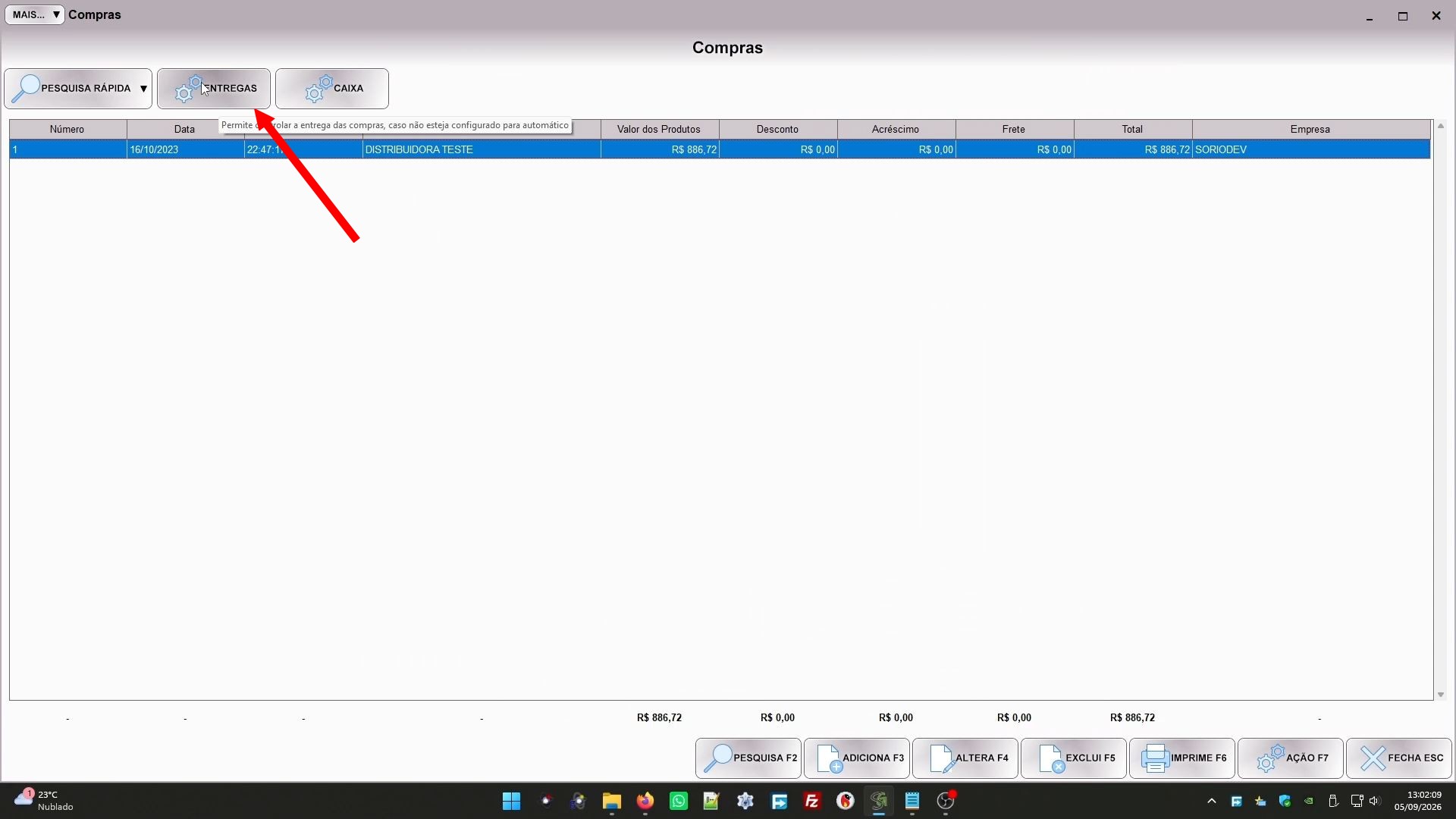
O sistema conta também com um controle de entregas para as compras:
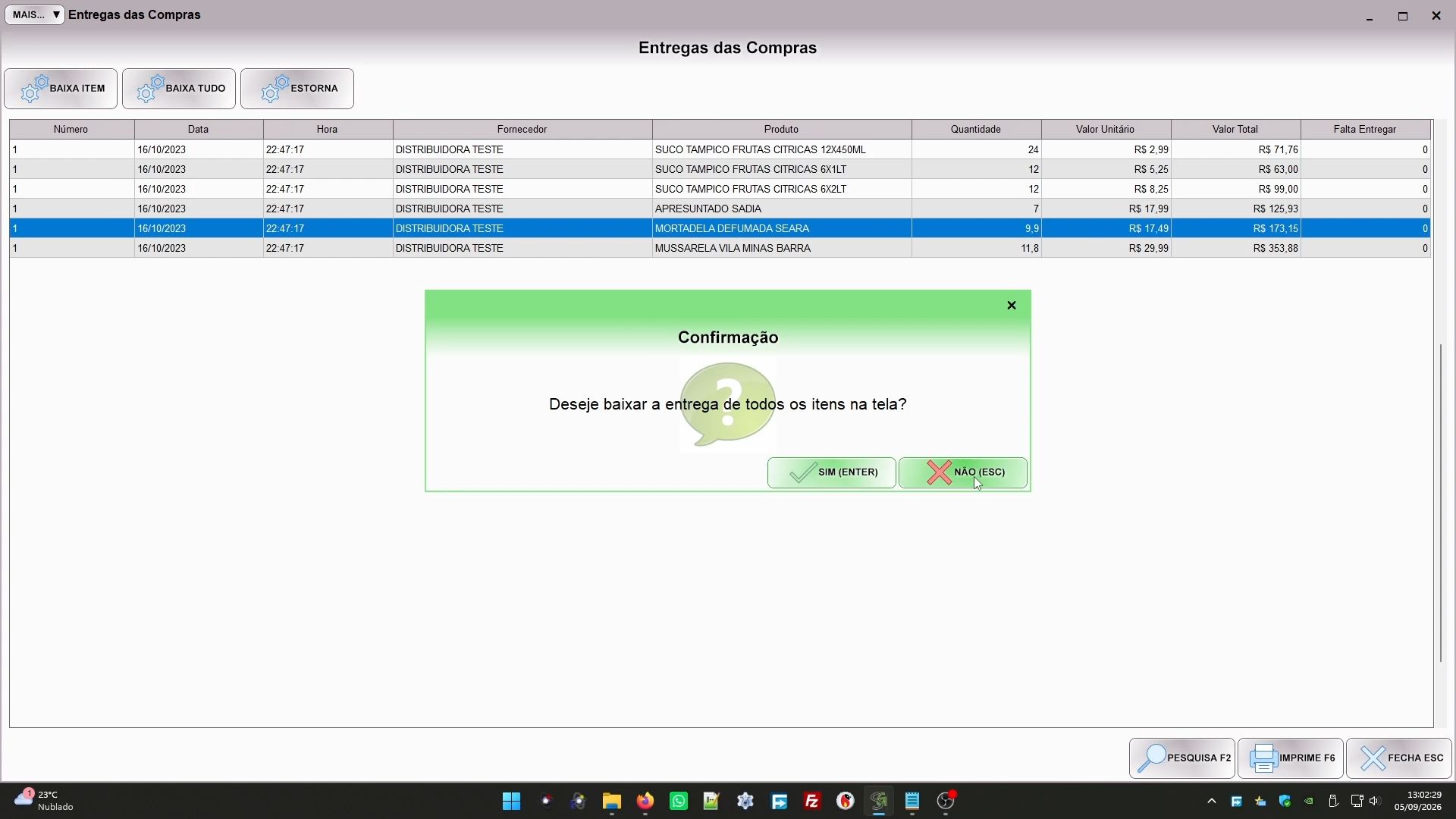
Nesse módulo pode baixar a entrega por item, tudo de uma vez, ou estornar (cancelar) a entrega:
Porém, por padrão o sistema já baixa a entrega automaticamente. Se você mesmo quiser controlar, vá em AJUSTES GLOBAIS na tela inicial do sistema, e localize o ajuste com identificador C0022:
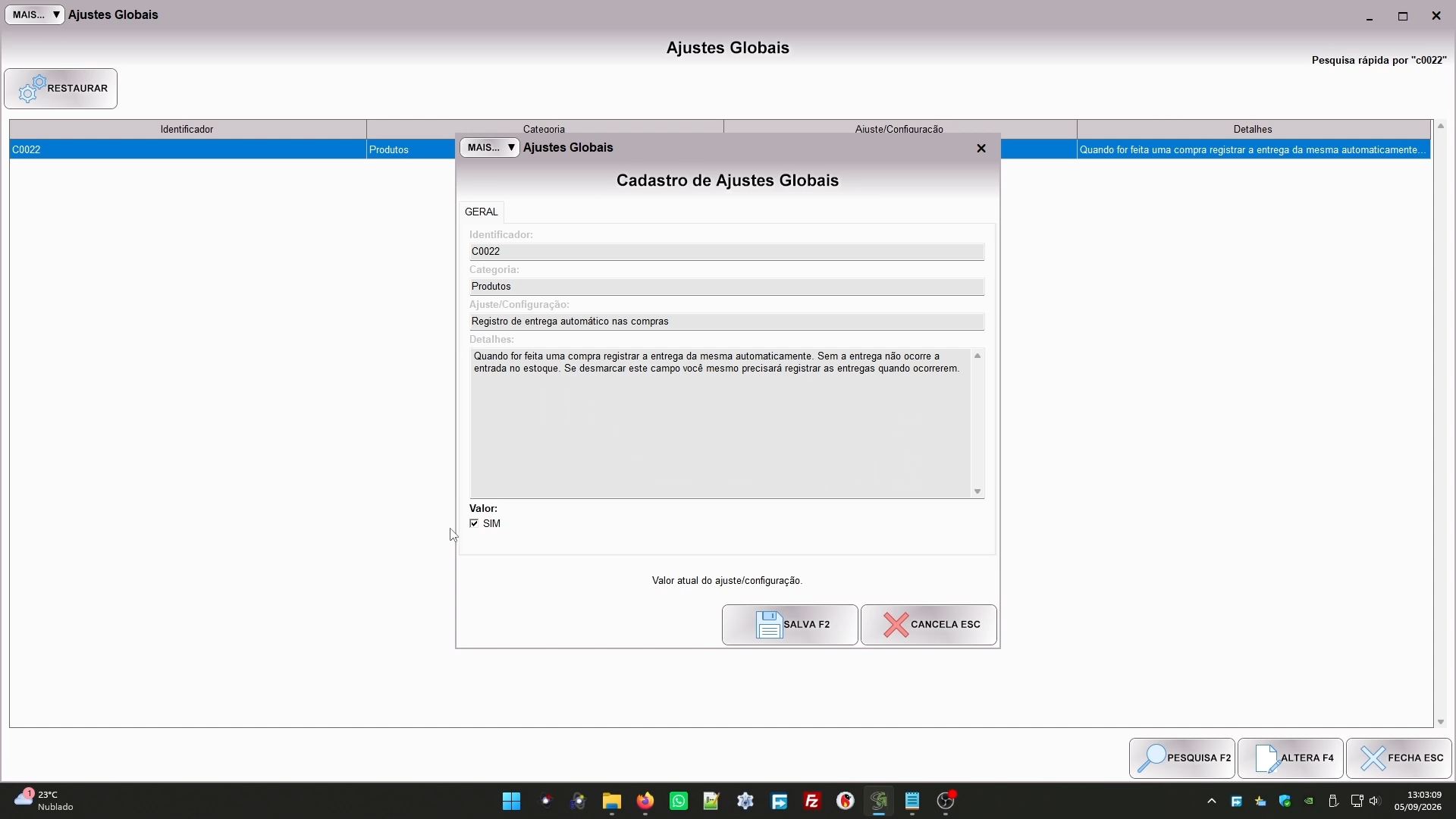
Altere, desmarque o sim e salve. A partir daí todas as próximas compras ficarão pendentes, e enquanto não fizer a entrega elas não entram no estoque.
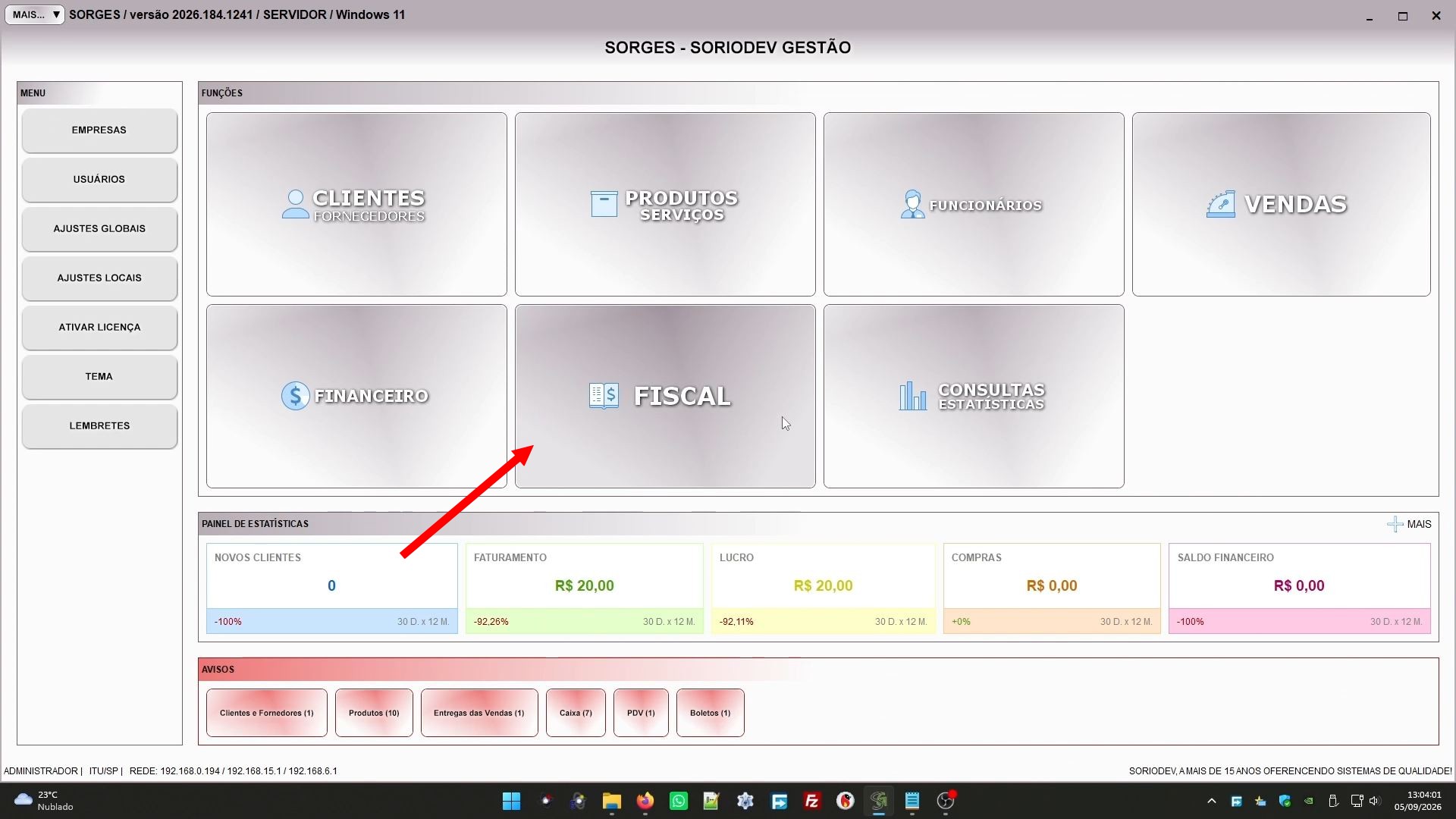
Explanado tudo sobre a compra, agora vamos ao novo módulo criado na atualização de setembro/2026. Vá em FISCAL:
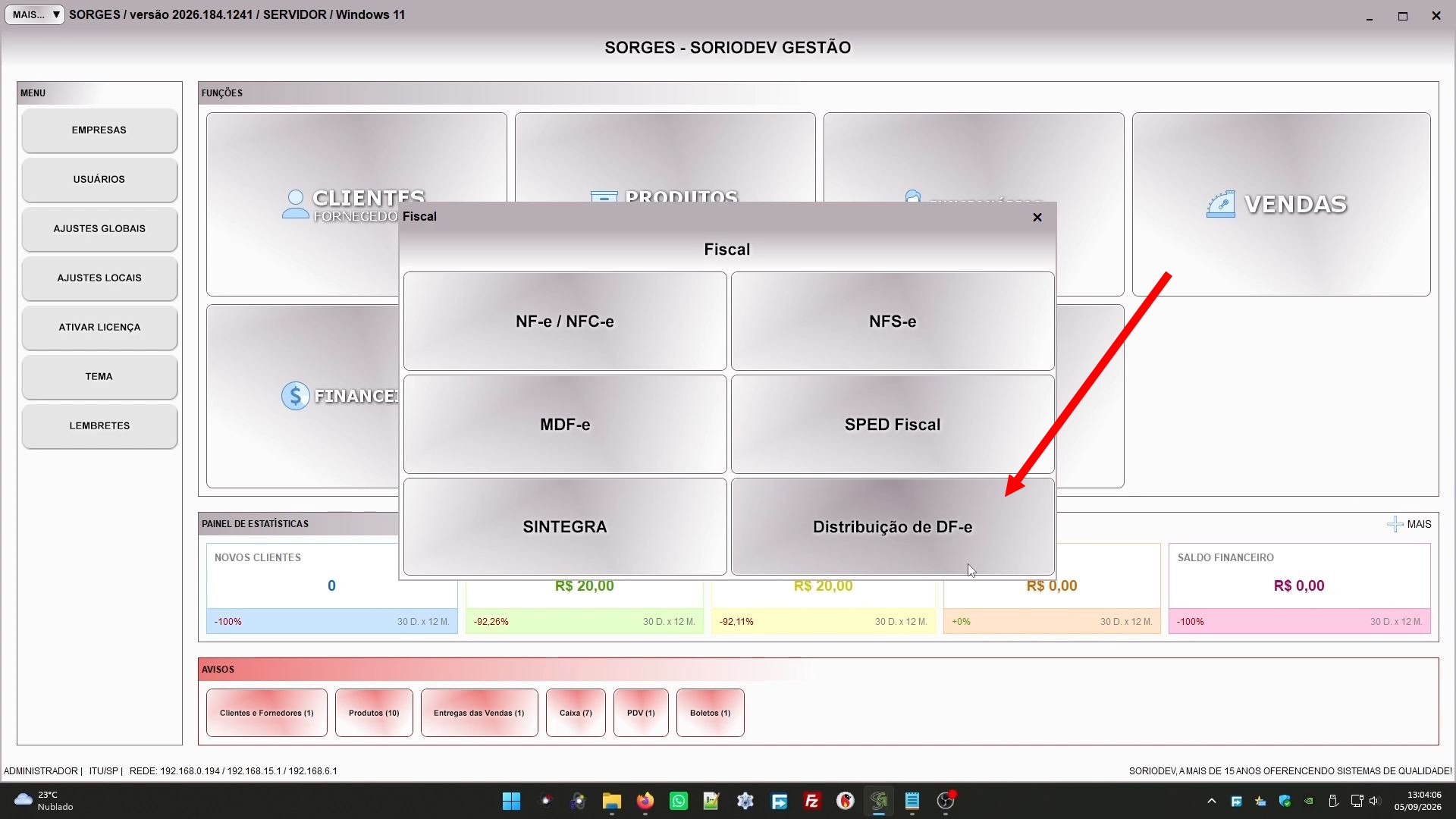
E encontrará o módulo de Distribuição de DF-e:
Esse módulo concentra funções que antes eram espalhadas pelo sistema, incluindo a possibilidade de importar a compra via xml.
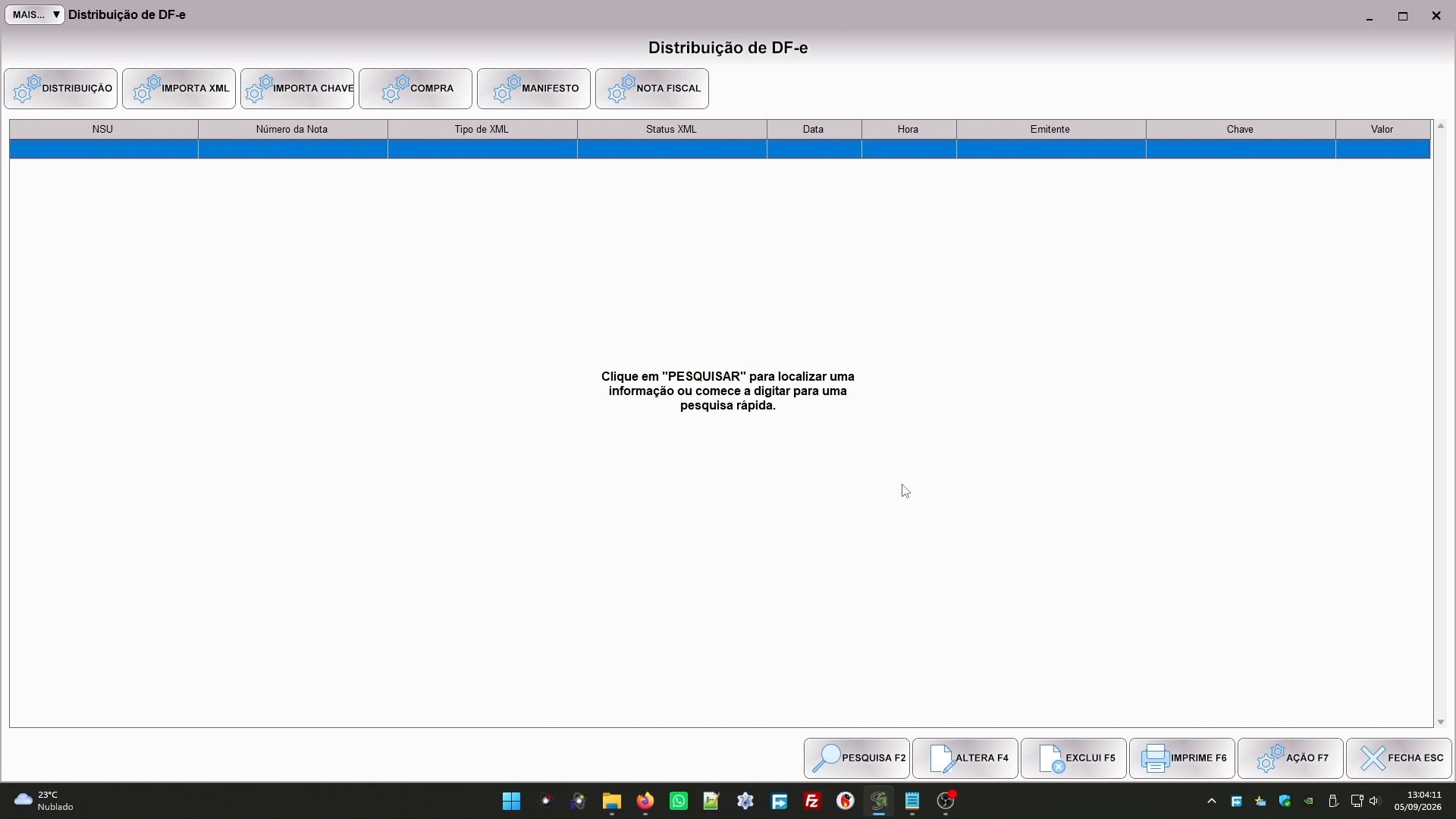
Resumidamente, essas são as funções:
- DISTRIBUIÇÃO: essa função baixa todos os xmls emitidos contra seu cnpj, de todos os documentos fiscais e eventos relacionados;
- IMPORTA XML: Importa um xml de um arquivo no seu computador para esse módulo;
- IMPORTA CHAVE: Também importa o xml, porém através da chave. Internamente o sistema manifesta ciência da nota e baixa o xml dela. Explicarei mais abaixo;
- COMPRA: Registra a compra do xml selecionado na tela, desde que seja uma NF-e com status COMPLETO, ou seja, com o xml completo;
- MANIFESTO: permite registrar manifestos de destinatário;
- NOTA FISCAL: permite registrar o xml no módulo de notas fiscais, para ele entrar no arquivo do sintegra.
Agora vou explica uma por uma essas funções
DISTRIBUIÇÃO
Essa função usa um serviço fornecido pelo governo que permite baixar xmls emitidos contra seu cnpj. Você consegue, por exemplo, descobrir notas que foram emitidas para sua empresa.
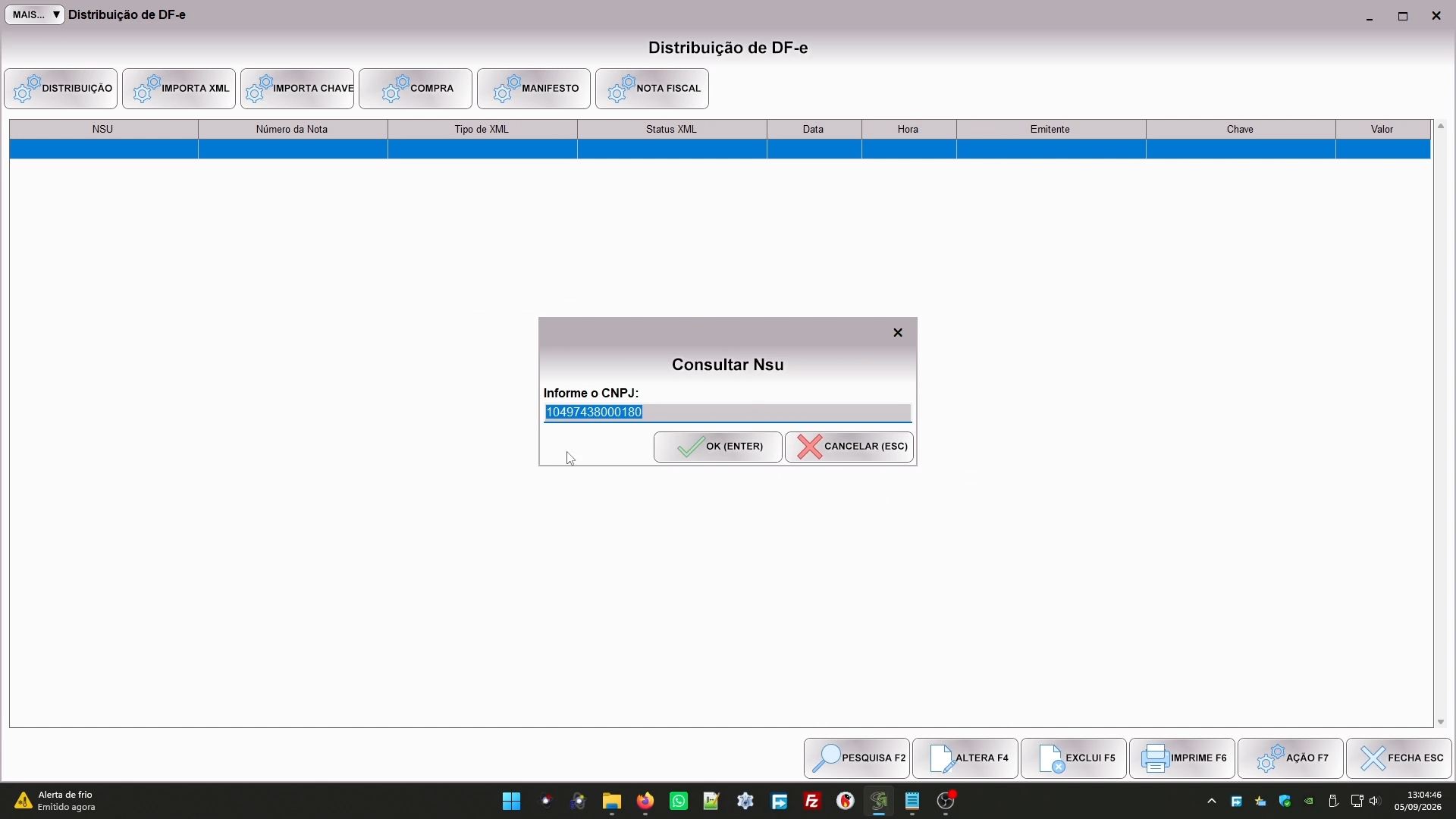
Ao usar o serviço, primeiro informe o CNPJ, depois o NSU, o número sequencial único. Vamos entender melhor isso.
O serviço é ativado na primeira vez que usa, ou seja, notas anteriores não vão aparecer. A partir da segunda vez que usar, se foi emitido algum documento para sua empresa (não os que sua empresa emite, os dos fornecedores), você conseguirá baixar esses documentos. O primeiro deles terá o NSU número 1, então você deve começar o uso desse número, caso nunca tenha usado o serviço. Conforme o sistema for baixando ele guarda a numeração do último NSU encontrado para usar da próxima vez. Se você deixar de usar o serviço por alguns meses ele vai parar, e quando recomeçar o uso, será como da primeira vez: ele vai ativar e só a partir daí vai trazer novas notas, começando do NSU 1.
Se não houve manifesto de ciência ou confirmação do documento fiscal, esse serviço vai te retornar um resumo do xml, que não servirá para importar a compra ou a nota, por exemplo. Porém, pode fazer o manifesto e baixar novamente.
Uma observação: essa função traz no máximo 50 documentos por vez, caso o número seja maior precisa executar ela uma segunda vez dando sequência na numeração.
IMPORTA XML
Essa função permite importar um arquivo xml que está no seu computador.
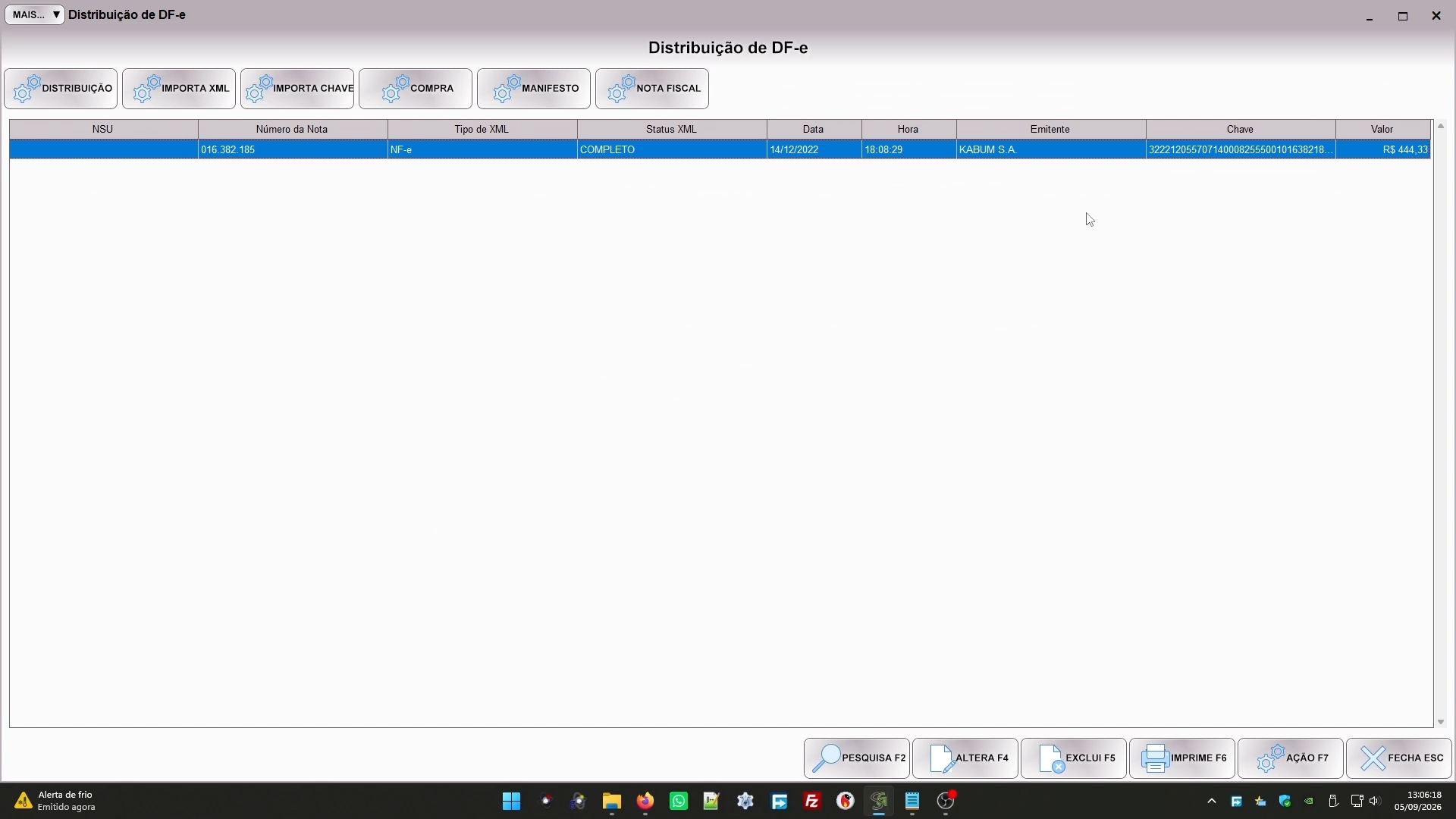
Como pode ver na imagem acima, o arquivo entra sem NSU, porque obviamente não foi importado pela distribuição, e como é um xml completo ele já entra com esse status. Se importar uma segunda vez, caso o xml selecionado seja o mesmo ele simplesmente atualiza. Se o xml selecionado for outro, mas você já importou antes, ele vai perguntar se quer atualizar ou incluir de novo o xml.
IMPORTA CHAVE
Funciona quase da mesma forma que a função IMPORTA XML, porém aqui você vai informar a chave, e o sistema vai manifestar ciência e vai baixar o xml da nota, para só depois importar.
COMPRA
Essa função importa uma compra para o sistema baseada no xml que está na tela, desde que esse xml seja uma NF-e com status COMPLETO.
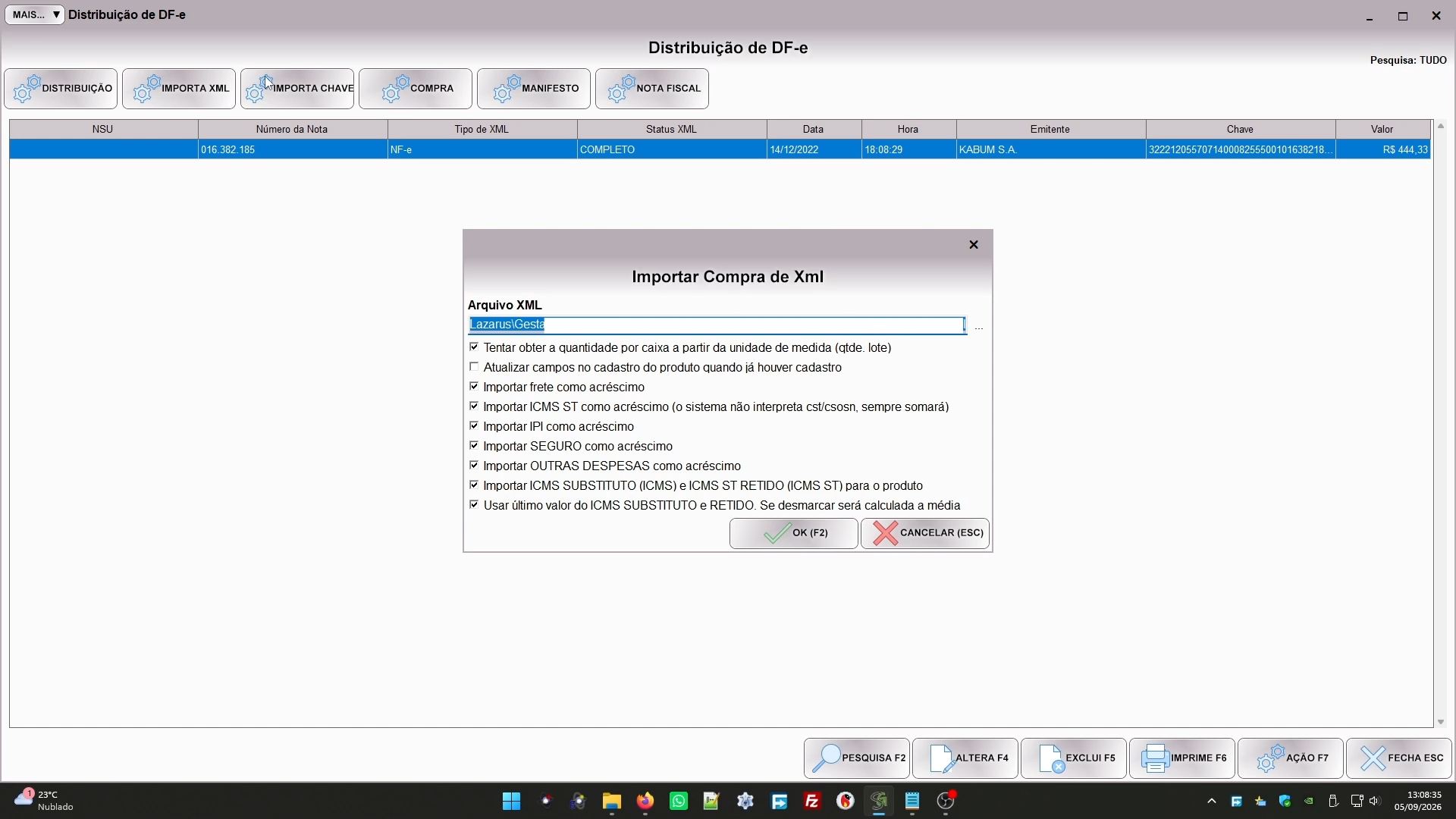
Ao importar primeiro verá a tela acima, onde pode personalizar algumas coisas. Não precisa mexer no arquivo, porém é interessante revisar as outras opções. A maioria delas dita sobre como tratar os impostos da nota.
A seguir verá uma tela com a compra, os dados do fornecedor, e os produtos. Pode usar o botão altera item para modificar o produto que está selecionado:
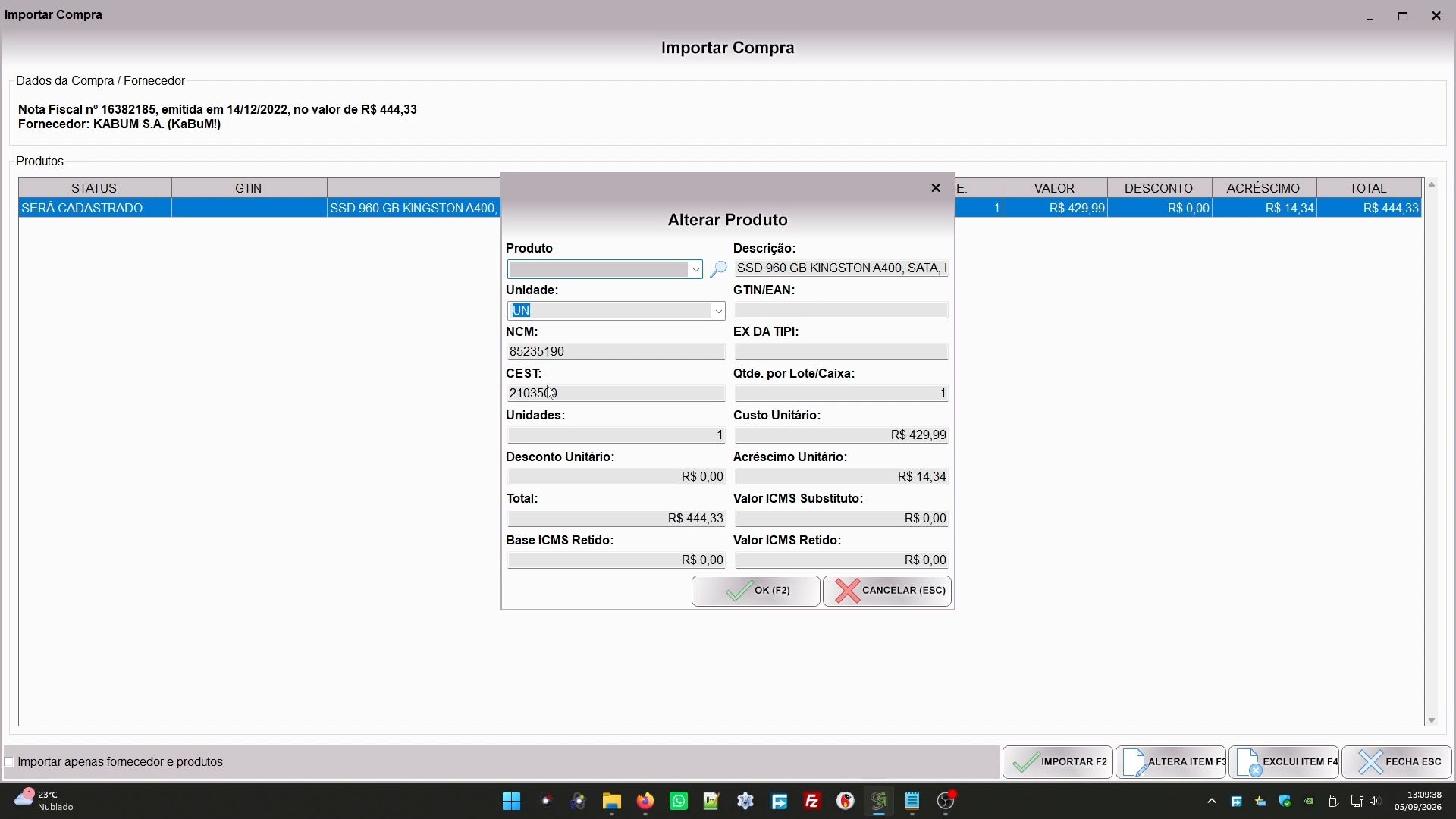
Por padrão o sistema procura o produto usando o código gtin e a descrição (nessa ordem), mas ele não encontre você pode vincular um produto cadastrado selecionando ele no campo PRODUTO.
Mas veja que estamos falando de uma nota feita por outra pessoa, é necessária uma boa revisão no que está importando. Já vimos casos de uma nota 3 produtos diferentes com o mesmo gtin, notas sem gtin e produtos de descrição igual, entre outras bizarrices. Alguns desses erros vão inviabilizar a importação, exigindo que você registre a nota manualmente.
Uma vez que tenha revisado tudo, você pode importar a nota pelo botão IMPORTAR. Se preferir pode marcar o campo IMPORTAR APENAS FORNECEDOR E PRODUTOS para puxar só os cadastros, sem registrar a compra.
Caso registre a compra completa, no final verá uma tela pedindo a forma de pagamento:
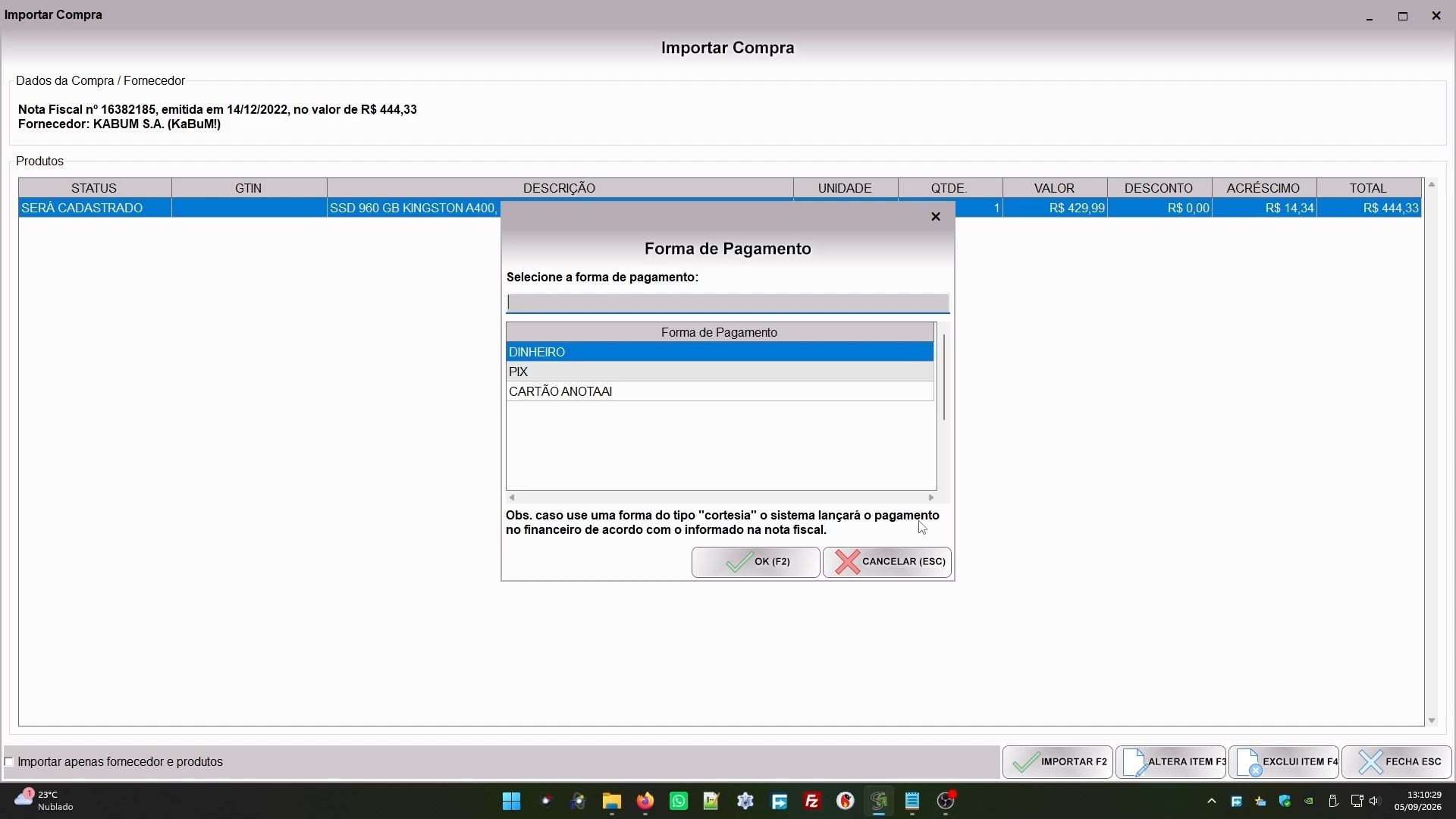
Se a nota tiver parcelas registradas no xml e impressas no danfe, você pode usar uma forma do tipo cortesia para que o sistema puxe essas parcelas e lance no financeiro. Caso use outro tipo de forma o sistema vai gerar o financeiro em função das especificações no cadastro dessa forma.
Caso você use a função compra para um xml que já importou, o sistema vai abrir o módulo de compras com ela selecionada na tela.
Uma informação útil: depois que importar, vá lá no módulo de produtos, entre lá encima na opção COMPRA, procure pela compra que importou e feche a tela. Ao voltar na lista de produtos estará vendo todos os produtos que estão naquela compra, e poderá ajustar o preço de venda deles.
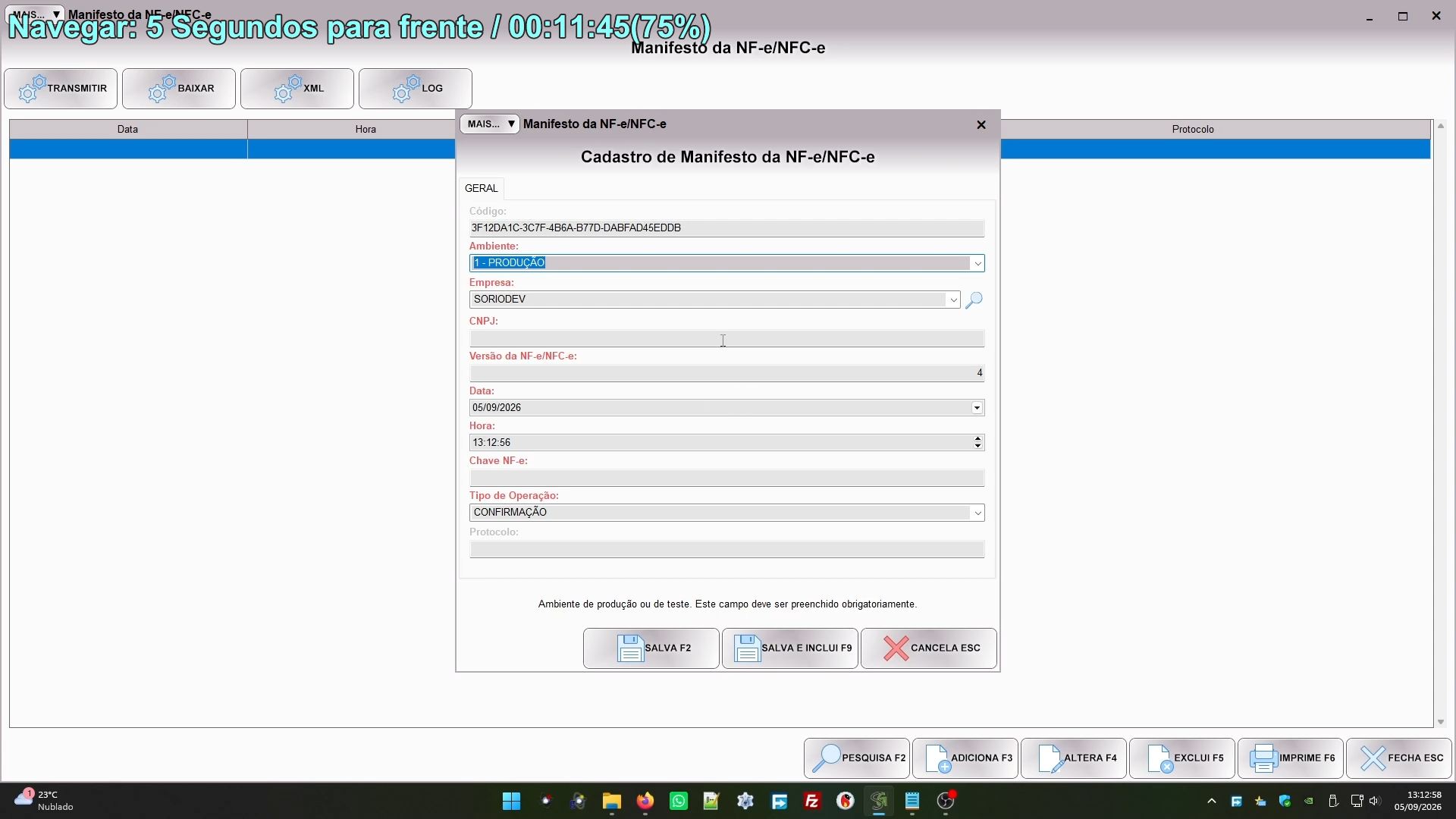
MANIFESTO
Essa função manifesto te dá acesso ao manifesto de destinatário, onde pode manifestar ciência, confirmação, desconhecimento, ou operação não realizada, de qualquer nota que foi emitida contra seu cnpj. Se na tela estiver selecionada uma NF-e com status RESUMO, o sistema vai oferecer através de uma pergunta se você quer manifestar ciência dela e baixar o xml. Se você confirmar ele faz tudo sozinho. Porém, se não tiver nenhum documento selecionado, ou não for uma nota resumida, ele vai abrir o módulo de manifesto, onde você mesmo pode fazer o manifesto manualmente. Aí basta você ir passando com o tab ou enter pelos campos, colocar a chave, o tipo que deseja, salvar e transmitir. Porém note que, se fizer isso, ele não vai atualizar automaticamente nenhuma nota lá no módulo anterior, de distribuição. Para a atualização ocorrer você tem que selecionar ela antes e fazer como indiquei, ou então vai precisar baixar de novo o mesmo nsu lá pela função distribuição.
NOTA FISCAL
Por fim, essa função importa o xml no módulo de emissão de nota eletrônica. Antes dessa versão ser lançada, quando finalizava a importação da compra o sistema dava essa opção por lá, mas agora é necessário usar essa função se desejar isso. Essa importação só é relevante se você gera o arquivo do sintegra pelo sistema. Ao acionar a função ele exibe essa pergunta:
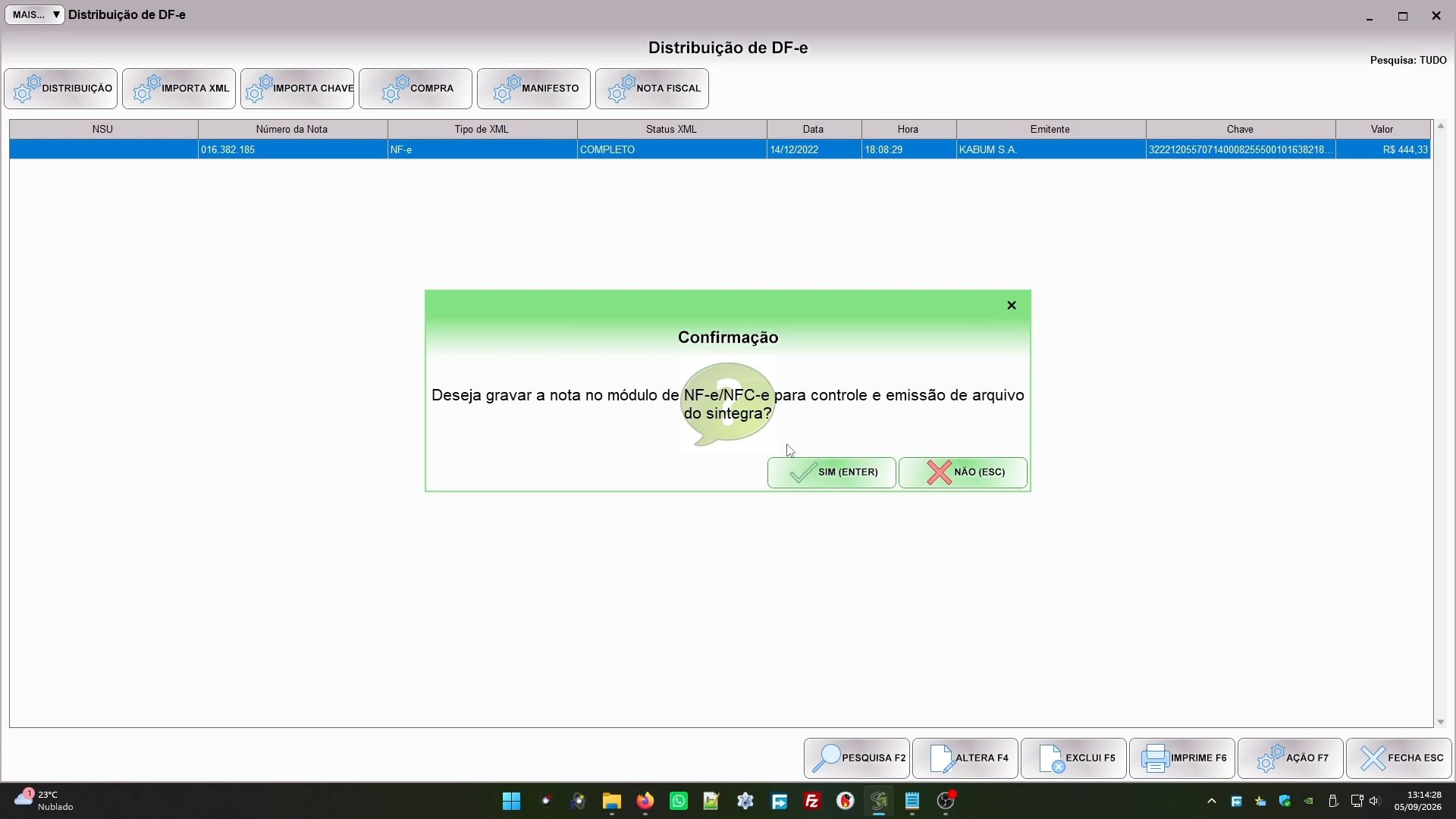
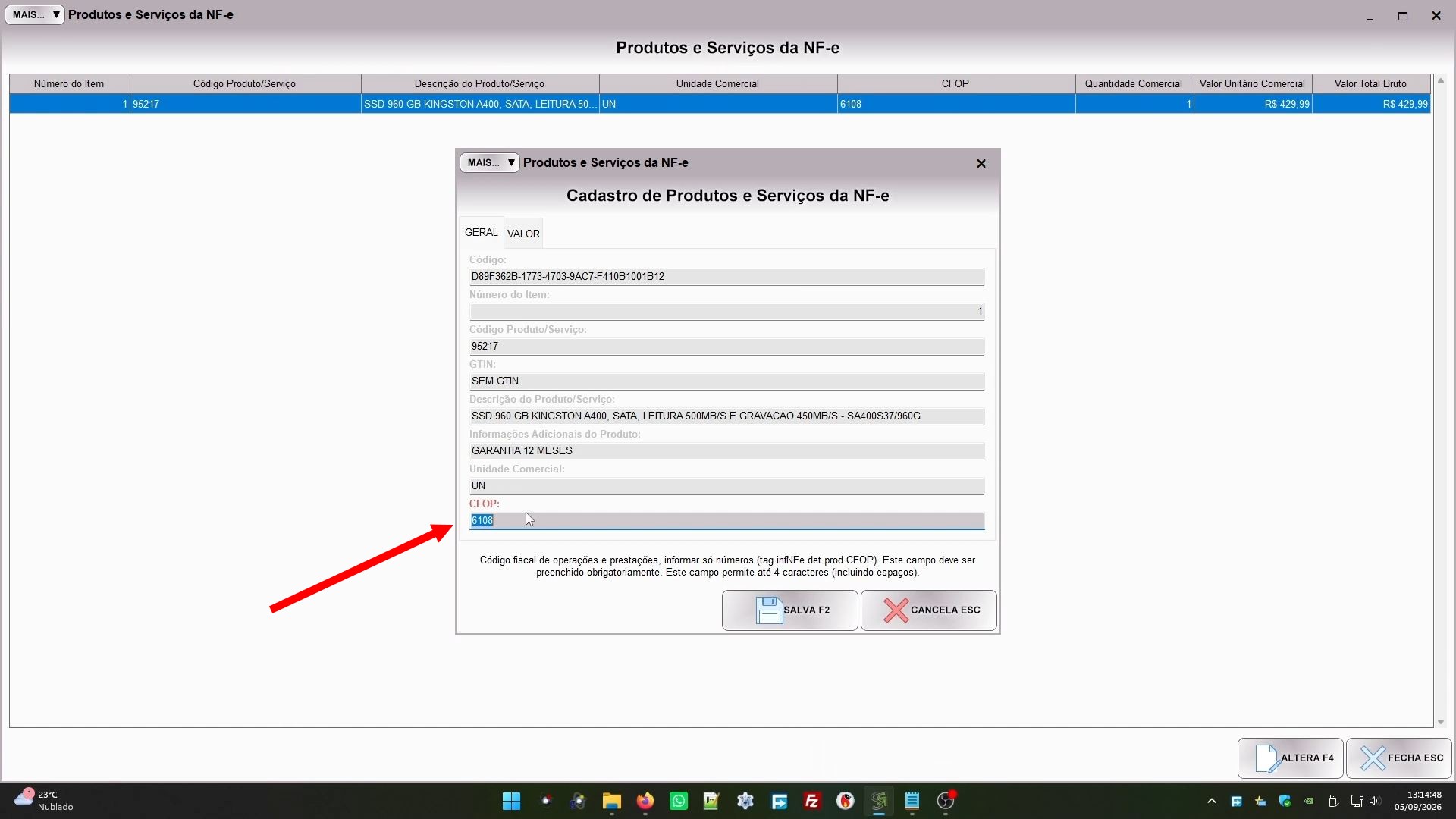
Você confirmando ele importa a nota, e vai exibir outra mensagem. A confirmar nela vai cair nessa tela, onde pode alterar os itens e mudar o CFOP deles, que vai estar como CFOP de venda, para um de entrada.
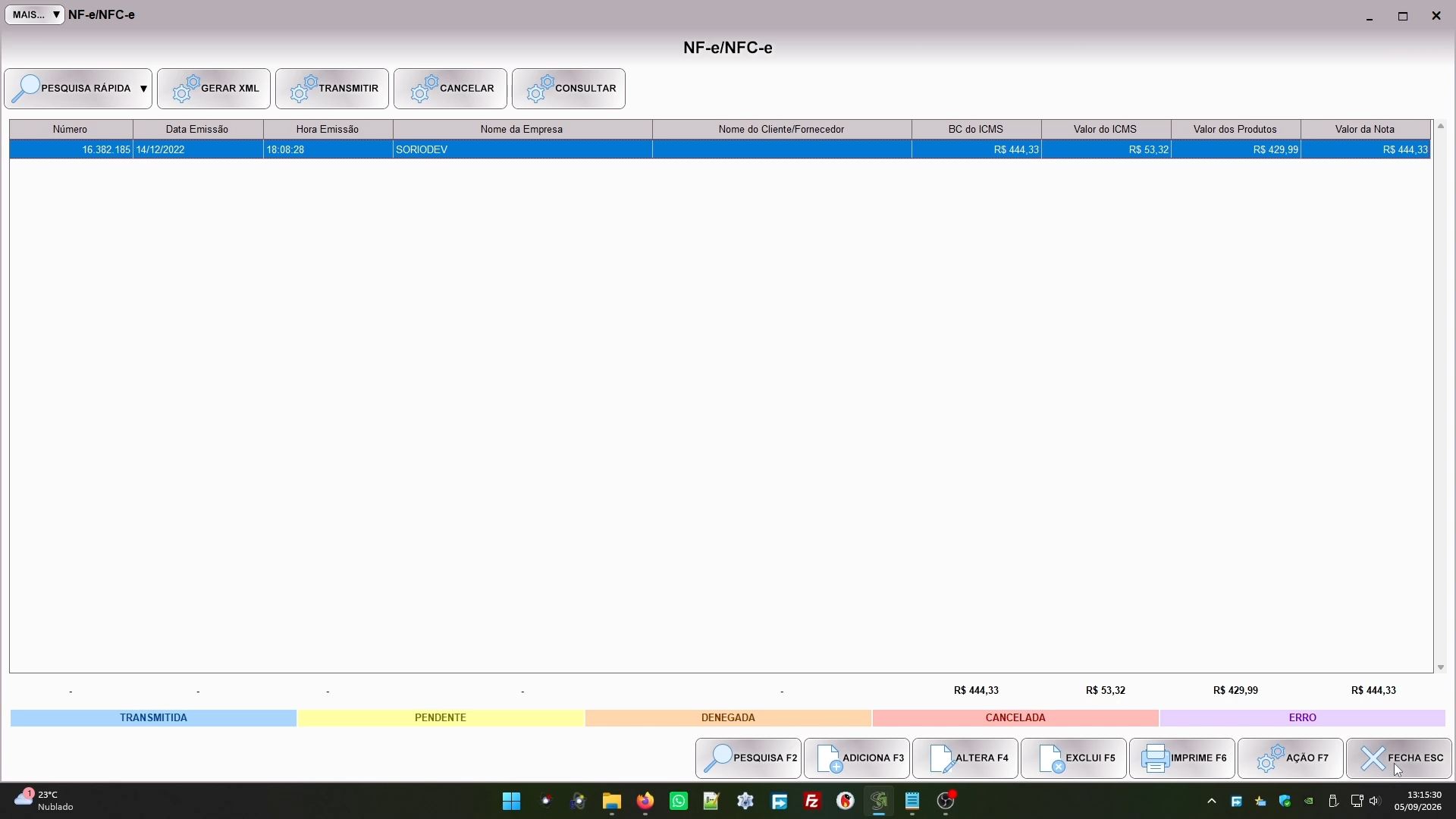
E por fim, fechando aquela tela vai cair no módulo de notas, já com ela importada. Caso acione a função para um xml que já importou, ele já abre direto o módulo de notas com ela selecionada na tela.
Para finalizar esse tutorial, você encontrará no botão ação mais duas funções, que na verdade são pesquisas rápidas:
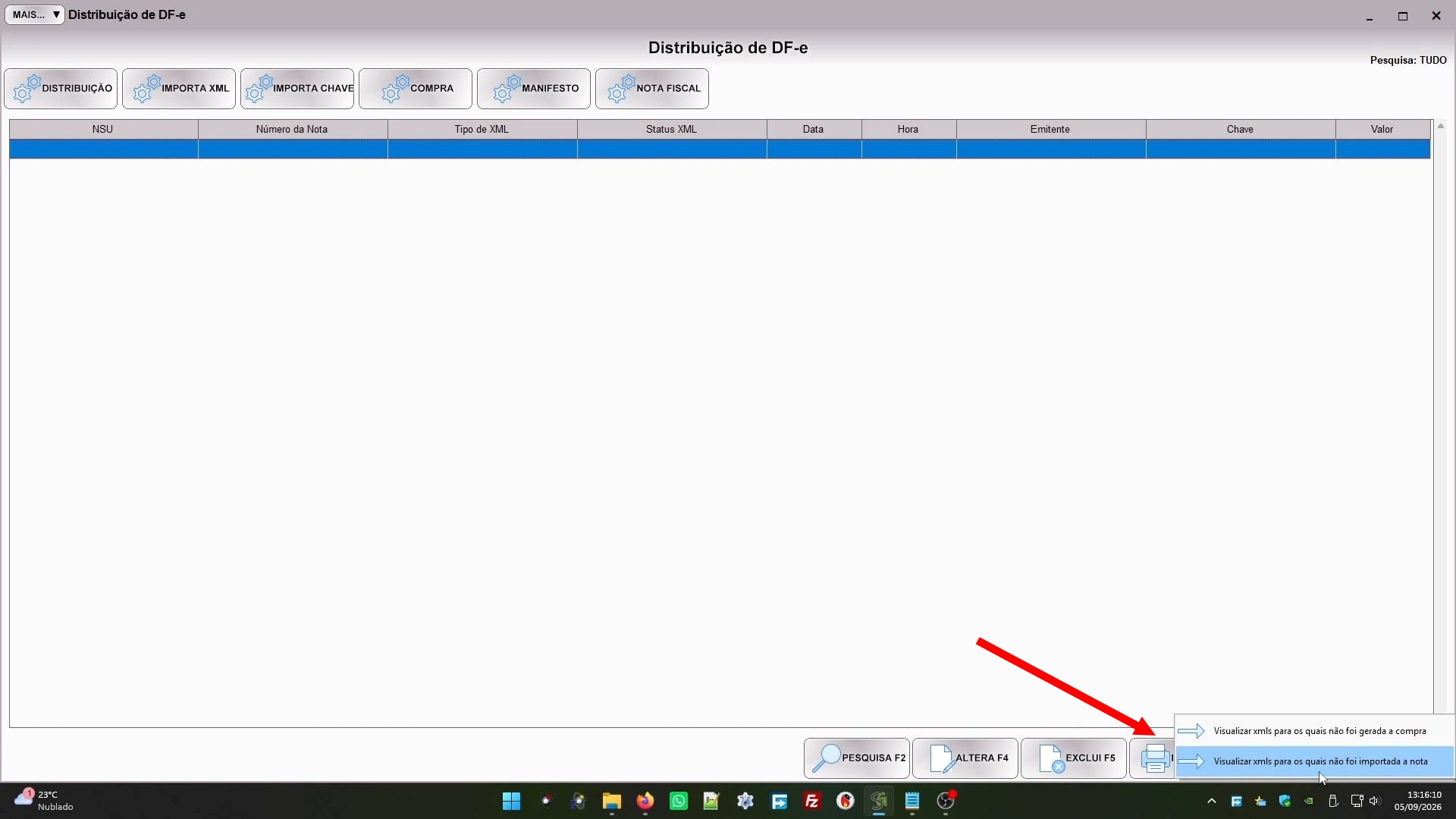
Elas permitem que você consulte os xmls de NF-e para os quais ainda não registrou a compra e não registrou a nota. É uma forma de manter o controle, para saber quais deles já processou. Como esse módulo vai importar todo o tipo de xml quando você usar a função distribuição, essas consultas também ajudam a esconder os xmls que não pode usar para importar informações.