Neste artigo aprenderemos a configurar e emitir boletos bancários no sistema.
Para começar, antes de mais nada preciso lembrar que você precisará homologar o boleto junto ao banco. Ou seja, após configurar o sistema vai emitir alguns boletos de teste, junto com o arquivo de remessa, e abrir um processo de homologação no banco, enviando estes arquivos para ele. Se houverem problemas no processo você deverá encaminhar ao nosso suporte estes arquivos, o retorno do banco, e uma cópia das configurações da conta que você utilizou para que possamos reproduzir o problema e analisar a solução.
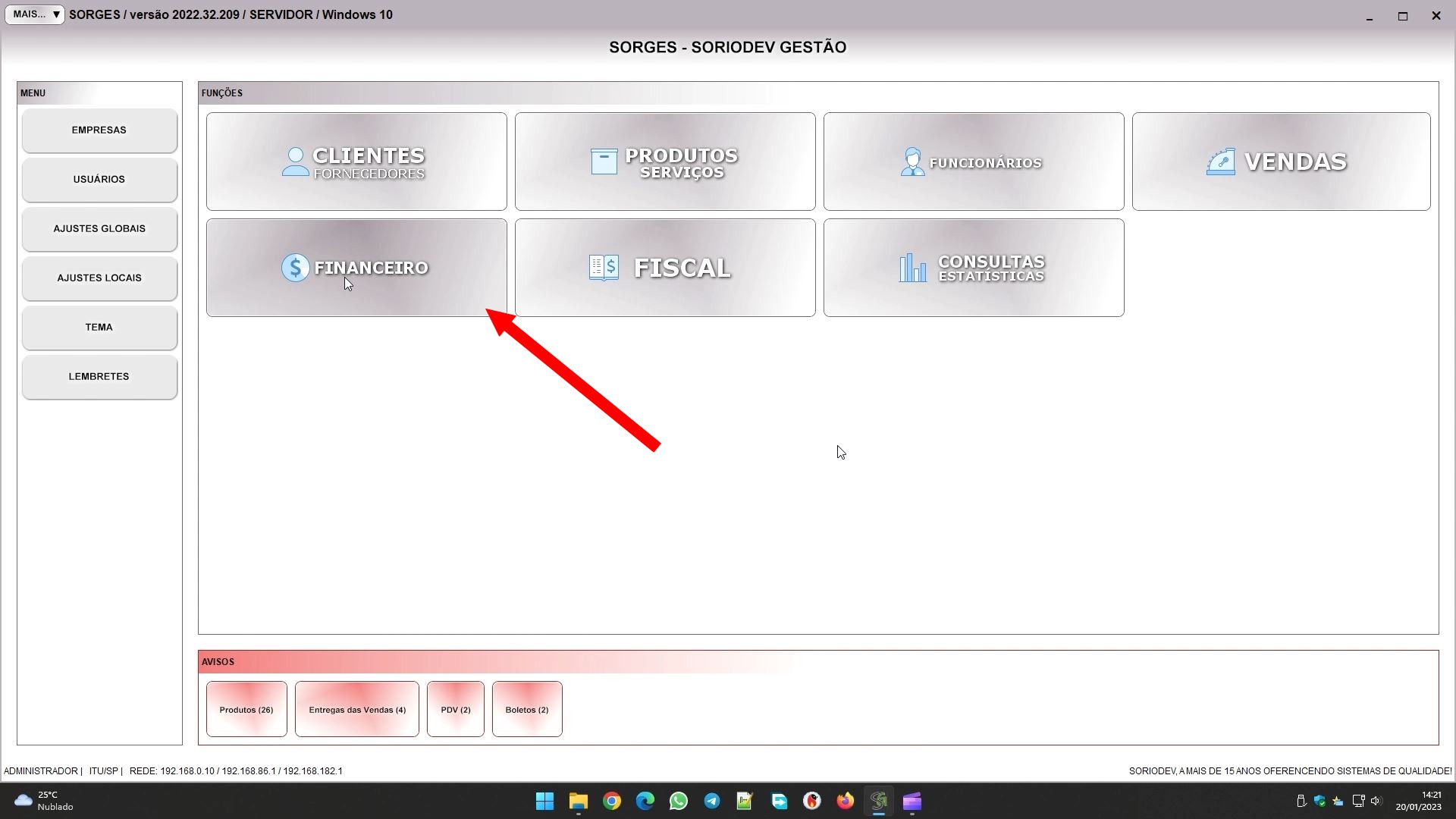
Sem mais delongas, para começar a configurar o boleto vamos em FINANCEIRO:
E depois em BOLETOS:
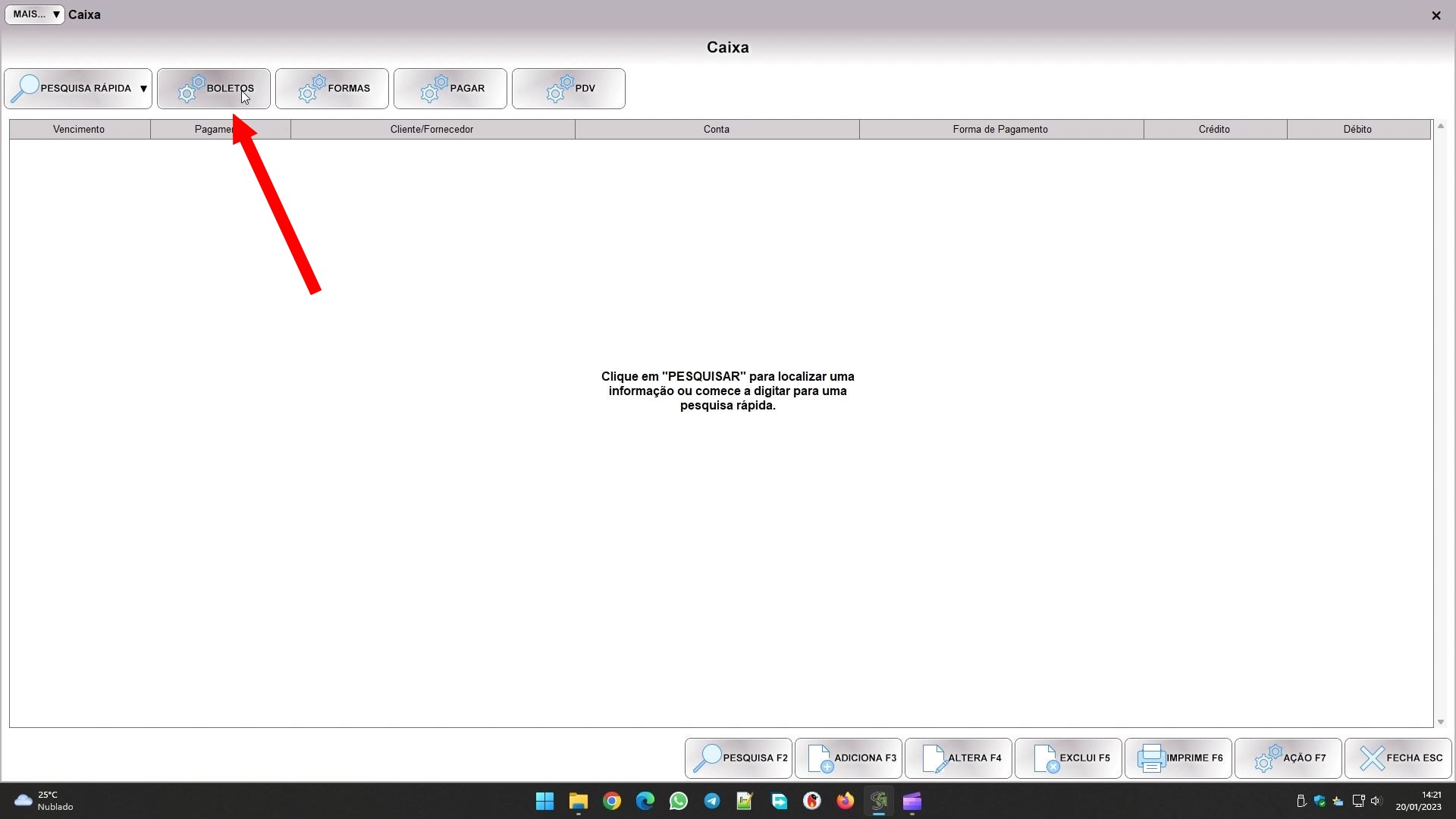
Neste módulo ficarão registrados os boletos que você emitiu, e através dele consegue imprimir, gerar remessa, processar retorno, enfim, consegue fazer todo o controle dos boletos. Mas antes de emitir, precisará configurar pelo menos uma conta, através do botão CONTA no topo da tela:
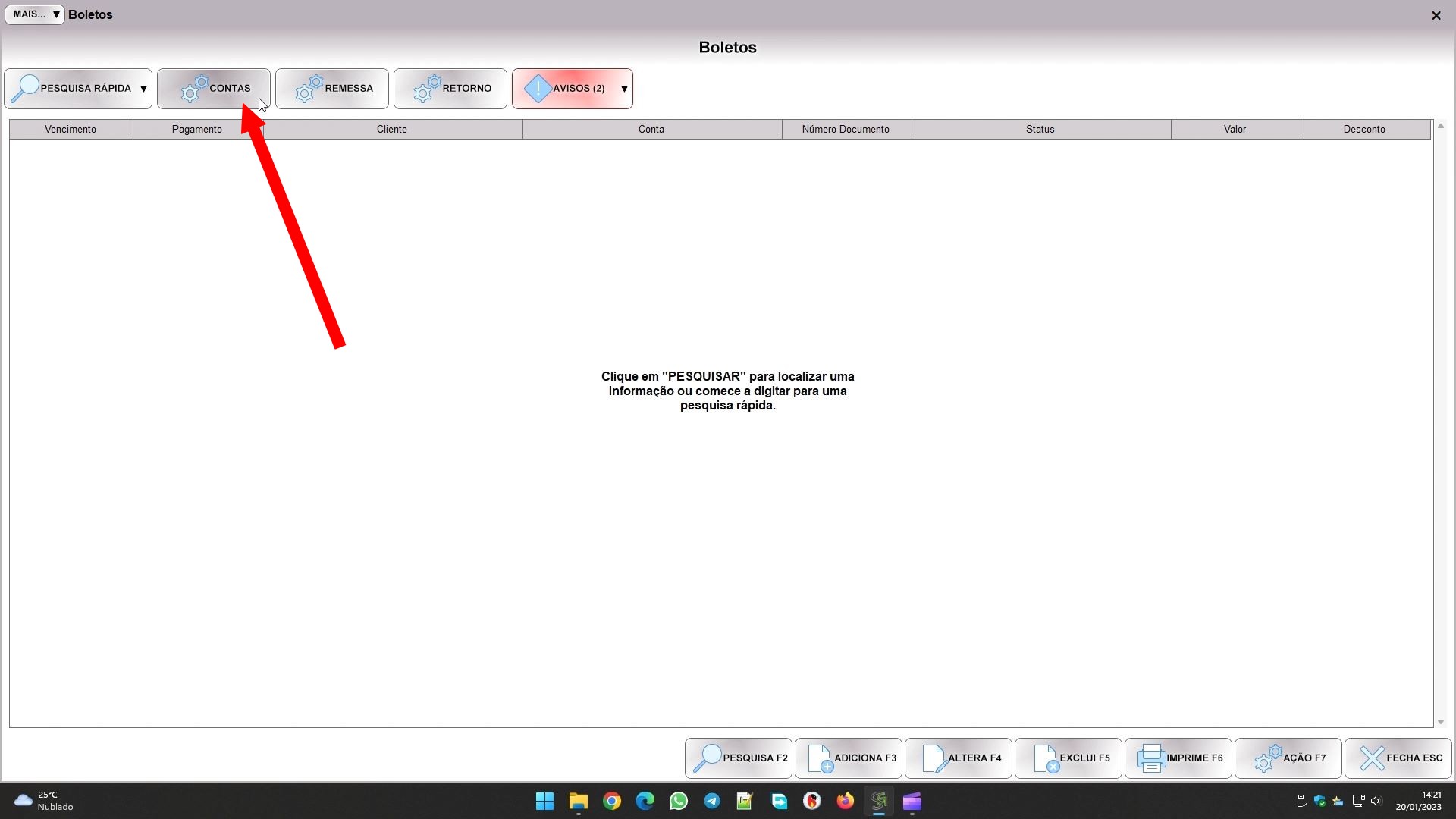
No módulo de contas vai cadastrar uma conta, como faz noutros cadastros. Se emitir boletos de múltiplas contas será possível criar cadastros para cada uma, mas lembre-se de homologar todas. Para começar, vamos ver como faz uma:
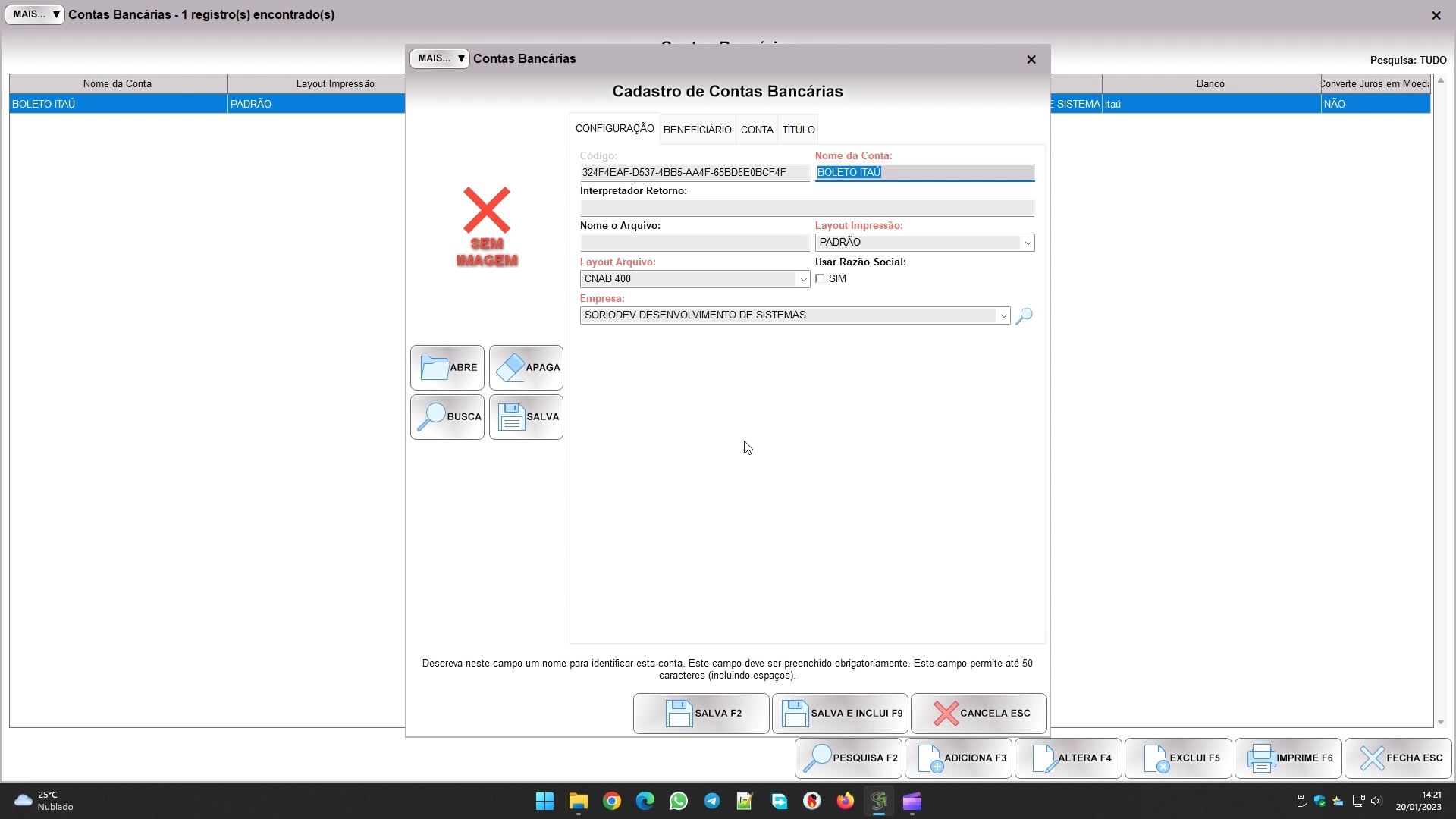
A primeira aba é a de CONFIGURAÇÃO. Em NOME DA CONTA só descreva algo que a identifique no sistema, pois ela será selecionada em outros módulos.
O campo INTERPRETADOR RETORNO só será necessário quando começar a processar os arquivos de retorno do banco, recomendo mexer nele só quando fizer isso, por enquanto ignore.
O campo seguinte é para configurar o nome do arquivo de remessa, se quiser pré-definir ele.
Em LAYOUT IMPRESSÃO pode escolher como ficará o boleto impresso, você pode por exemplo escolher para sair ou não o canhoto de entrega do cliente, para ele ser impresso em carnê, etc…
Em LAYOUT ARQUIVO pode especificar se o banco usa o padrão CNAB 240 ou CNAB 400. Alguns bancos usam os dois padrões, verifique com o suporte do seu banco qual você deve usar.
Por fim, o campo USAR RAZÃO SOCIAL refere-se ao seu cliente. Marque este campo e em vez de usar o nome do cliente, o sistema passará a usar a razão social dele dentro do arquivo de remessa e no boleto.
A aba seguinte é a BENEFICIÁRIO:
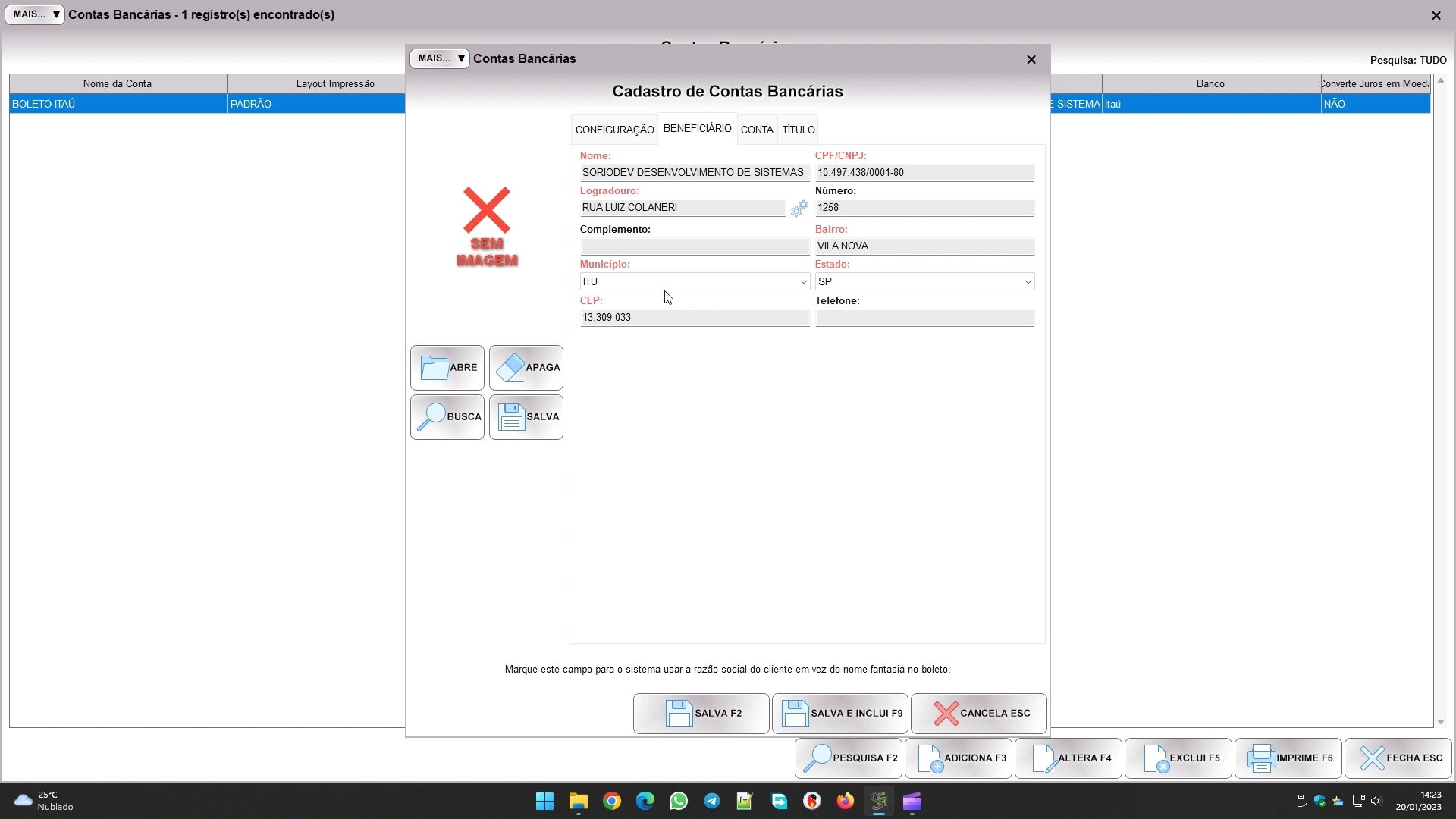
Esta é simples, descreva os dados do titular da conta, seja ele sua empresa ou uma pessoa física.
A aba seguinte é a da CONTA:
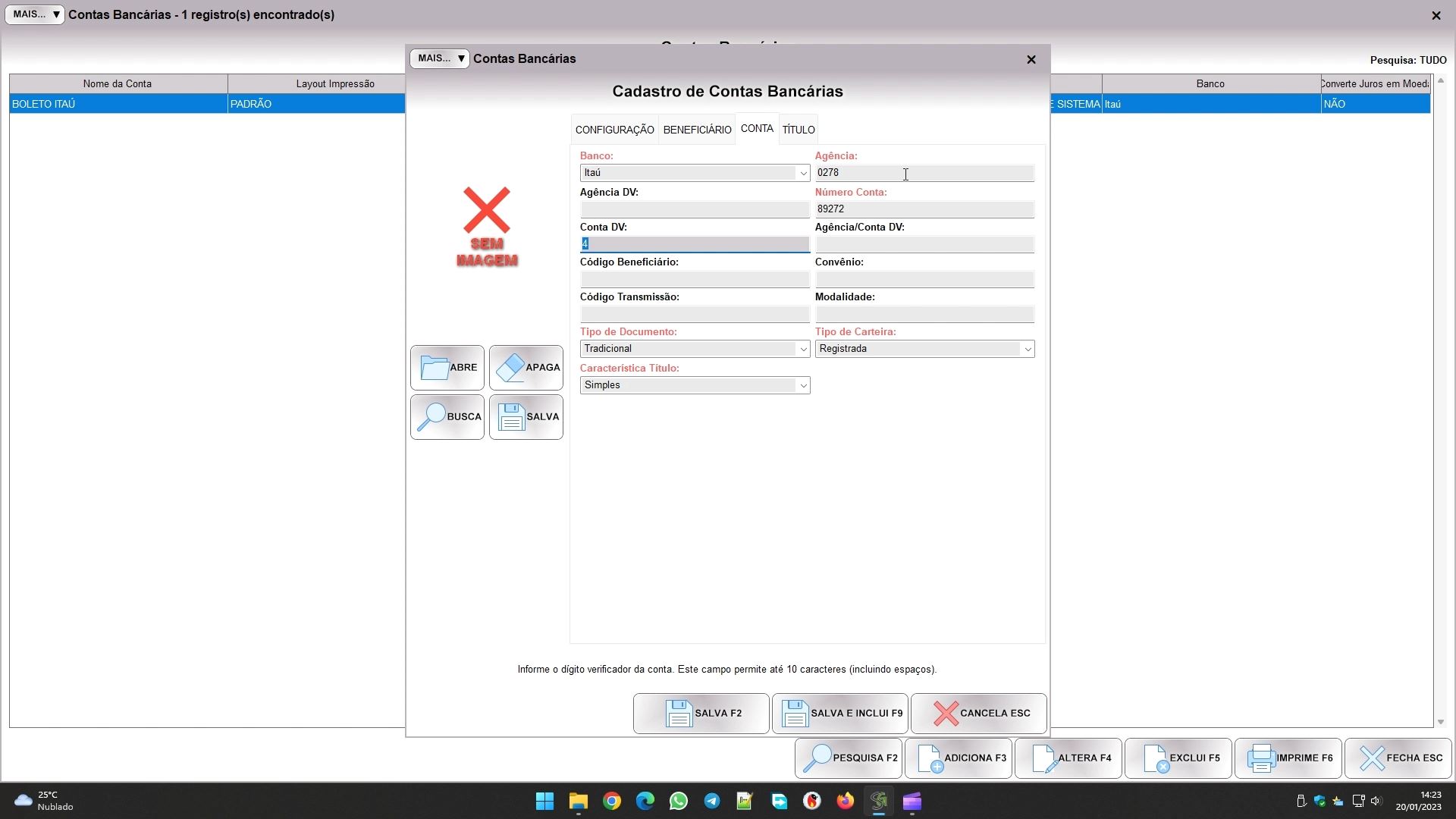
Nesta aba deve informar os dados da conta, sendo o banco, agência e número obrigatórios. Caso existam pode informar os dígitos verificadores.
Dependendo do banco pode ser necessário informar o CÓDIGO DO BENEFICIÁRIO, que muitas vezes é o número da conta junto com o dígito verificador. Da mesma forma, alguns bancos podem pedir o CONVÊNIO, que também pode ou não ser o número da conta.
O preenchimento destes campos é muito particular, por isso não vou elaborar um tutorial por banco. De acordo com as informações que obteve com o banco para emitir boletos você preenche os campos que correspondem a elas. Por exemplo, o CÓDIGO DE TRANSMISSÃO é um campo que só o banco Santander possui. E temos também a MODALIDADE, que assim como os outros, alguns bancos tem e outros não. Se você ficar na dúvida sobre onde colocar cada informação pode acionar nosso suporte nesta etapa.
Os três campos na parte inferior da tela recomendo não mexer, a menos que seja instruído pelo banco ou pelo nosso suporte.
Passando para a última aba, a TÍTULO:
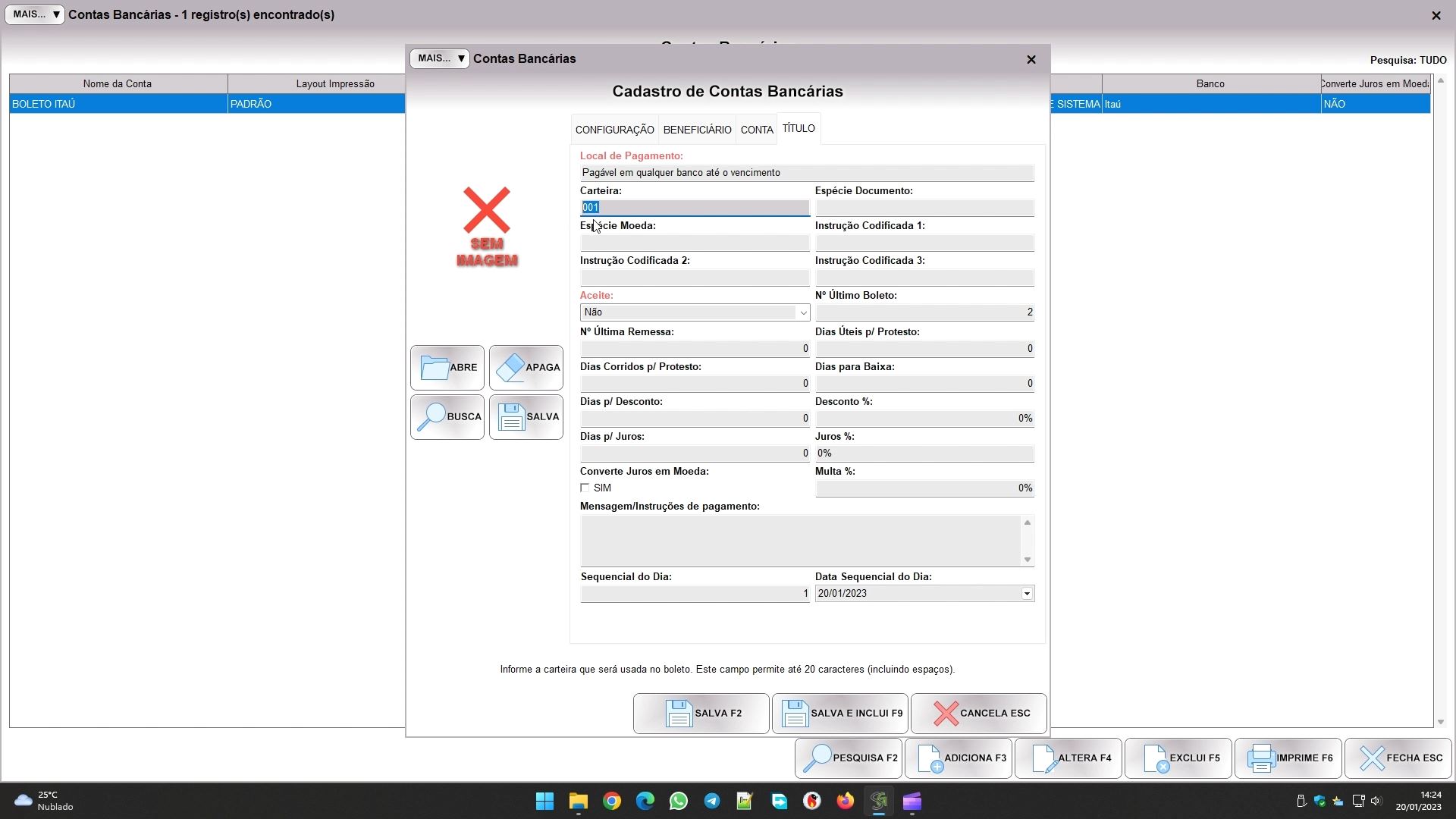
Esta possui informações do título especificamente. O campo CARTEIRA é algo que merece relevância, pois quase todos os bancos exigem este campo, e geralmente ele especifica o tipo de homologação/conta. Nesta aba você também pode especificar dias para protesto, baixa, desconto, cobrança de juros e multa, além de percentuais para estes valores. Porém note que tais informações afetarão todos os boletos, então se você colocar um percentual de desconto aqui todo mundo vai ter este desconto. No próprio boleto é possível especificar um desconto, bem como na forma de pagamento.
A maioria dos campos é simples de compreender, mas explicarei dois em particular:
- Nº ÚLTIMO BOLETO: cada boleto possui um número, que permite identificar ele junto ao banco. Este número geralmente compõe o nosso número impresso no boleto também, e quando você for baixar o boleto ele permitirá saber qual boleto está sendo pago. Isso vale tanto para baixa manual como por arquivo de retorno. Esta configuração permite especificar o número do último boleto emitido, para que o próximo siga sequência.
- CONVERTE JUROS EM MOEDA: se houver cobrança de juros ela deve ser especificada no arquivo de remessa, nosso sistema faz isso. Porém, dependendo do banco, o juros precisa ser especificado em percentual ou valor. Este campo permite controlar isso, sendo que se estiver desmarcado será percentual, e se estiver marcado será valor. No caso de valor, naturalmente como cada boleto tem um valor diferente os juros também serão diferentes, mas o sistema calcula isso sozinho.
No fim da tela tem dois campos relativos ao sequencial. Estes campos são para gerar o arquivo de remessa, alguns bancos exigem que ele tenha um número sequencial, que pode ser resetado dia a dia. O sistema usa estes dois campos para calcular sozinho este número sequencial.
Uma vez que você criou a conta, pode sair do controle de contas, e assim voltará ao módulo de boletos. Lembrando que chegamos nele vindo em FINANCEIRO, depois no botão BOLETOS.
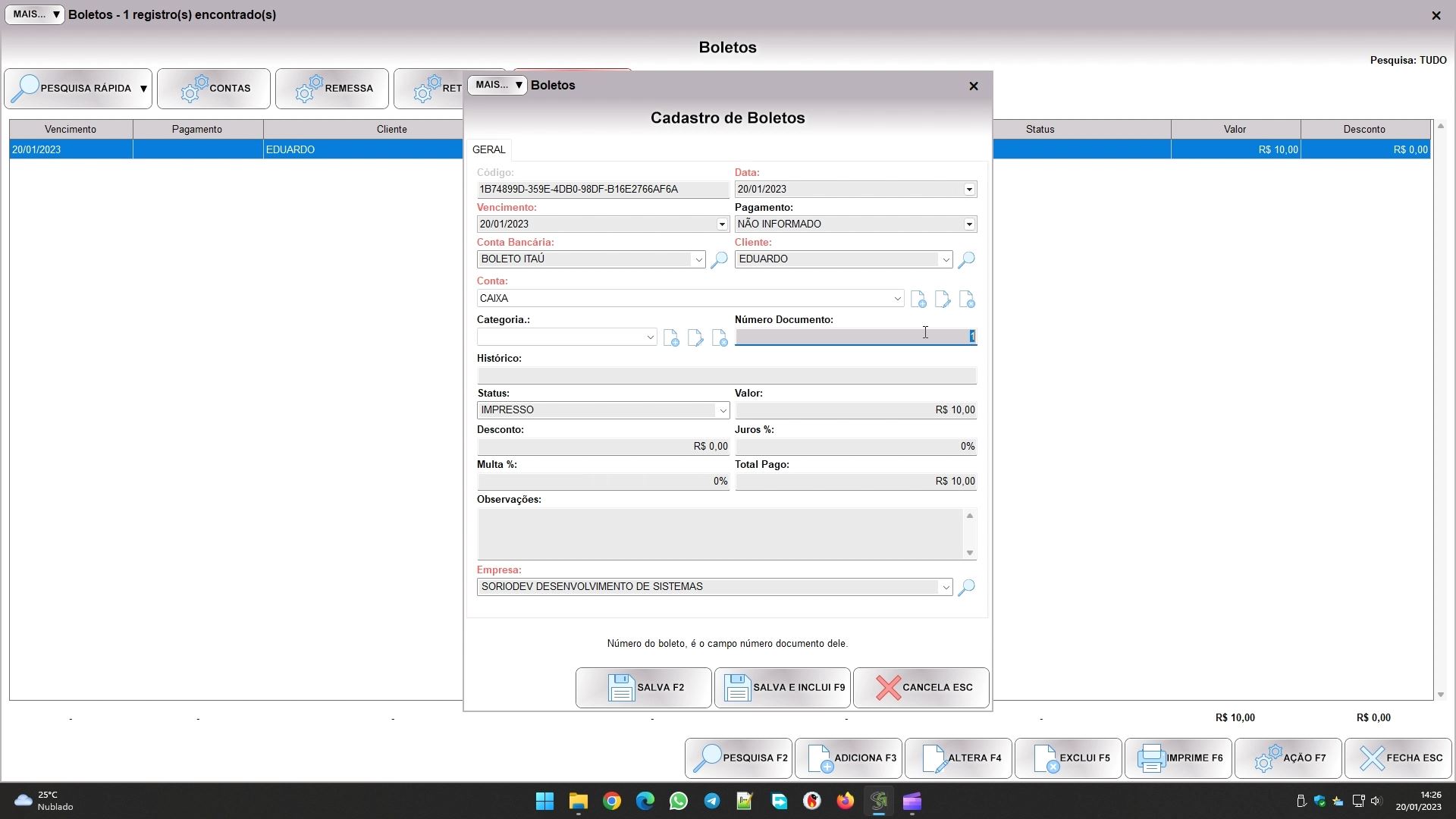
Este módulo é onde ficam todos os boletos emitidos. Os campos importantes aqui são estes:
- VENCIMENTO: quando o boleto vencerá;
- PAGAMENTO: quando ele foi pago, e se não foi ainda fica em branco;
- CONTA BANCÁRIA: é conta que cadastramos agora a pouco;
- CLIENTE: é preciso selecionar um cliente para emitir boleto, e ele precisa ter cadastro completo;
- CONTA: é a conta bancária relativa ao lançamento financeiro, quando o boleto for pago, é a mesma conta do controle de caixa;
- NÚMERO DOCUMENTO: é aquele número que mencionei acima, o que identifica o boleto;
- STATUS: é o controle do sistema para saber o estado atual do título.
Você tem também os campos para valor, juros, multa e desconto.
Para processar os arquivos de retorno recebidos do banco você usará a função RETORNO:
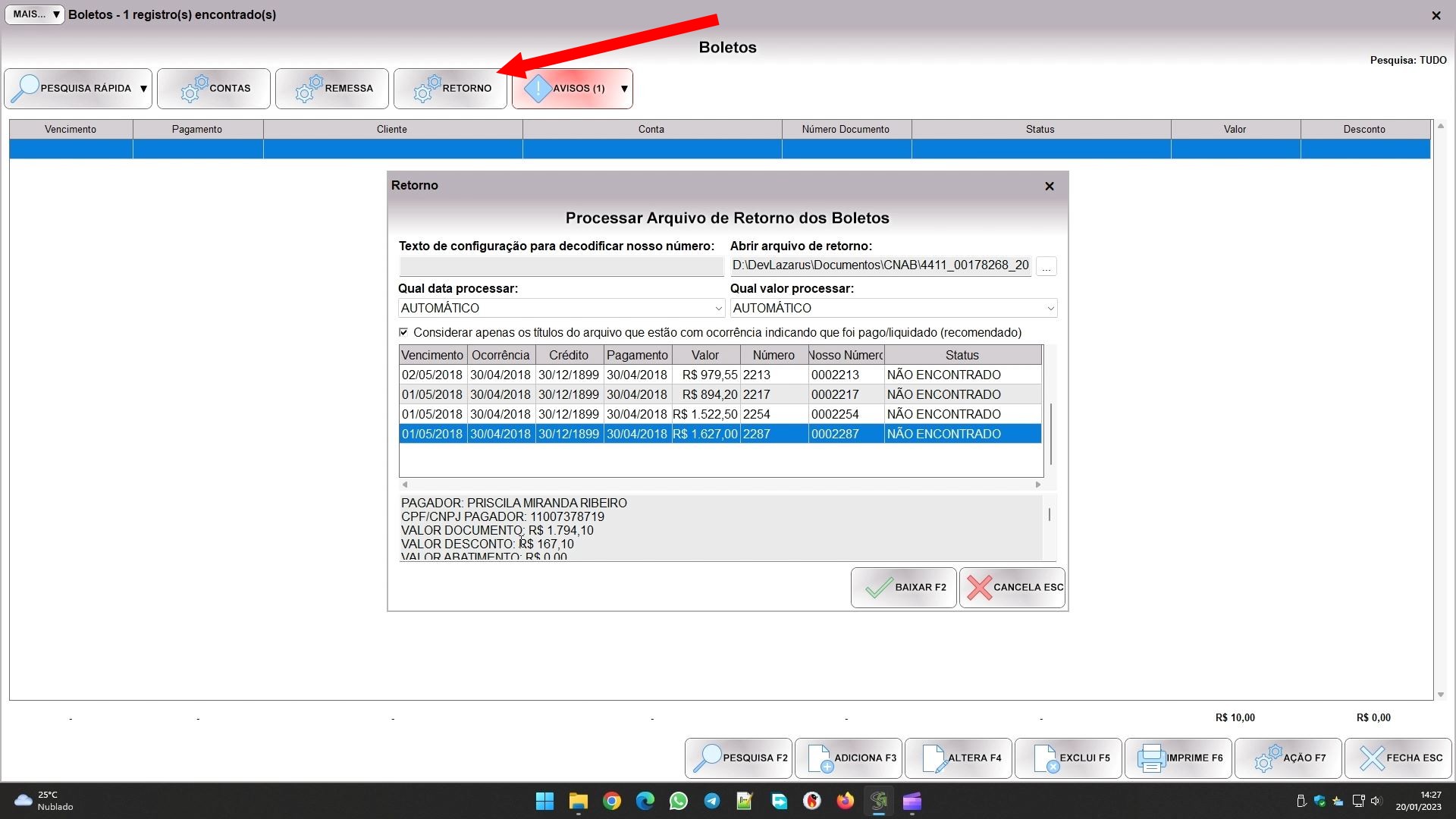
Na tela que se abrirá, você abre o arquivo, e pode escolher qual data será usada e qual valor. Veja que ali tem um texto de configuração, é aquele que mencionei lá no início da configuração da conta e falei para não se preocupar. Agora é o momento onde talvez precise usá-lo. Veja que há uma coluna NOSSO NÚMERO, o sistema tentará extrair o número do boleto dela. Ele consegue tirar os zeros da frente sozinho, porém algumas vezes o banco adiciona dígitos de controle. Vou citar dois exemplos, imagine que o número do boleto é 238. O nosso número dele poderia vir assim: 0002381, ou assim: 12000238. Nestes dois exemplos, o sistema não sabe como ler isso. Para ajudar o sistema você configuraria assim:
- no caso do 0002381, precisamos remover o 1 no final, então usamos o texto NNNNNNA
- já no caso do 12000238, precisamos remover o 12 da frente, então usamos o texto AANNNNNN
Neste ponto creio que já percebeu, use o A para remover o texto e o N para conservar. O sistema vai ignorar os dígitos na posição A e considerará apenas os na posição N. Fazendo isso ele consegue ler o 000238, e depois converter para 238.
Mas não vamos nos esquecer da remessa. Antes mesmo de conseguir receber os arquivos do banco, precisará registrar ele. Para isso você gera a REMESSA:
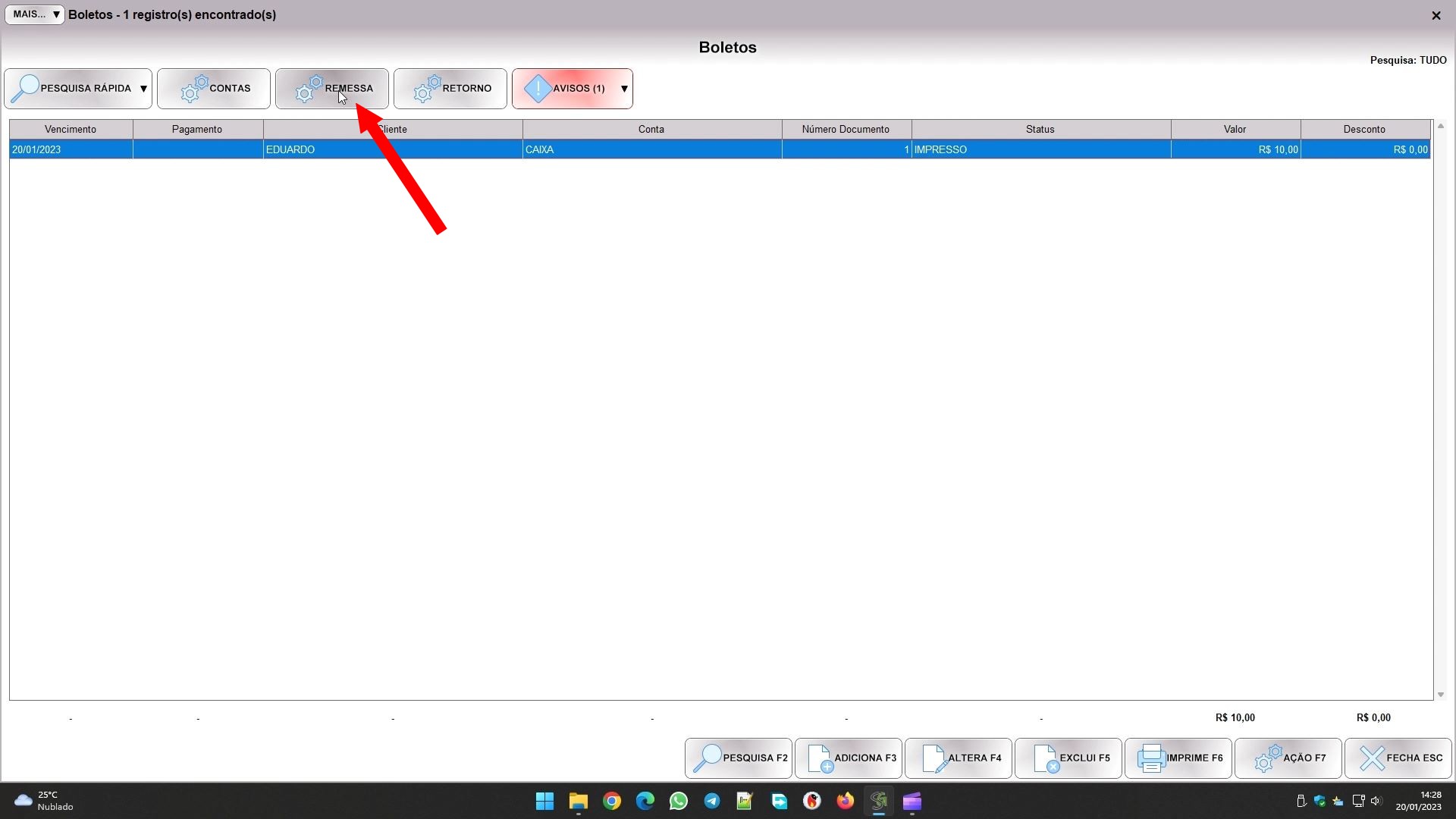
A remessa será gerada tanto para a homologação quanto para os boletos válidos que você emitir depois. Geralmente este arquivo é enviado numa área reservada do site do banco, ou pelo programa do banco instalado em seu computador. Por isso você vai primeiro salvar o arquivo:
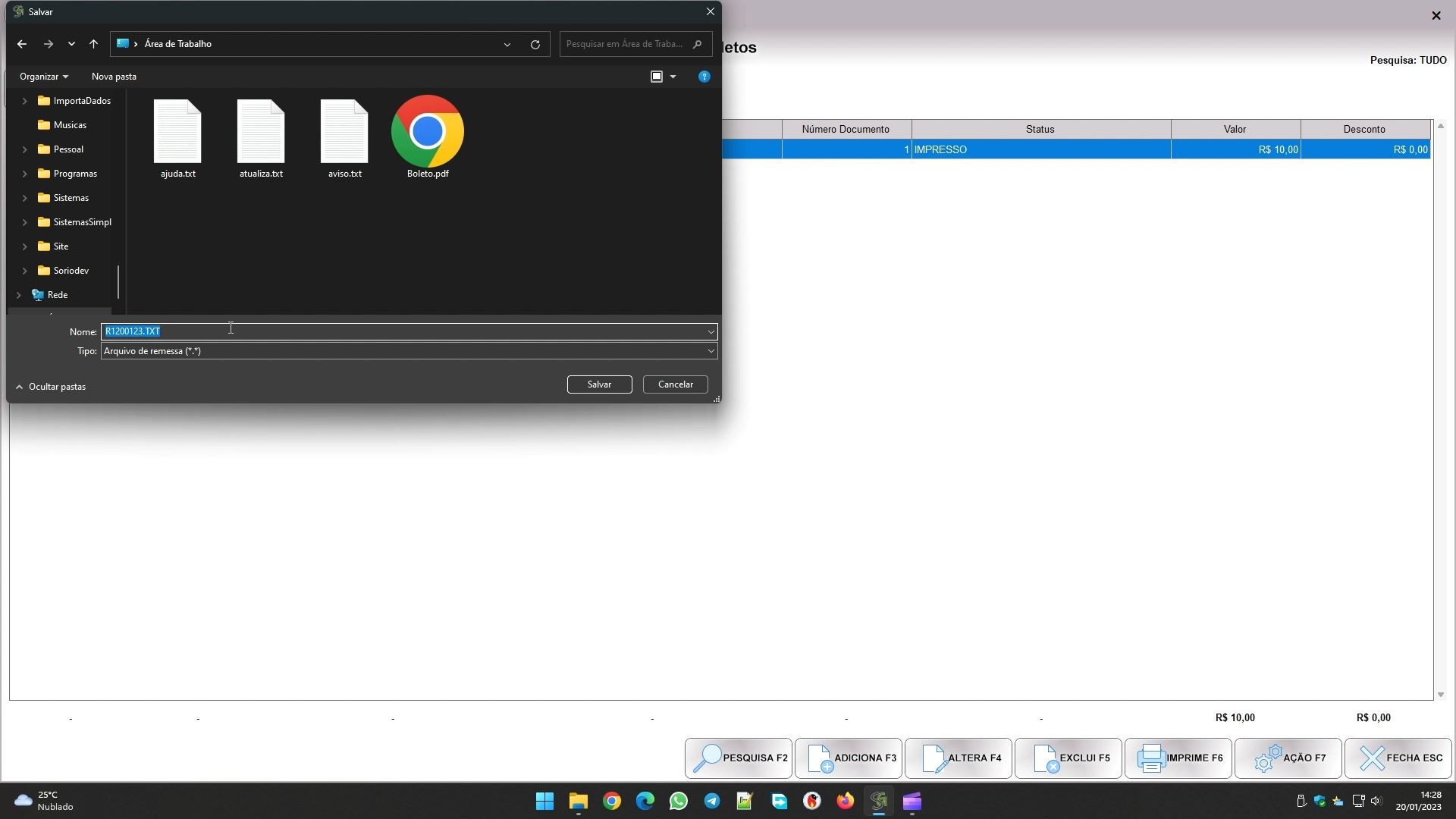
Ao salvar o sistema exibirá este aviso:
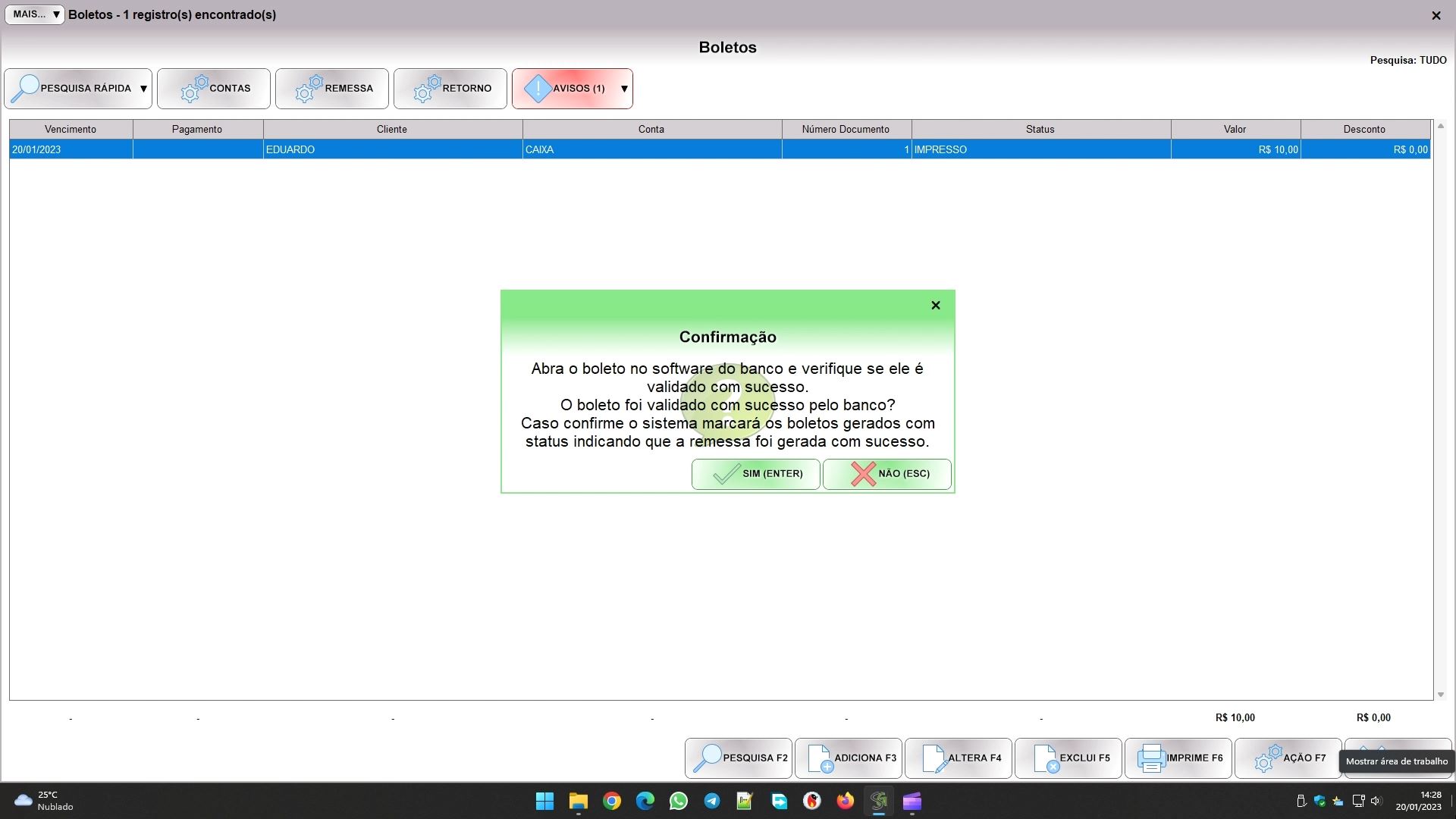
Na prática ele pede que você envie o arquivo ao banco:
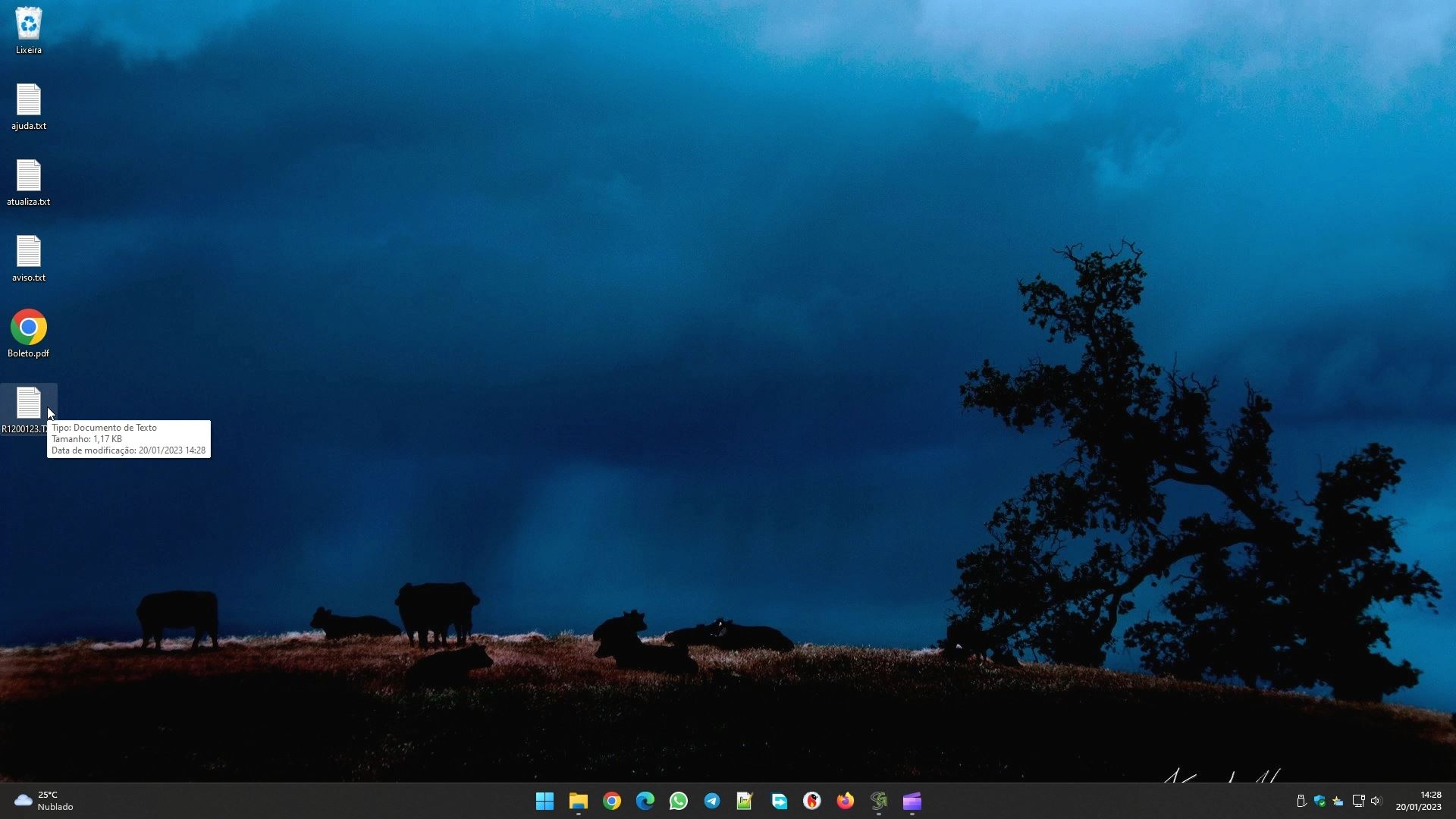
Se o banco aceitar o arquivo, clica em SIM na mensagem. Se ele rejeitar clica em NÃO. A diferença entre clicar em SIM ou NÃO é o programa atualizar o STATUS do boleto:
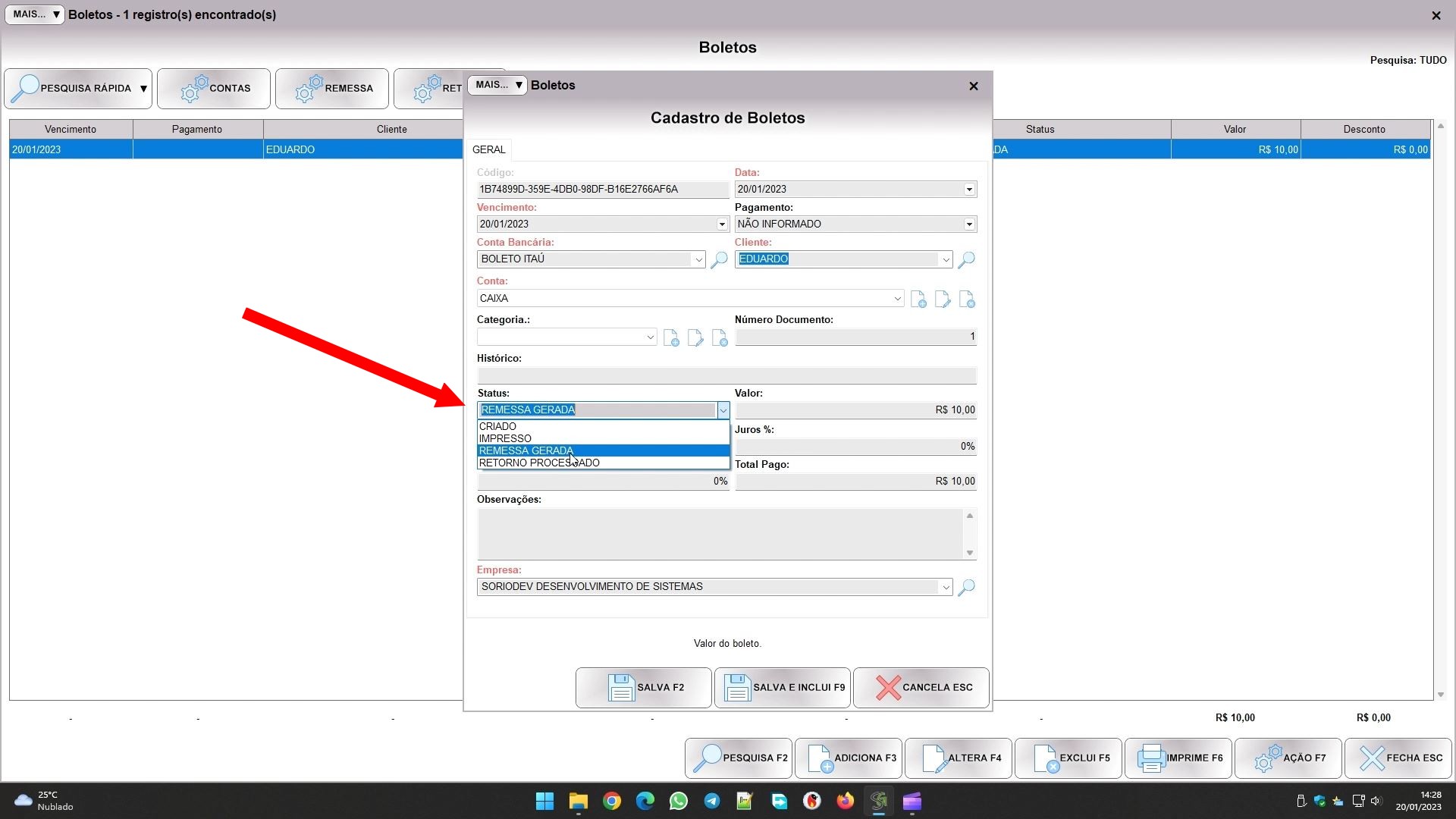
Explicando um pouco melhor este status, ele é um controle de etapas. Quando um boleto é criado no sistema ele fica com status CRIADO. Ao imprimir ele muda para IMPRESSO. Ao gerar a remessa ele muda para REMESSA GERADA. E quando você ler o arquivo de retorno e ele der baixa, mudará para RETORNO PROCESSADO. O sistema muda sozinho conforme vai usando as funções dele, então você não precisa se preocupar, mas caso precise pode alterar manualmente.
Este status é muito útil para que você processe vários boletos. Por exemplo, você imprimiu vários boletos no decorrer da manhã, e precisa enviar o arquivo de remessa o banco. basta ir no controle de boletos e pesquisar aqueles com status IMPRESSO, para gerar a remessa deles.
Até aqui explicamos tudo sobre o boleto em si, porém precisamos vincular, fazer o link dele com o resto do sistema. Por exemplo, quando você vender no boleto é preciso especificar nas formas de pagamento isso. E assim você matou a charada, precisamos criar ao menos uma forma de pagamento para ele, e fazemos isso no FINANCEIRO, no botão FORMAS:
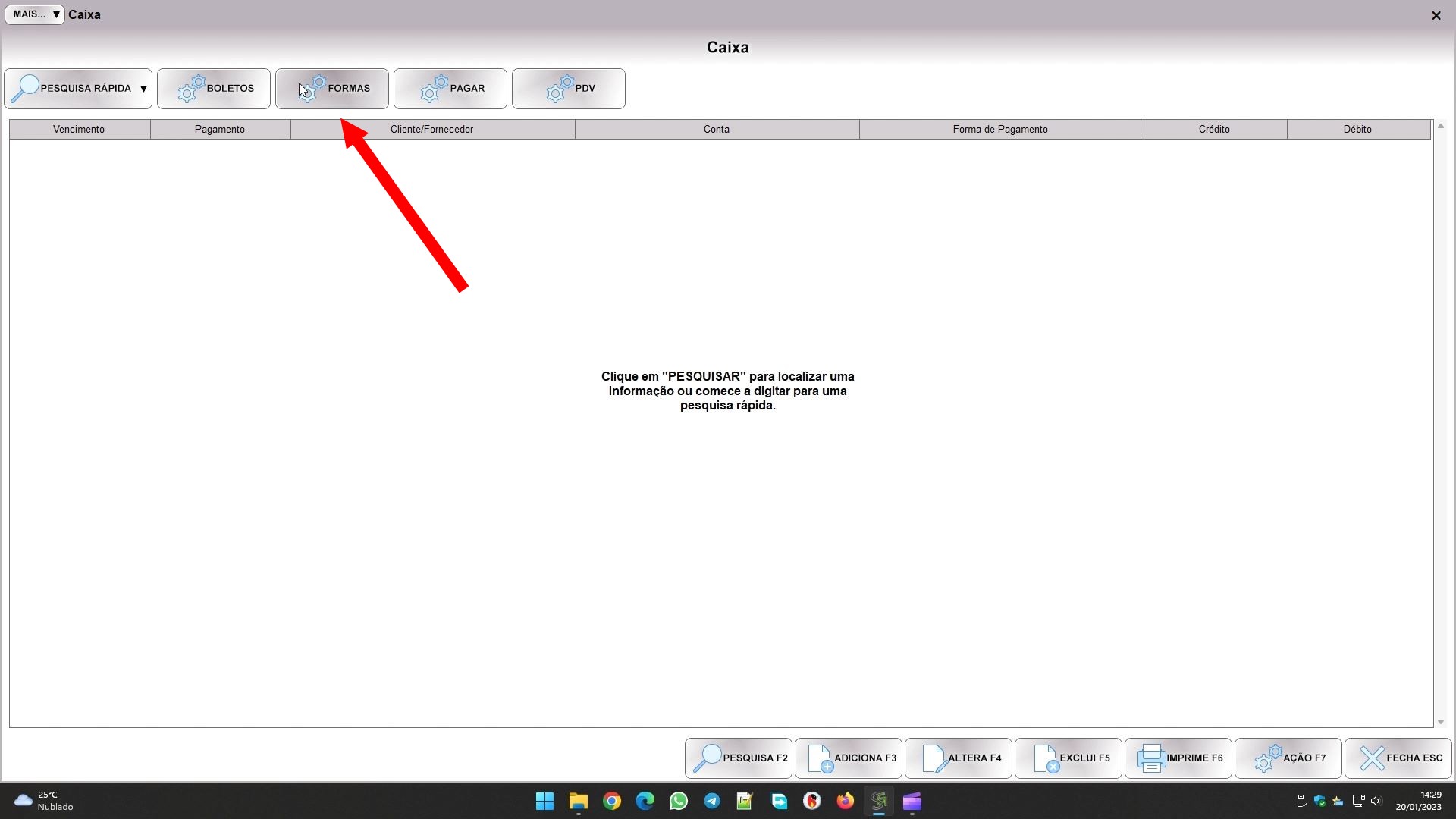
Aí vamos cadastrar ao menos uma forma. Começando pela aba GERAL:
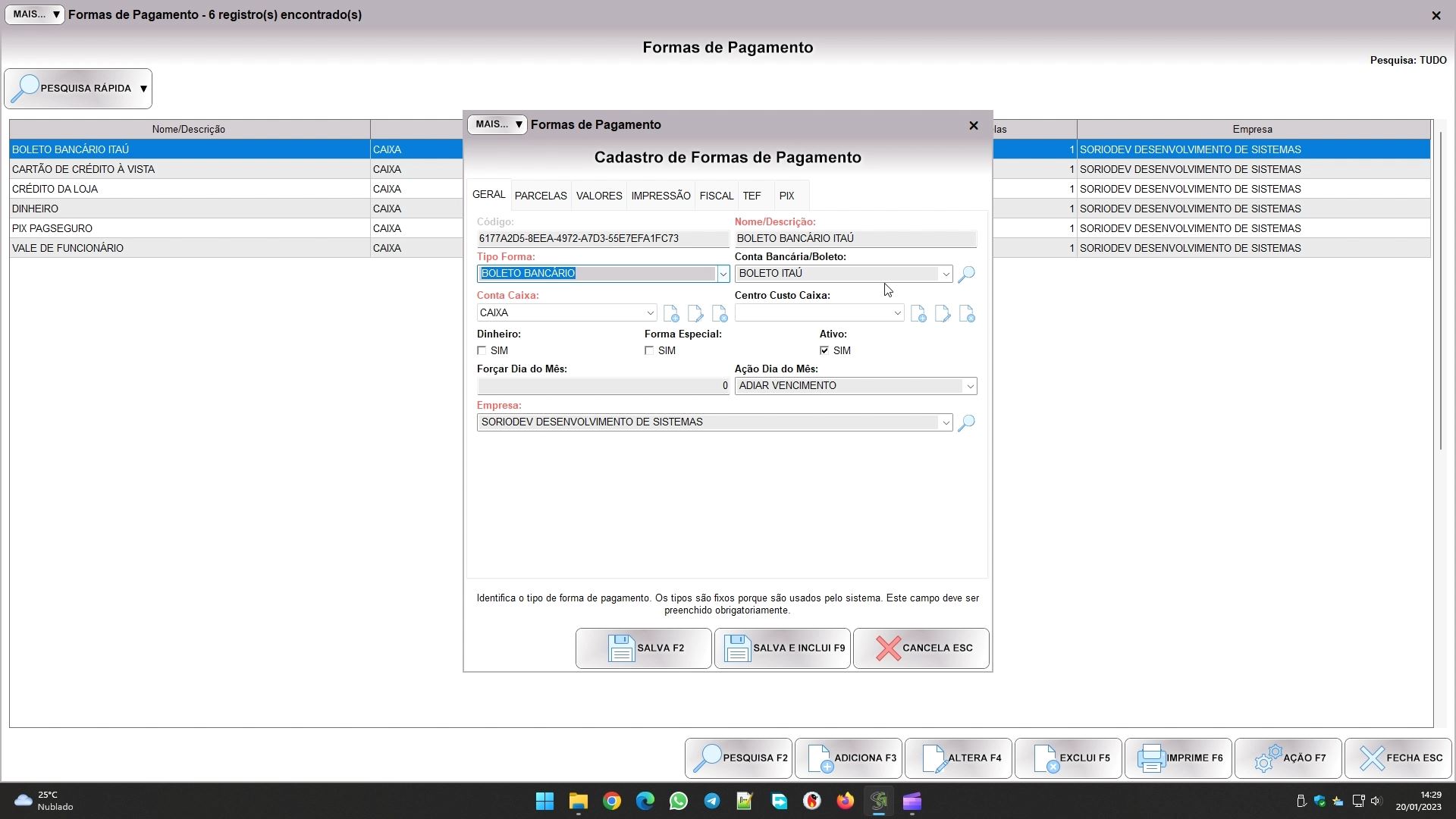
Nela o TIPO FORMA será BOLETO BANCÁRIO e a CONTA BANCÁRIA/BOLETO será aquela conta que você criou lá no começo. Temos também a CONTA CAIXA, ela representa o campo CONTA no financeiro, que é a especificação da conta bancária, mas não aquela configuração, e sim suas contas do controle financeiro, a que representa a conta do seu banco.
Depois temos a aba PARCELAS:
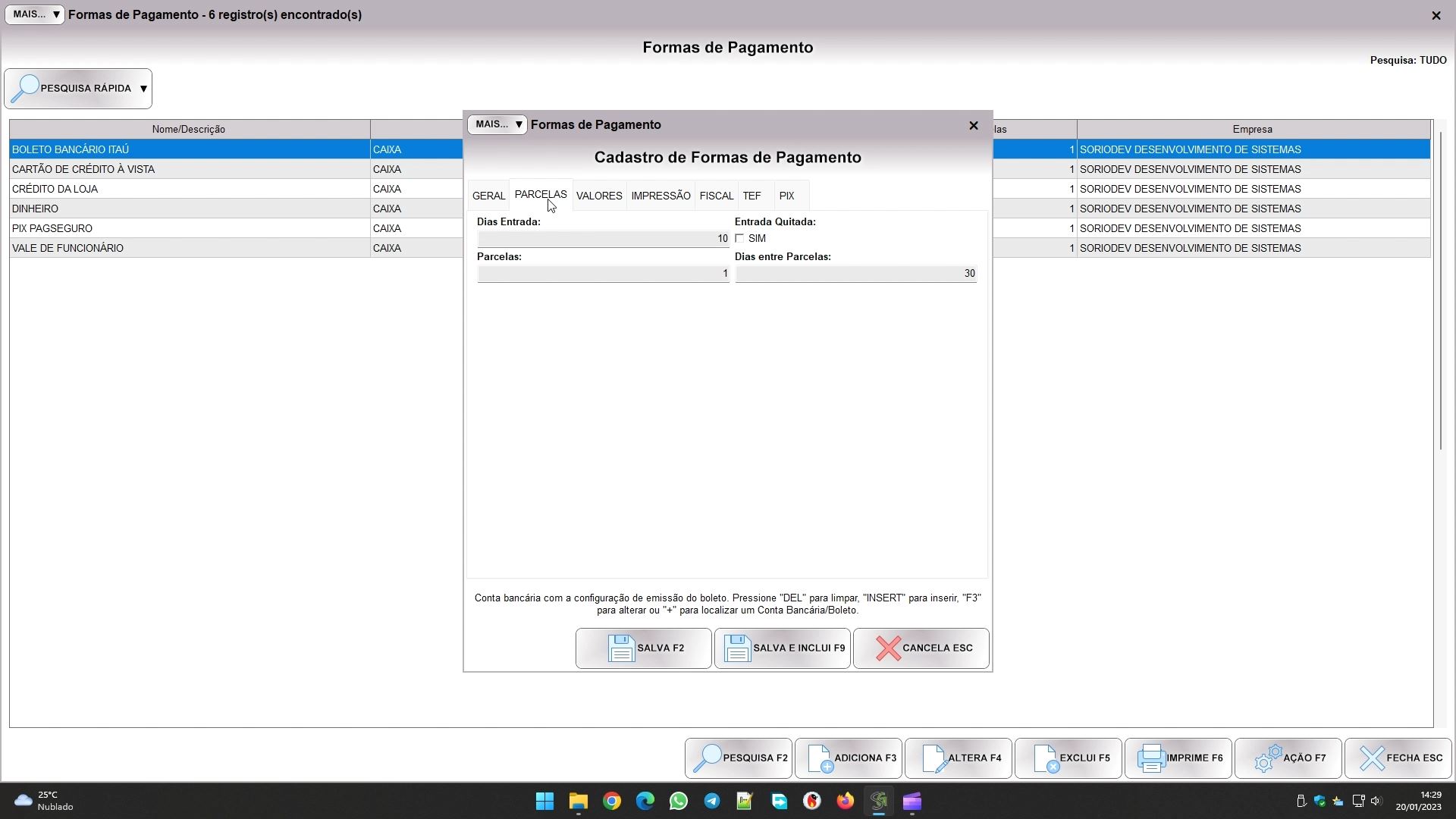
O principal cuidado aqui é desmarcar o campo ENTRADA QUITADA, já que boleto não pode entrar já pago. De resto pode configurar como quiser, uma ou mais parcelas, quantos dias vai dar de vencimento na primeira e nas demais.
Depois a aba VALORES:
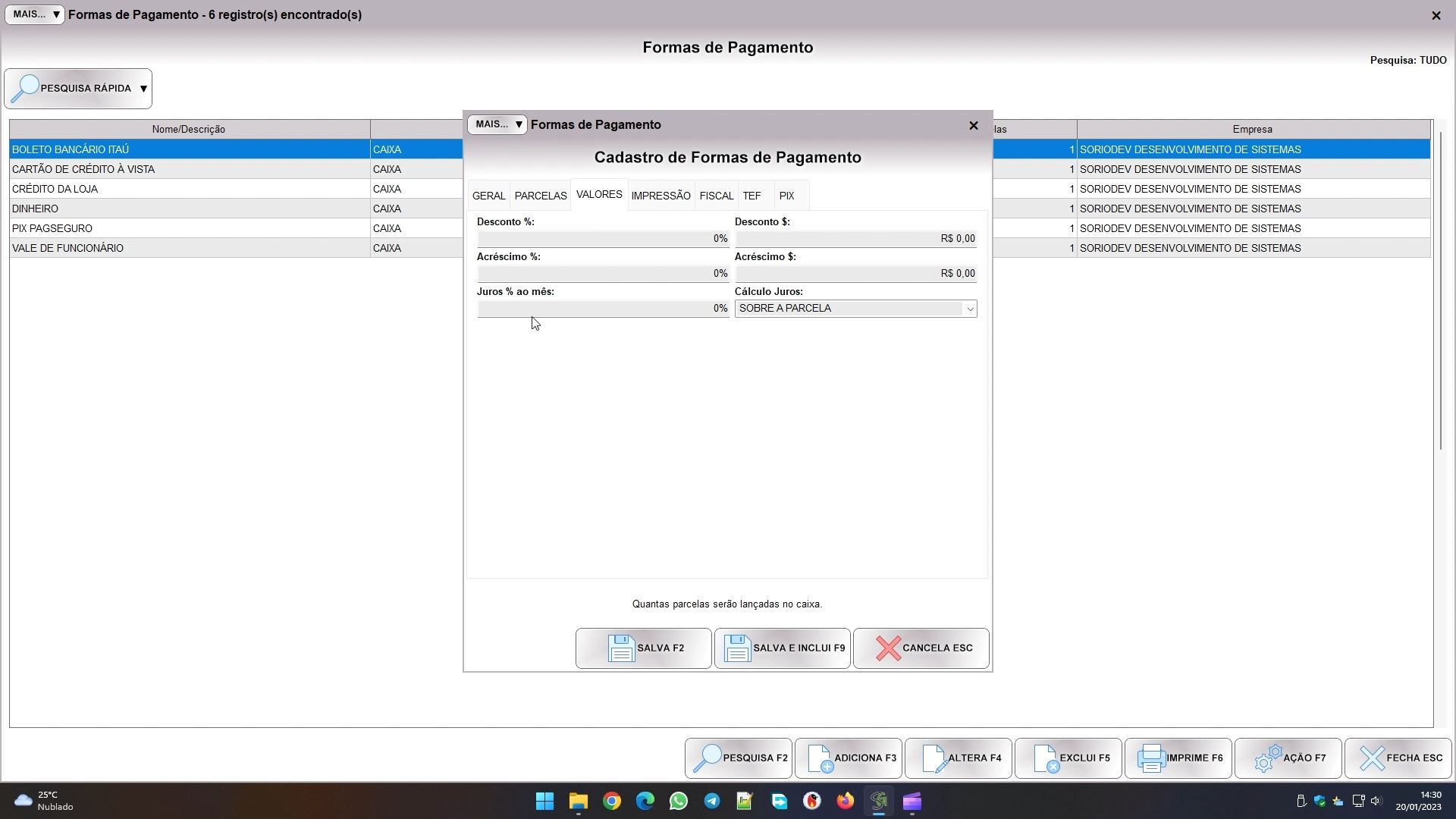
Aqui tudo é opcional, pode configurar juros, multa, desconto, etc… Depois a aba IMPRESSÃO:
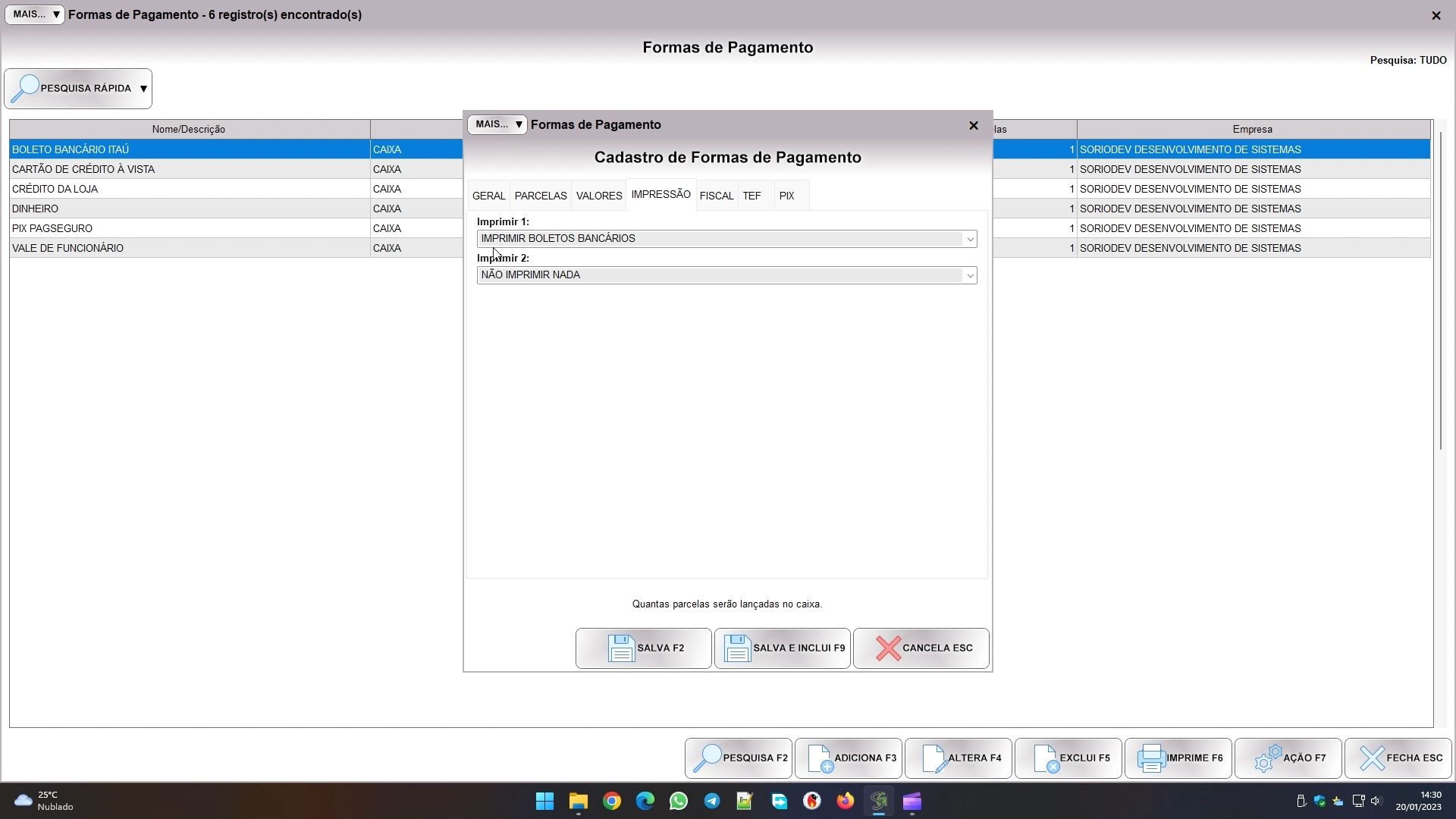
Essa é importante, não esqueça de selecionar a opção para imprimir o boleto, ou salvar ele em arquivo se preferir. Se não fizer isso o sistema só gera o registro do boleto, sem imprimir nada.
Por fim, a aba FISCAL:
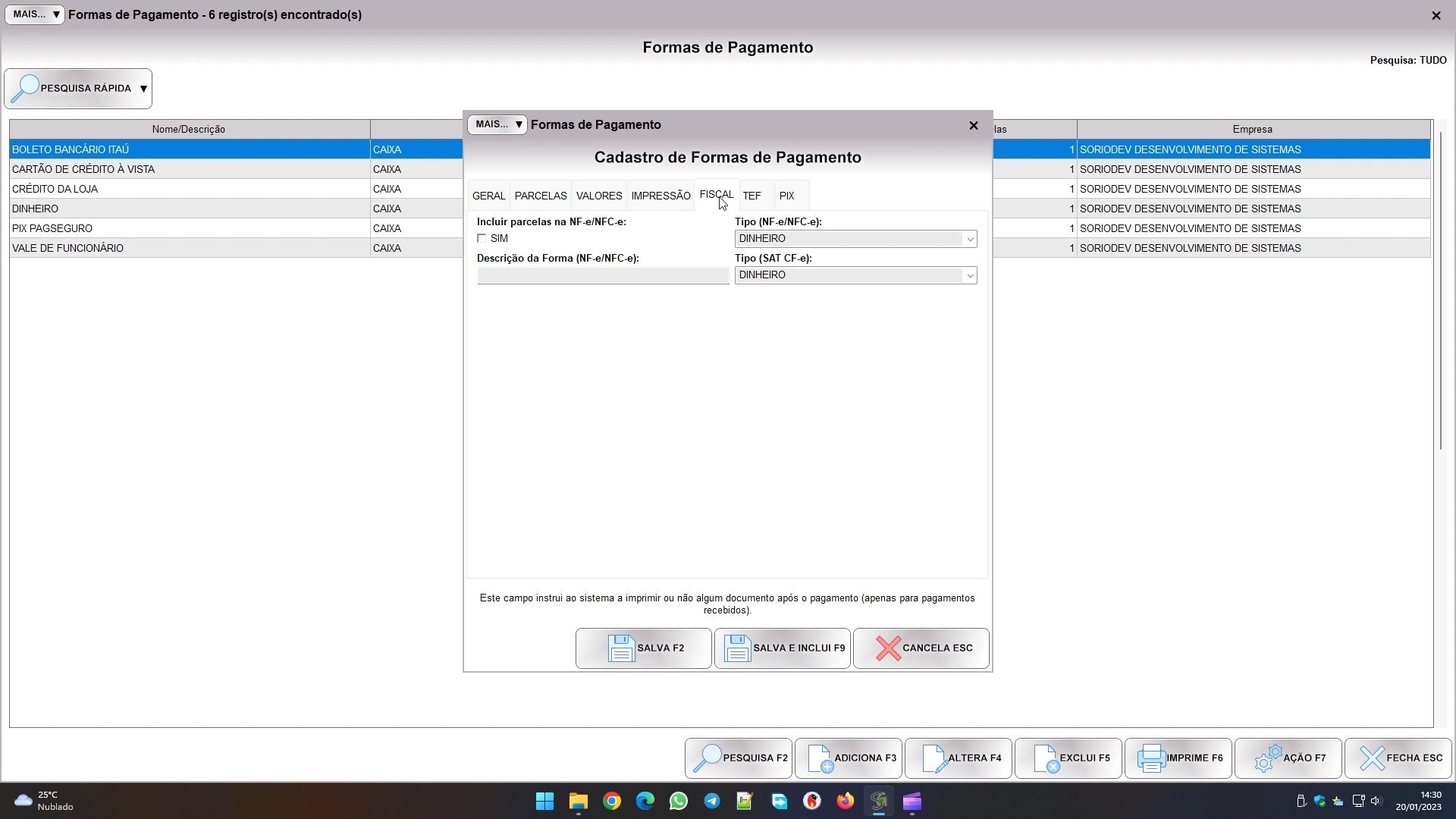
Se emite documentos fiscais no sistema é recomendável selecionar nos “tipos” a forma de pagamento que corresponde ao boleto, para que o documento fiscal seja declarado de forma correta para a receita.
Por fim, um exemplo prático. Ao fazer uma venda, podemos selecionar a forma de pagamento boleto, e com isso o sistema nos questionará sobre a impressão dele:
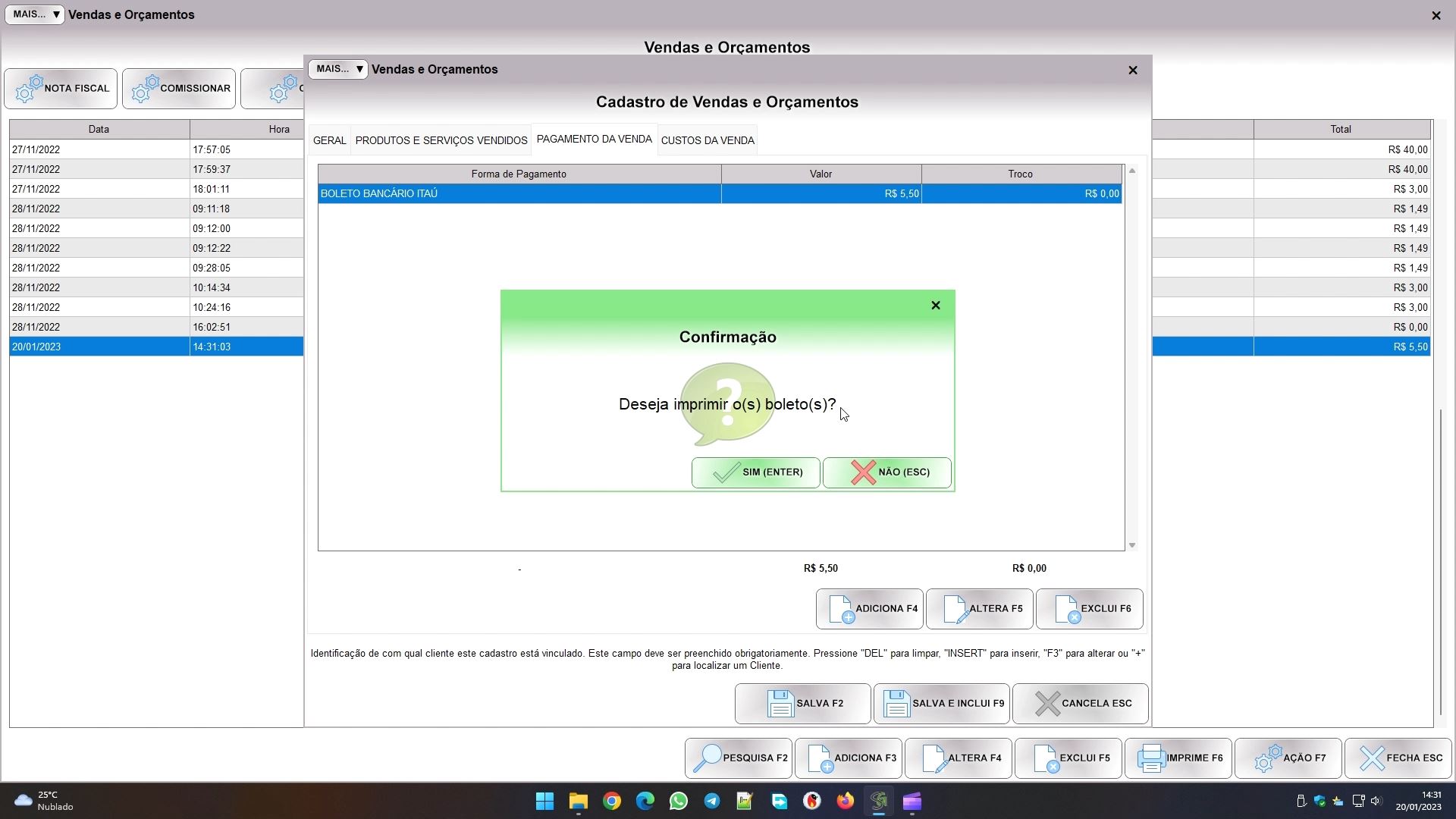
Ao confirmar:
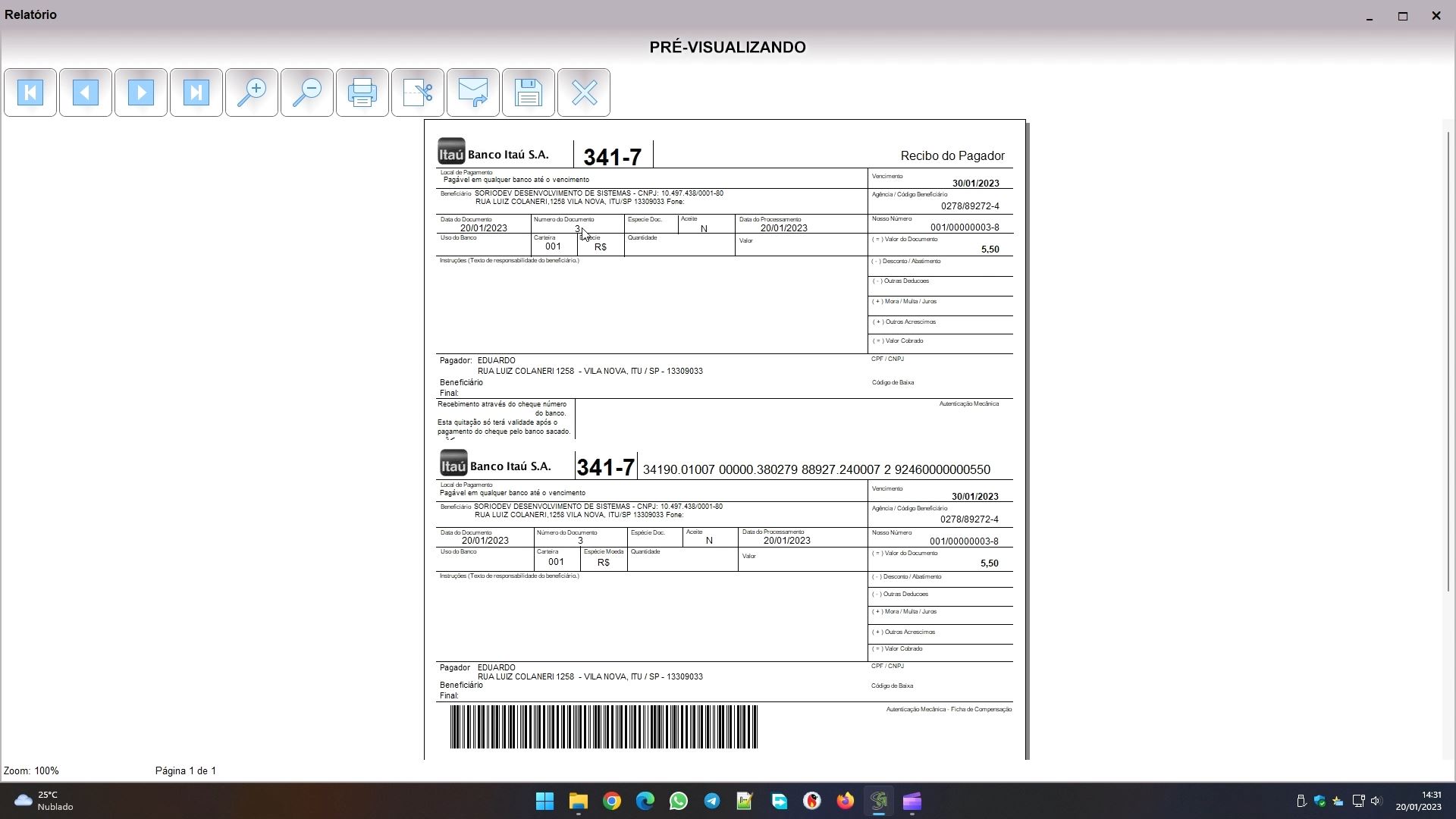
Teremos a impressão, similar a da imagem O boleto vai ficar registrado lá em FINANCEIRO, em BOLETOS. O registro do pagamento, seja manual ou por arquivo de retorno será feito por lá, e enquanto o boleto ficar em aberto ele não gera lançamento no financeiro. Quando o pagamento do boleto for registrado ele finalmente cairá no financeiro.