Neste artigo veremos sobre como configurar e emitir o cupom fiscal eletrônico do estado de São Paulo, o SAT CF-e.
Antes de mais nada, é preciso dizer que em alguns momentos precisará do auxílio do contador e do próprio fabricante do aparelho, para obter certas informações e fazer certos ajustes. Este manual não visa ensinar a instalar o aparelho sat e configurar ele em si, somente ensina a parte relativa ao nosso software.
Você deve se cadastrar na Sefaz como software house, porém usando a opção SIM no campo USO PRÓPRIO, para poder gerar o vínculo criptográfico. Esse guia tem um passo a passo ensinando a fazer todo o procedimento, além de instruções sobre como gerar o arquivo “.cer” com o certificado exportado para anexar ele no seu cadastro, porém no vídeo acima explico um pouco mais sobre isso, recomendo assistir. Abaixo focarei apenas na configuração do software.
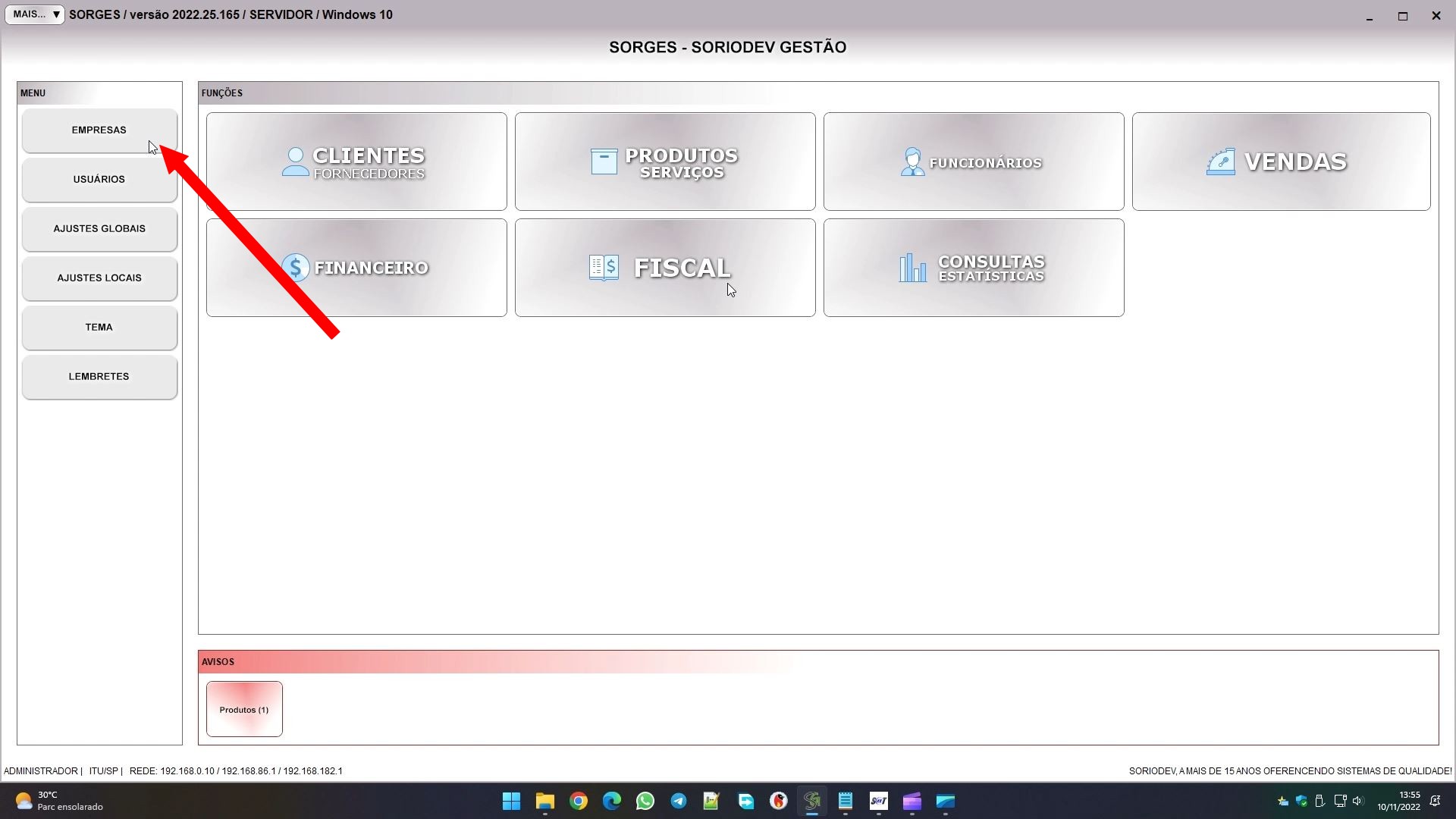
O primeiro passo é configurar a empresa. A configuração exige pouca coisa porque o aparelho já vem com boa parte das informações gravadas dentro dele.
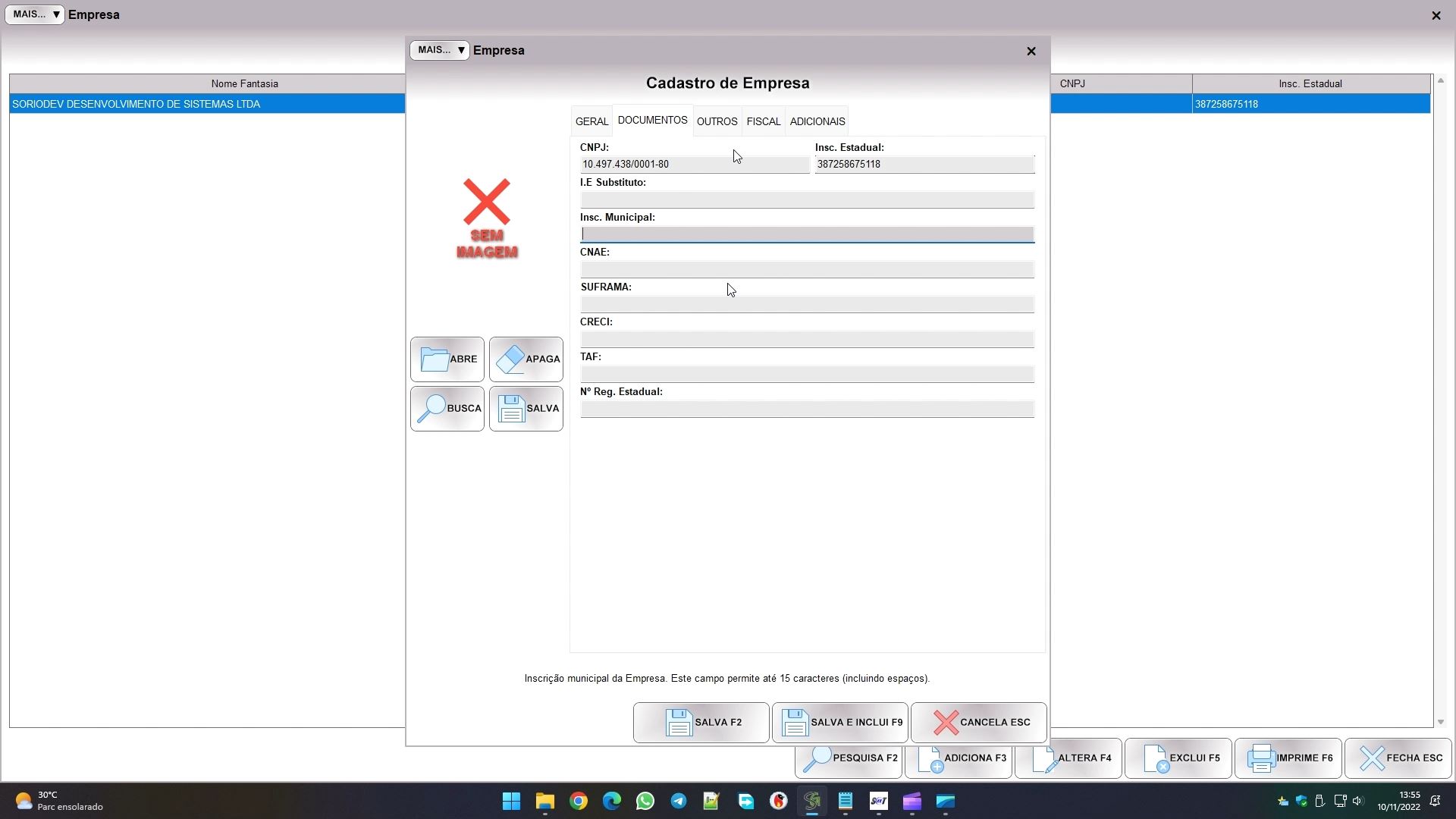
Na empresa você preenche seu CNPJ e sua inscrição estadual. Se a empresa vende serviços preencha a inscrição municipal também. É interessante indicar na aba FISCAL o regime tributário da empresa, mas isso não entra no sat, serve apenas para orientar o cadastro dos produtos.
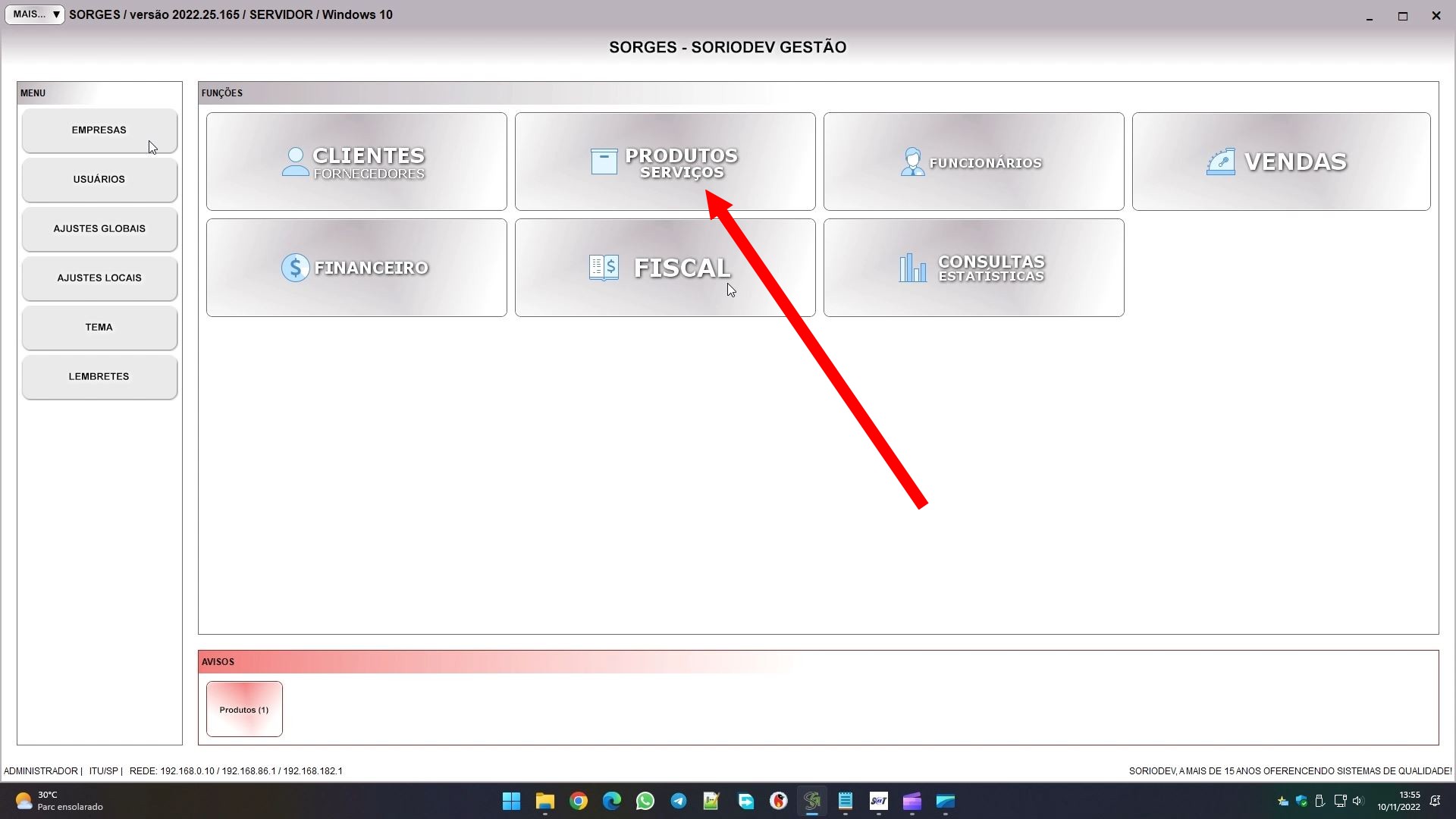
Depois o cadastro de produtos.
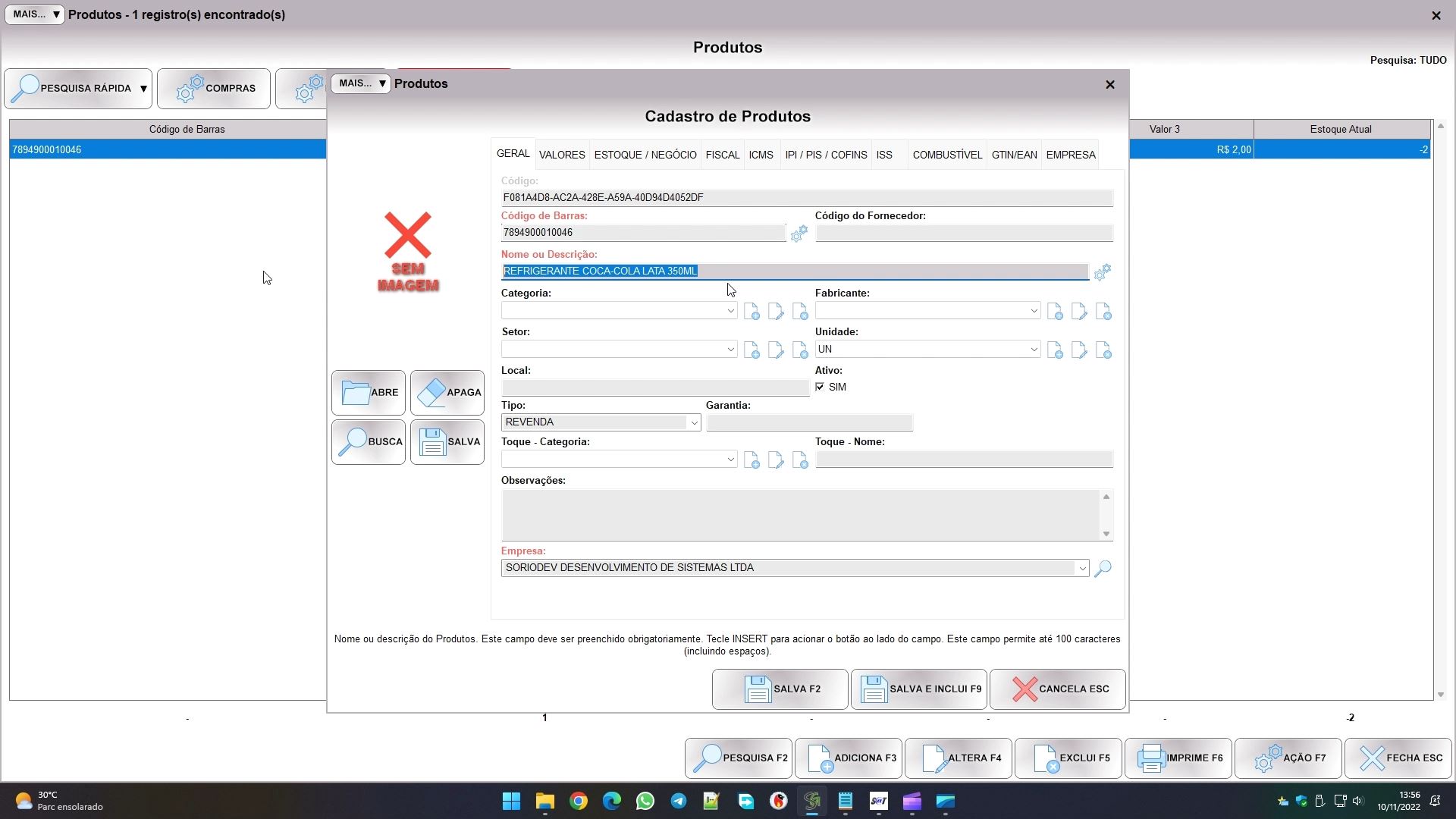
Na aba geral preencha o campo código de barras (pode ser um código inventado), a descrição e a unidade de medida.
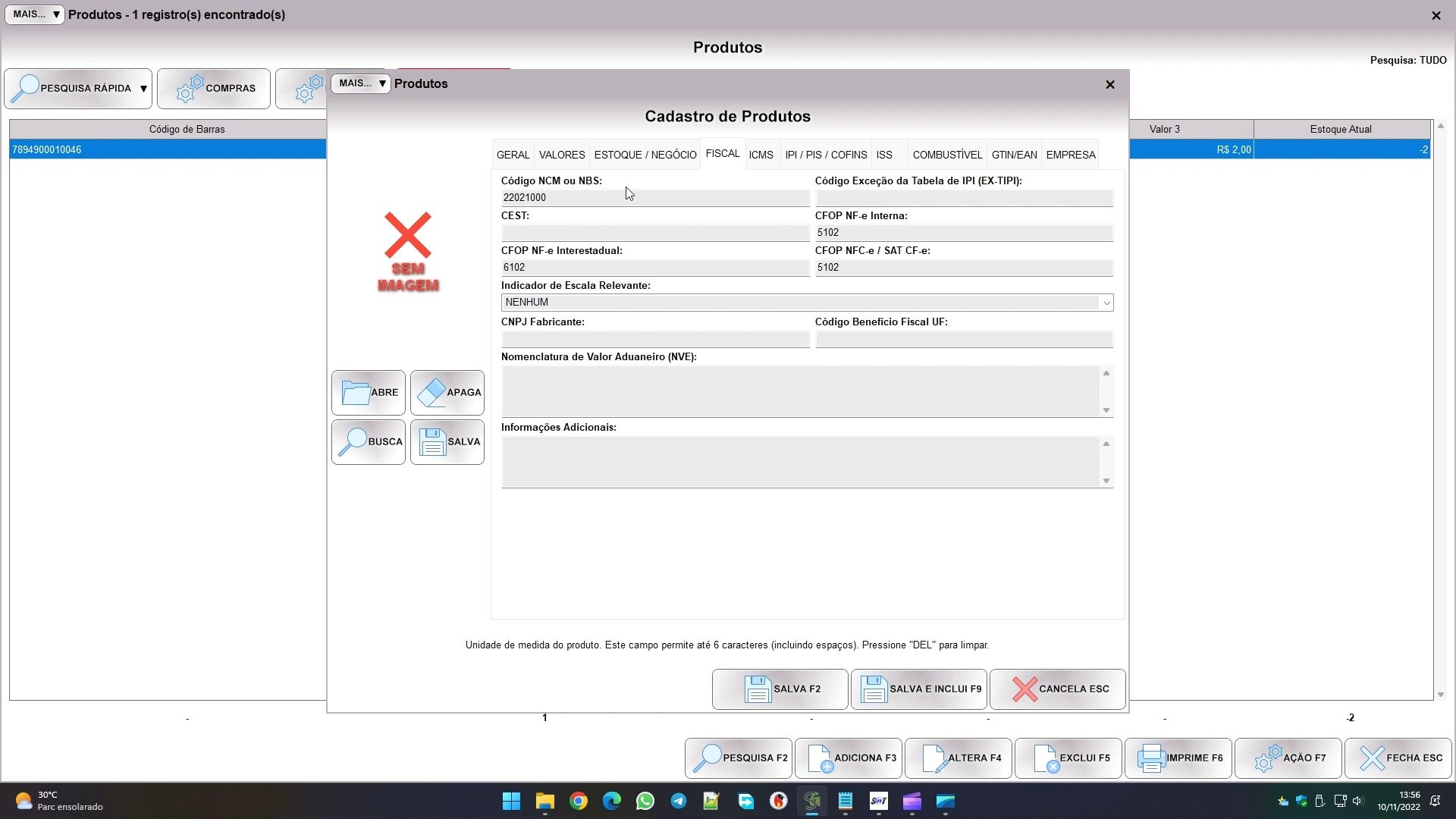
Na aba fiscal vai preencher o código ncm. Pode preencher o campo código de exceção da tabela do ipi se for necessário para ele capturar o imposto aproximado da tabela do ibpt, mas este campo não será usado no sat. Se necessário também pode preencher o CEST do produto (substituição tributária). Quanto a CFOP, preencha apenas o campo CFOP NFC-e / SAT CF-e, pois ele é o único usado nos cupons fiscais.
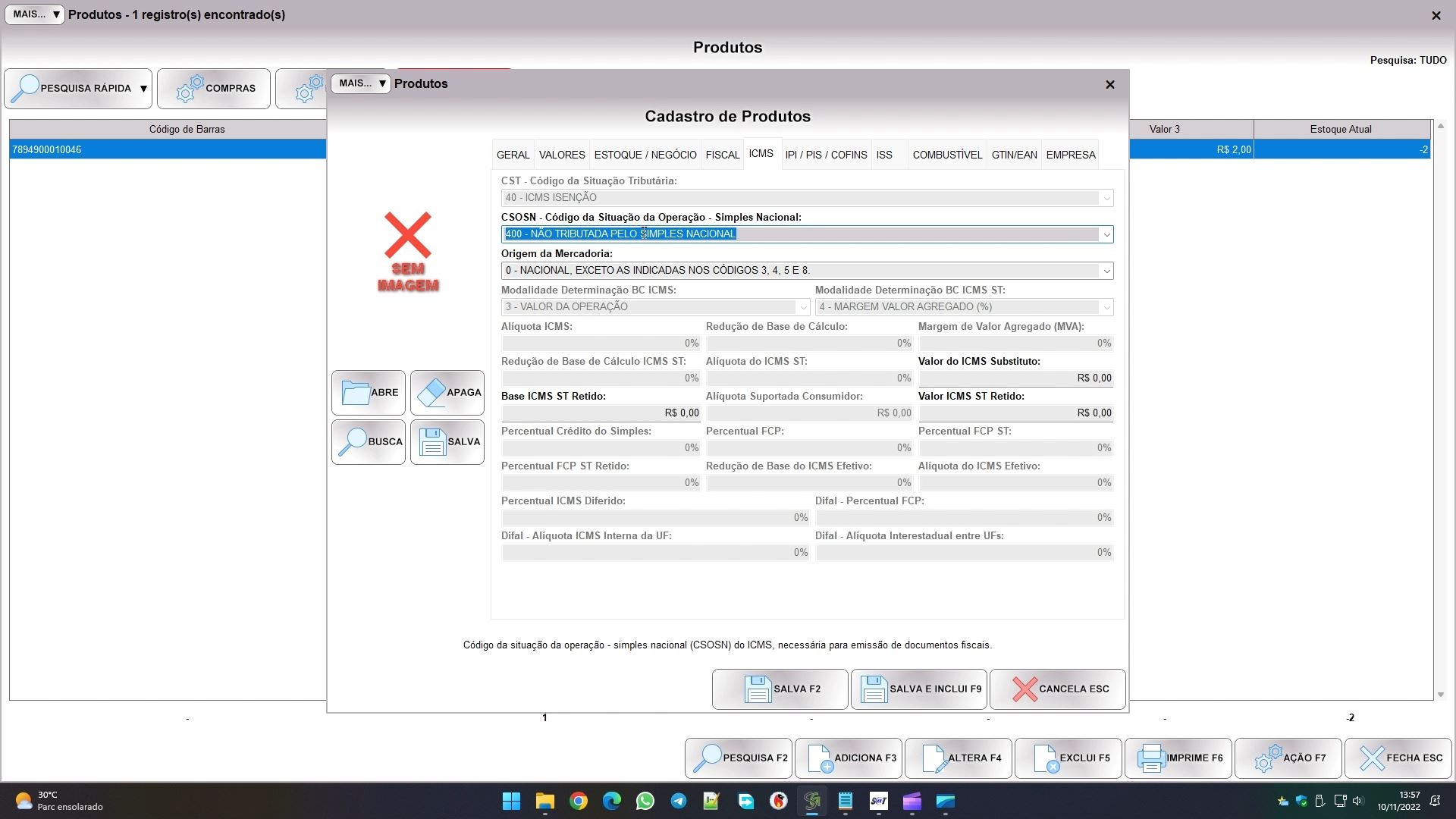
Na aba ICMS vai preencher a CST ou a CSOSN, depende do regime tributário da sua empresa. E de acordo com o CST ou CSON, os campos abaixo podem ser liberados ou bloqueados. Os campos bloqueados não existem na situação selecionada nestes campos, então pode ignorá-los. Já dos campos liberados, o único relevante é o percentual de icms, os demais não entram no sat. Mas caso emita outros documentos fiscals, como NF-e por exemplo, aí sim pode precisar preencher os demais campos. Além da CST/CSOSN e do percentual de ICMS, deixe preenchido o campo da origem da mercadoria, ele é obrigatório.
Na aba IPI / PIS / COFINS só vai preencher o PIS e o COFINS, e só se for necessário. Assim como na aba ISS só vai preencher os campos se o produto é na verdade um serviço, e neste caso não esqueça de mudar o tipo para serviço na aba geral.
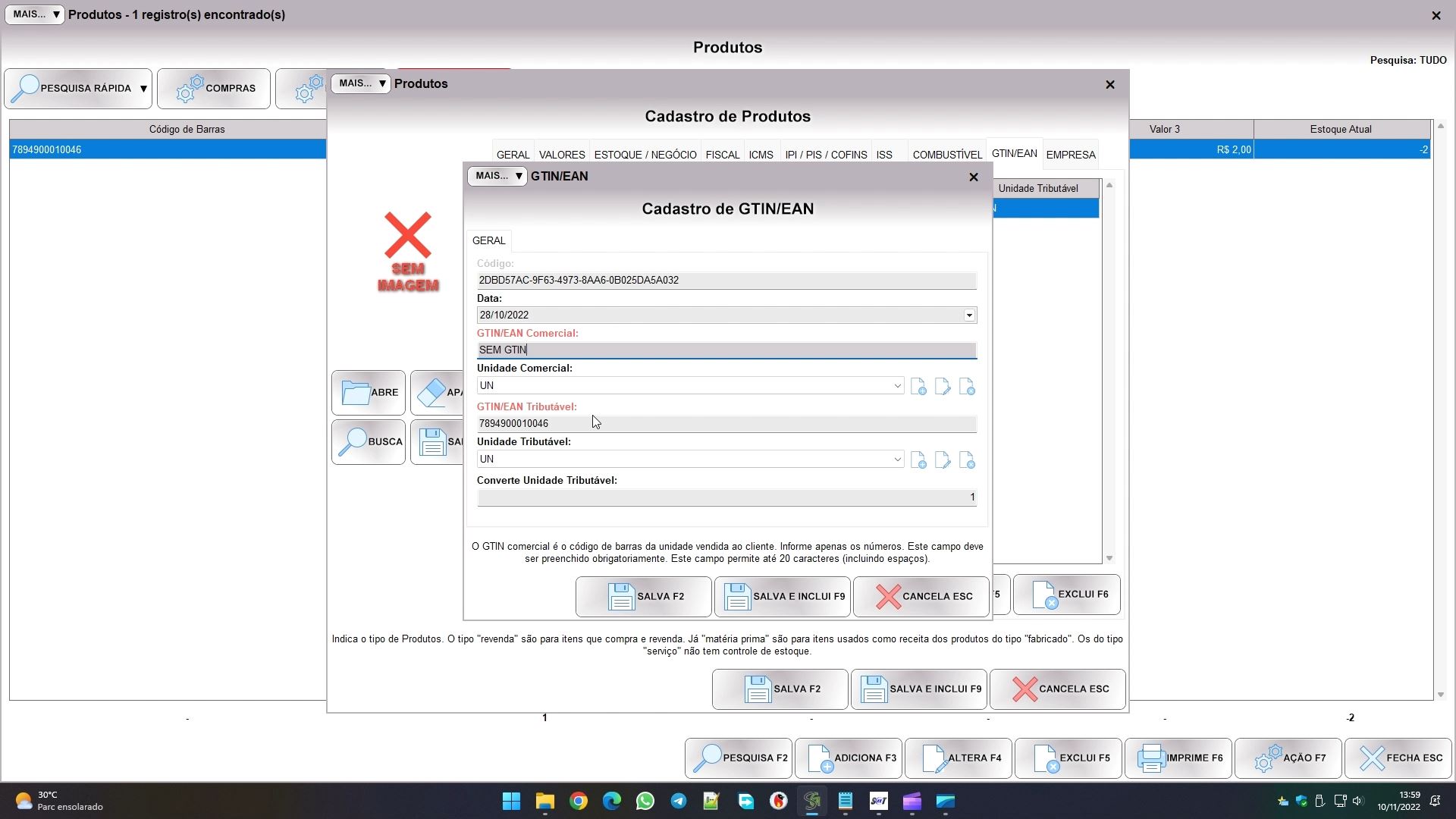
Se o produto possui código de barras, cadastre-o na aba GTIN/EAN. O sistema só usará o gtin comercial, então pode preencher o tributável com o mesmo código para conseguir salvar o cadastro.
A seguir temos o cliente:
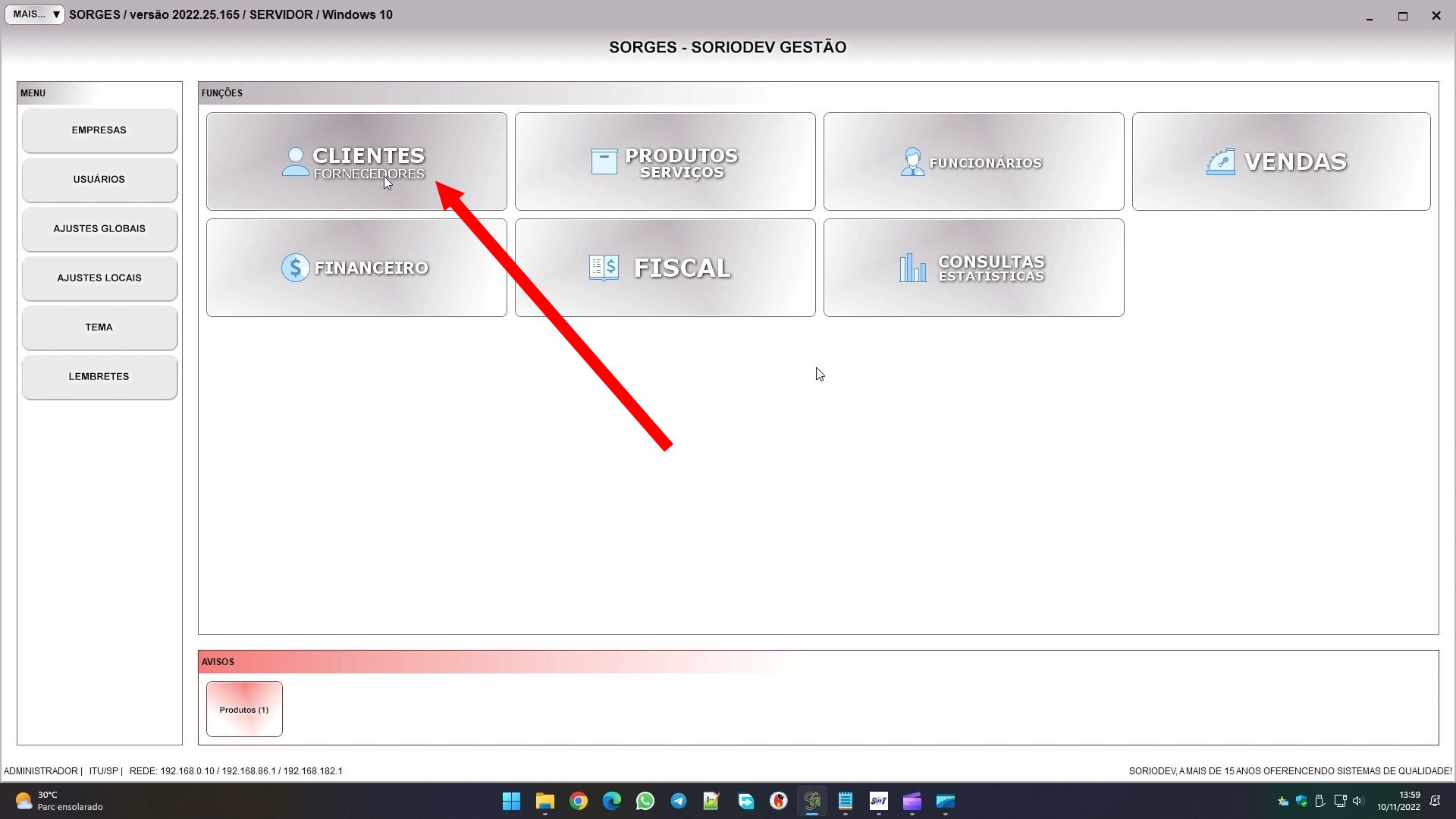
Você pode fazer as vendas para o consumidor, e preencher o cpf se for necessário. Mas se quiser também pode cadastrar o cliente.
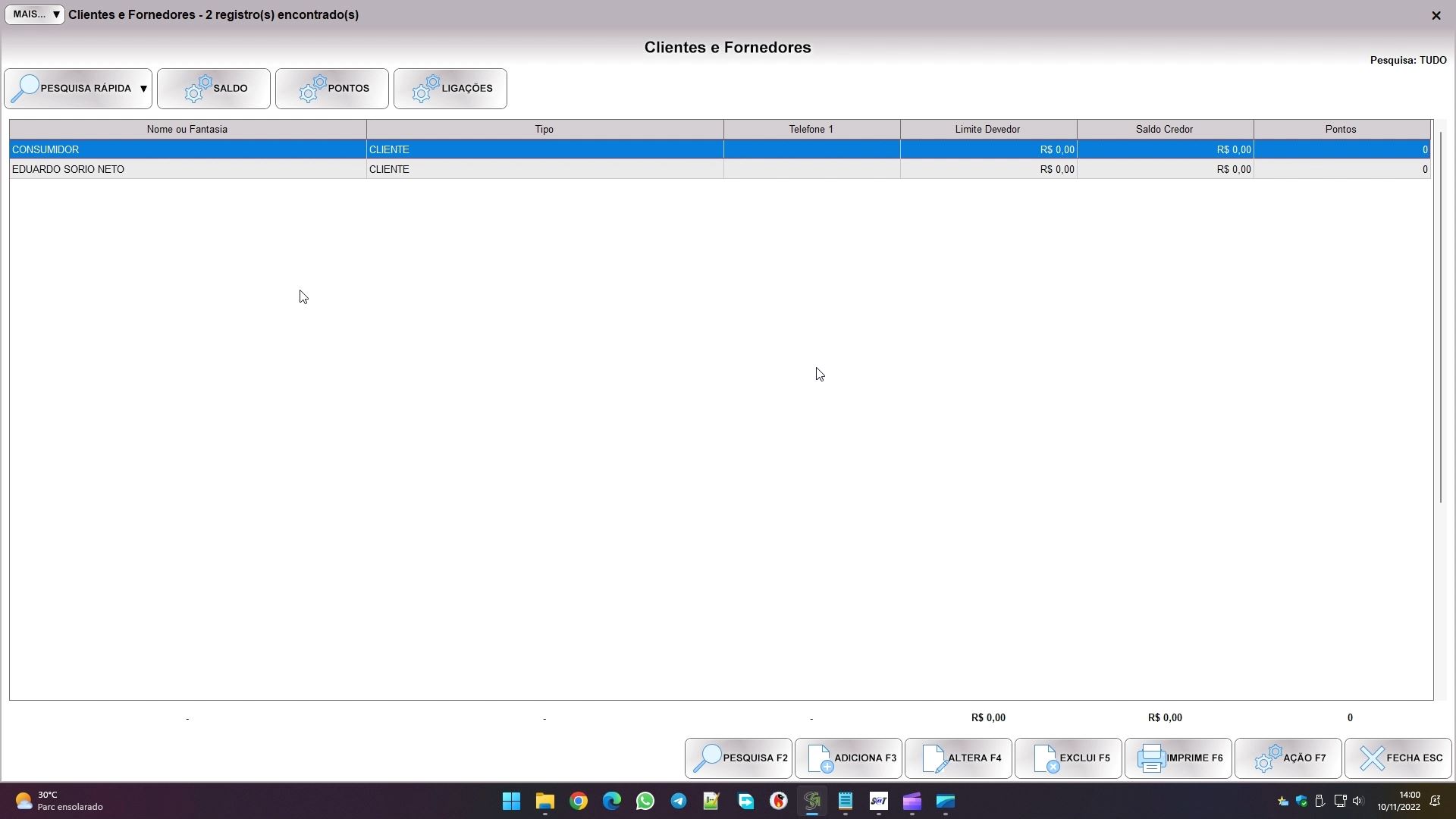
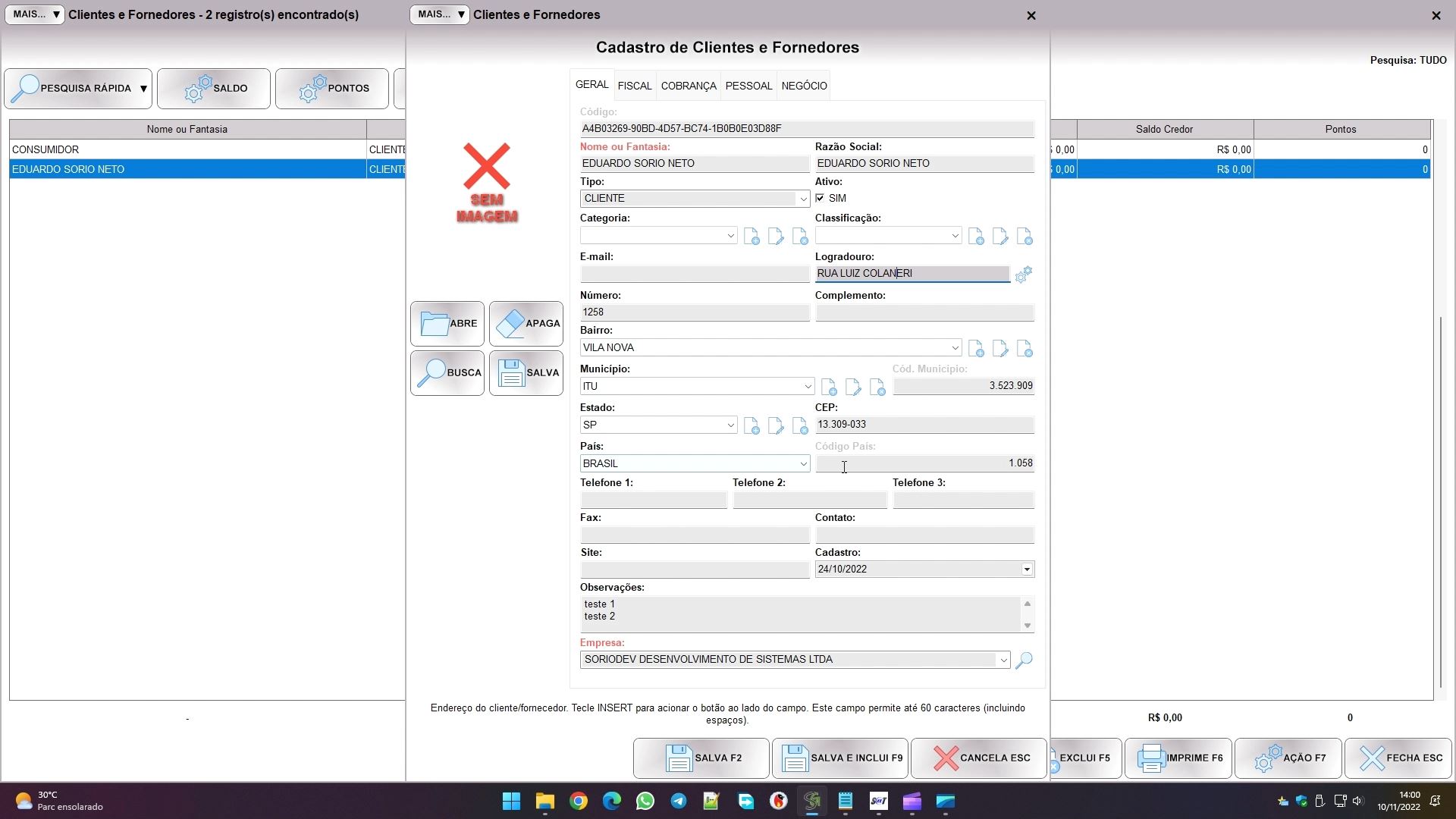
Neste caso precisa preencher o nome e o CPF ou CNPJ na aba fiscal, e se houver entrega também precisa do endereço completo do cliente. Não preencha só parte do endereço, pois isso pode ocasionar erro ao emitir o cupom.
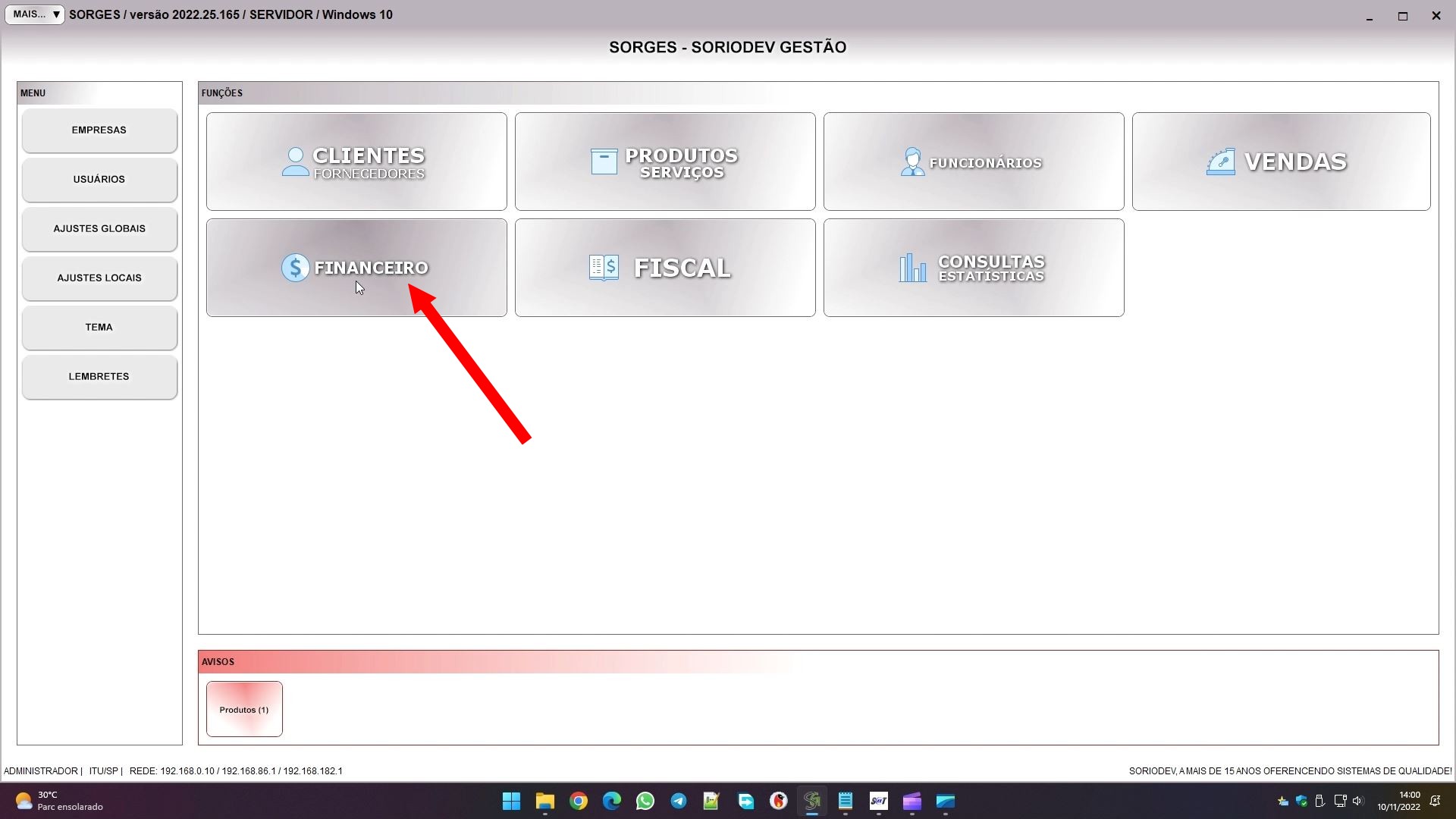
Para finalizarmos os cadastros, precisamos ver um detalhe na forma de pagamento. Entre em FINANCEIRO:
E em FORMAS:
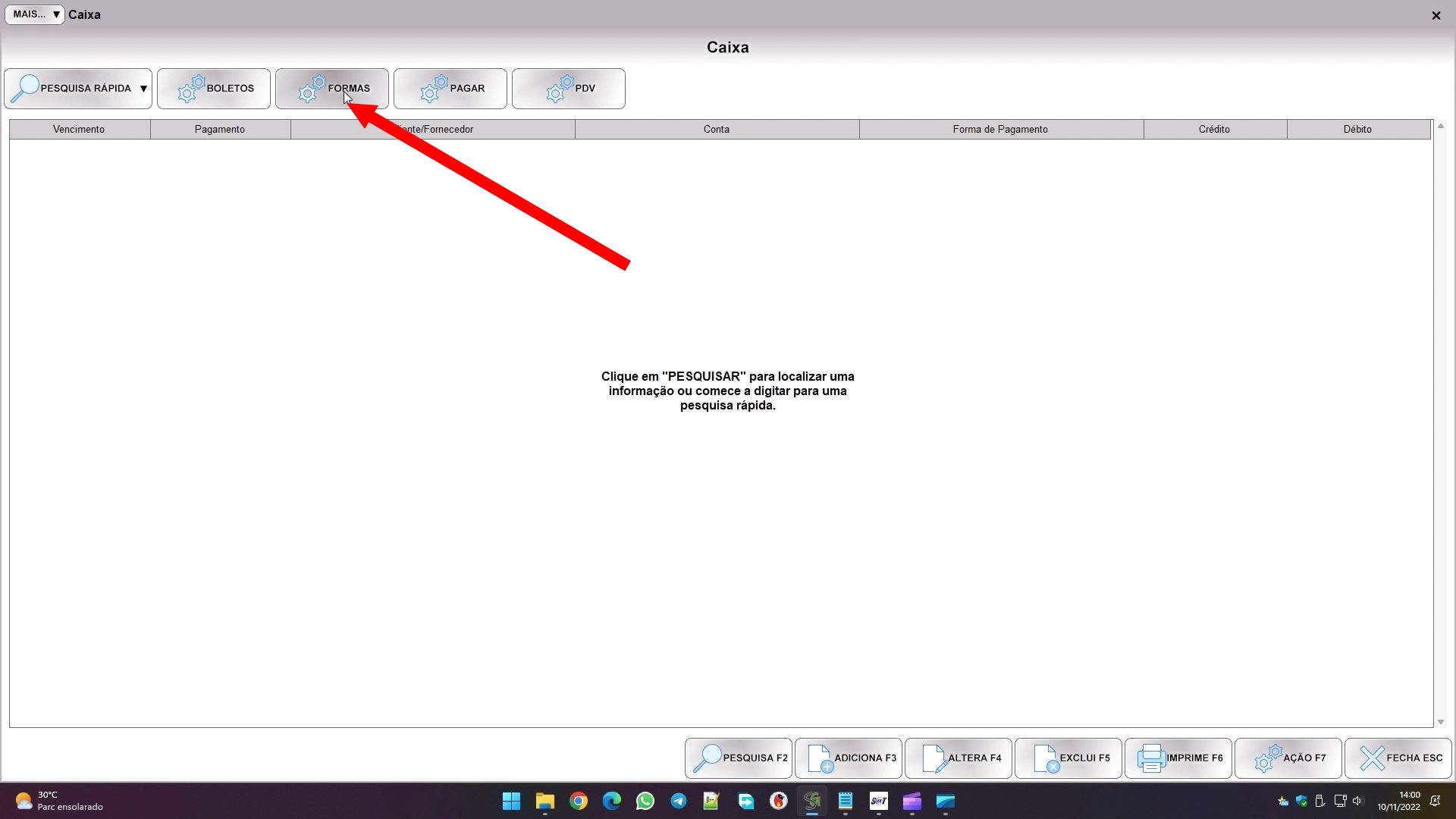
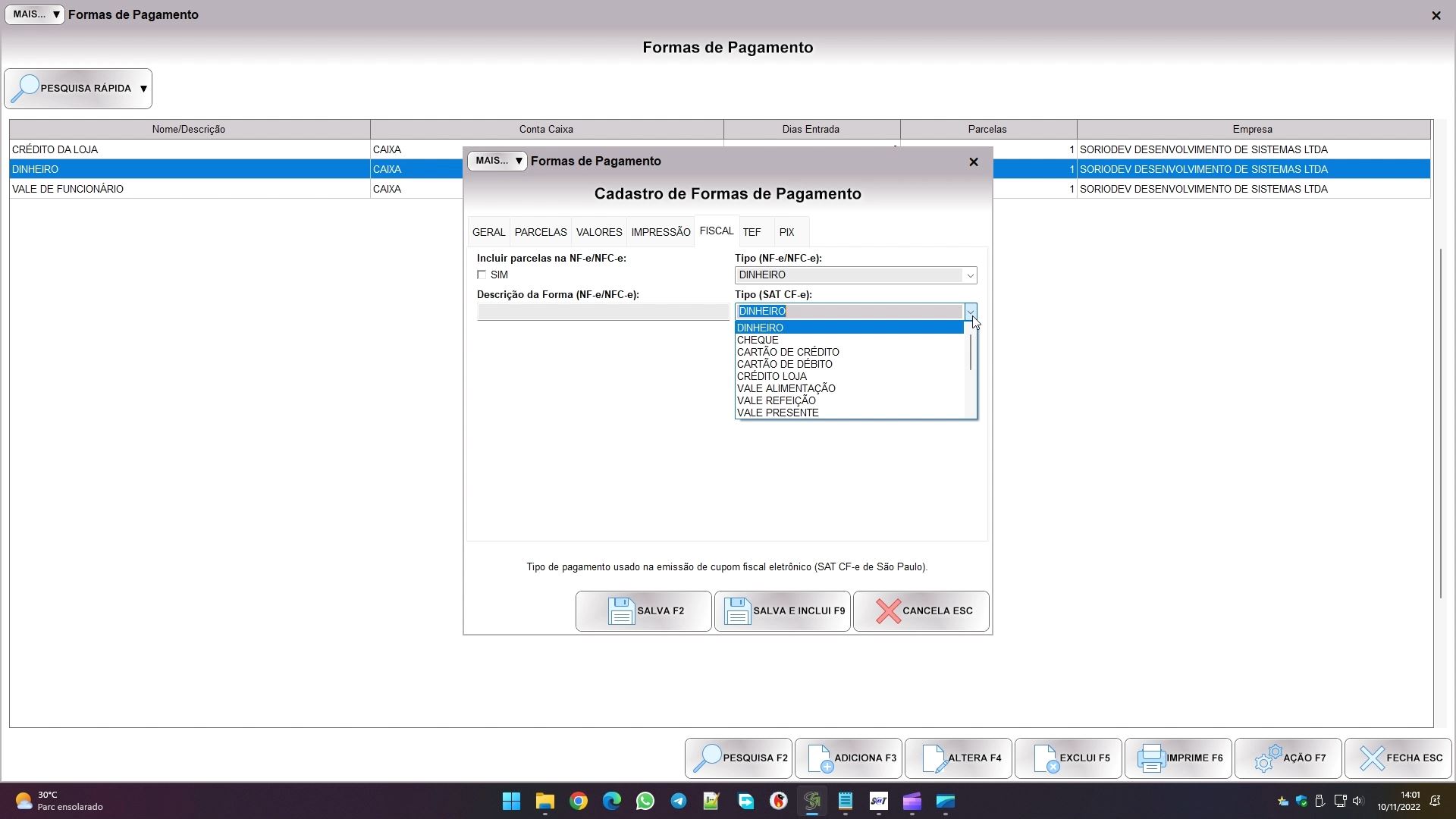
Cada forma terá o campo TIPO (SAT CF-e), é importante ficar atento a ele, pois para o aparelho a forma considerada será a opção selecionada neste campo. Se cadastrar uma forma que represente o pix selecione pagamento instantâneo, por exemplo.
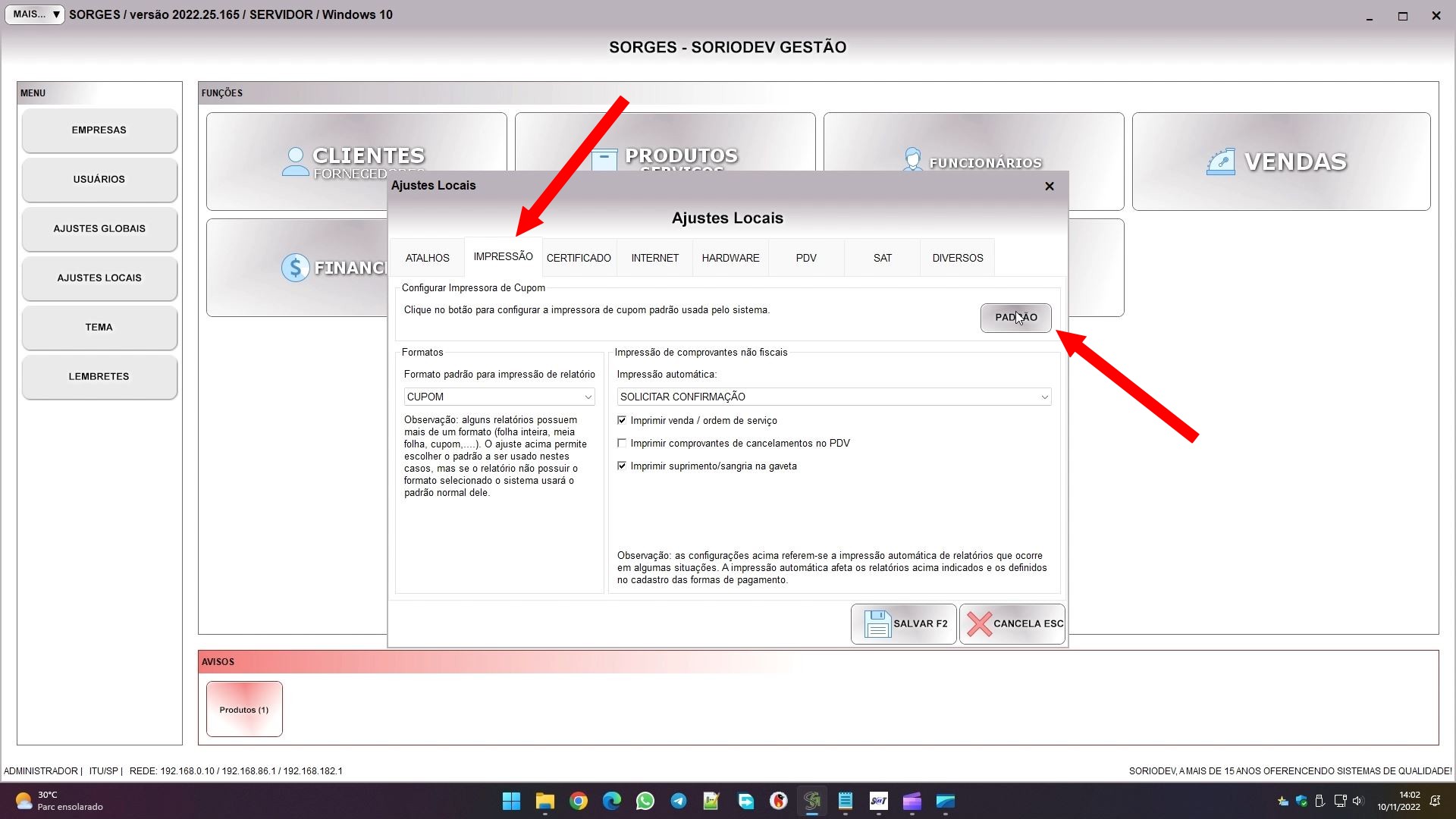
E para finalizamos as configurações, vá em AJUSTES LOCAIS, à esquerda na tela inicial. Na aba IMPRESSÃO clique em PADRÃO para configurar a impressora de cupom padrão do sistema.
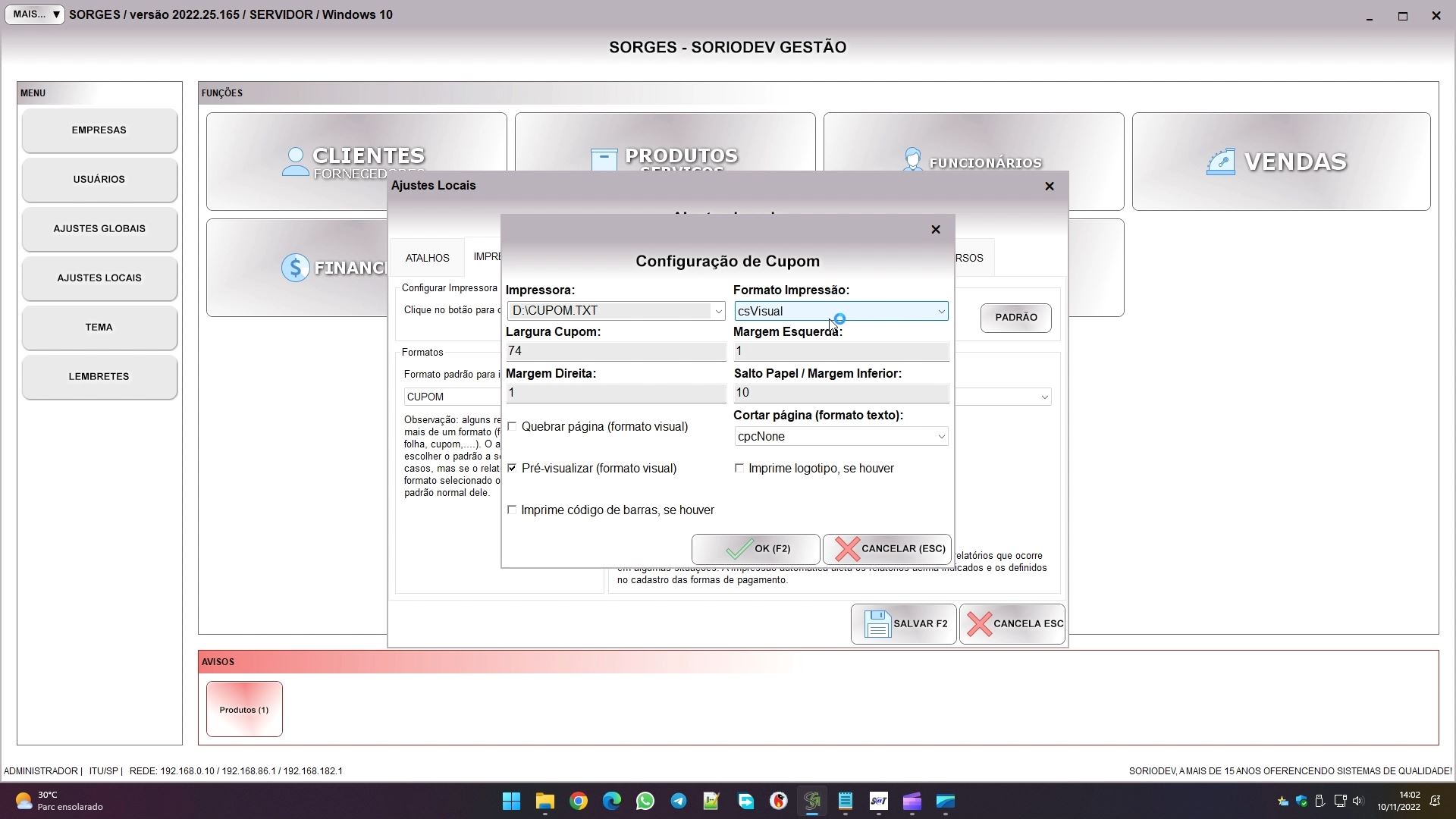
Vai selecionar a impressora, deixar uma opção “visual” no formato, e indicar a largura da bobina em milímetros. Estes são os campos importantes, os demais são ajustes que pode fazer de acordo com sua necessidade. A opção pré-visualizar permite ver o cupom na tela, mas provavelmente você vai preferir deixar desmarcada para agilizar o processo.
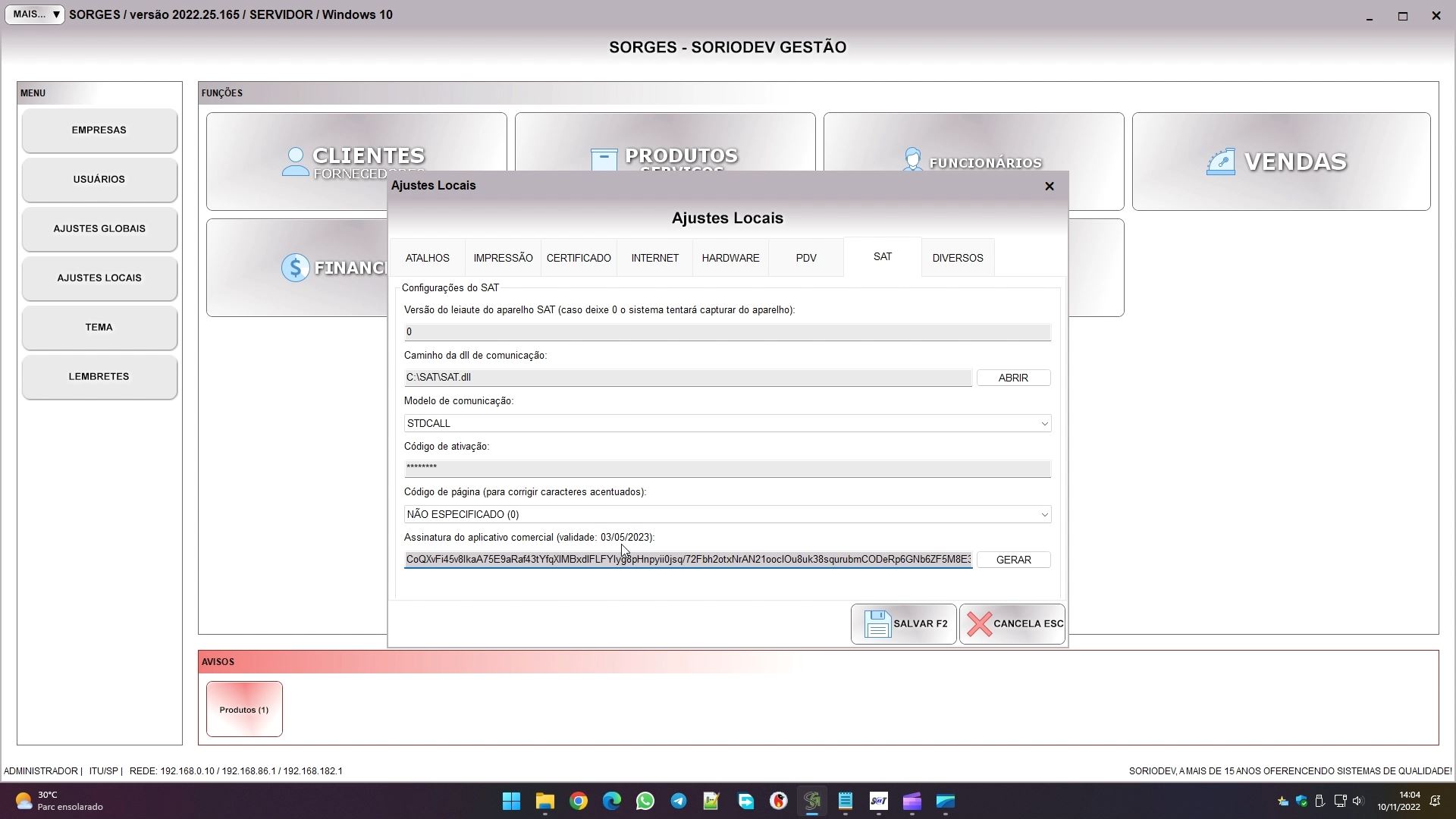
Voltando na tela de ajustes locais, na aba SAT vai configurar o vínculo com o aparelho.
O primeiro campo é a versão do layout em uso no aparelho, você pode deixar zerado para que o sistema captura de forma automática. Mas caso tenha algum problema na captura pode indicar manualmente a versão em uso (0,08, por exemplo).
O segundo campo é a dll de comunicação. Aqui a interação varia muito, e o suporte do fabricante pode lhe auxiliar. Algumas marcas permitem que a dll possa ficar na pasta do software ativador do fabricante, que você provavelmente instalou para ativar ou testar o aparelho. Já em outras é necessário copiar a dll e possivelmente mais algum arquivo para a pasta do nosso programa. Se esse for o caso copie a dll e os arquivos que precisar para a pasta C:\SORIODEV\SORGES\BIN, que é onde fica o programa. Aí neste campo você clica em ABRIR e aponta onde está a dll.
O terceiro campo refere-se ao modelo de comunicação, e só existem duas opções. Ele dita a forma que o programa “conversa” com a dll, e isso depende do fabricante. O jeito mais fácil de testar é deixando a opção padrão STDCALL, e se o pdv travar ou der erro ao abrir, mude para o outro modelo para corrigir.
O quarto campo é o código de ativação, que é uma senha que o programa precisa para usar as funções do aparelho. O código é definido quando você ativa o aparelho, se perdeu ou esqueceu, ou mesmo se ele já veio ativado, converse com o fabricante para saber como obtê-lo.
O quinto campo serve para codificar as mensagens do aparelho, não precisa mexer a menos que os textos estejam embaralhados.
Por fim, o sexto e último campo é o do vínculo criptográfico, basta clicar em GERAR para criar a assinatura. Você vai ver que uma data aparecerá no campo, se esta data já passou vai precisar atualizar o certificado digital. Após vinculado não precisa mais se preocupar, porém se vai vincular o programa com o aparelho agora o certificado usado tem que estar dentro da validade, por isso a necessidade de atualizar o software.
Isso encerra a configuração, vamos agora a prática.
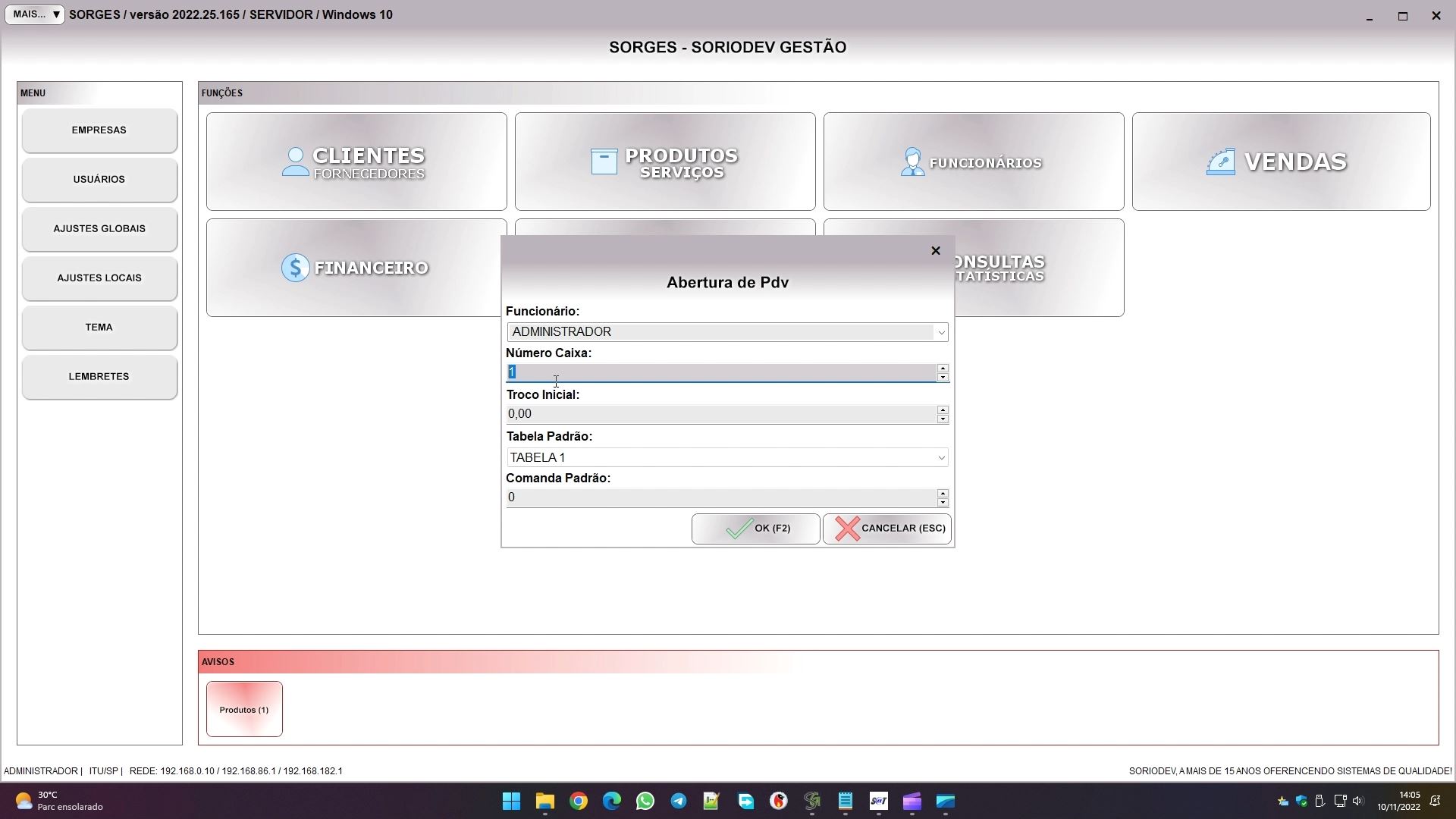
Ao abrir o pdv, um dos campos na tela é o NÚMERO CAIXA, ele é usado no SAT. Se tem só um aparelho nem precisa se preocupar, mas se tem dois use números diferentes em cada ponto de venda.
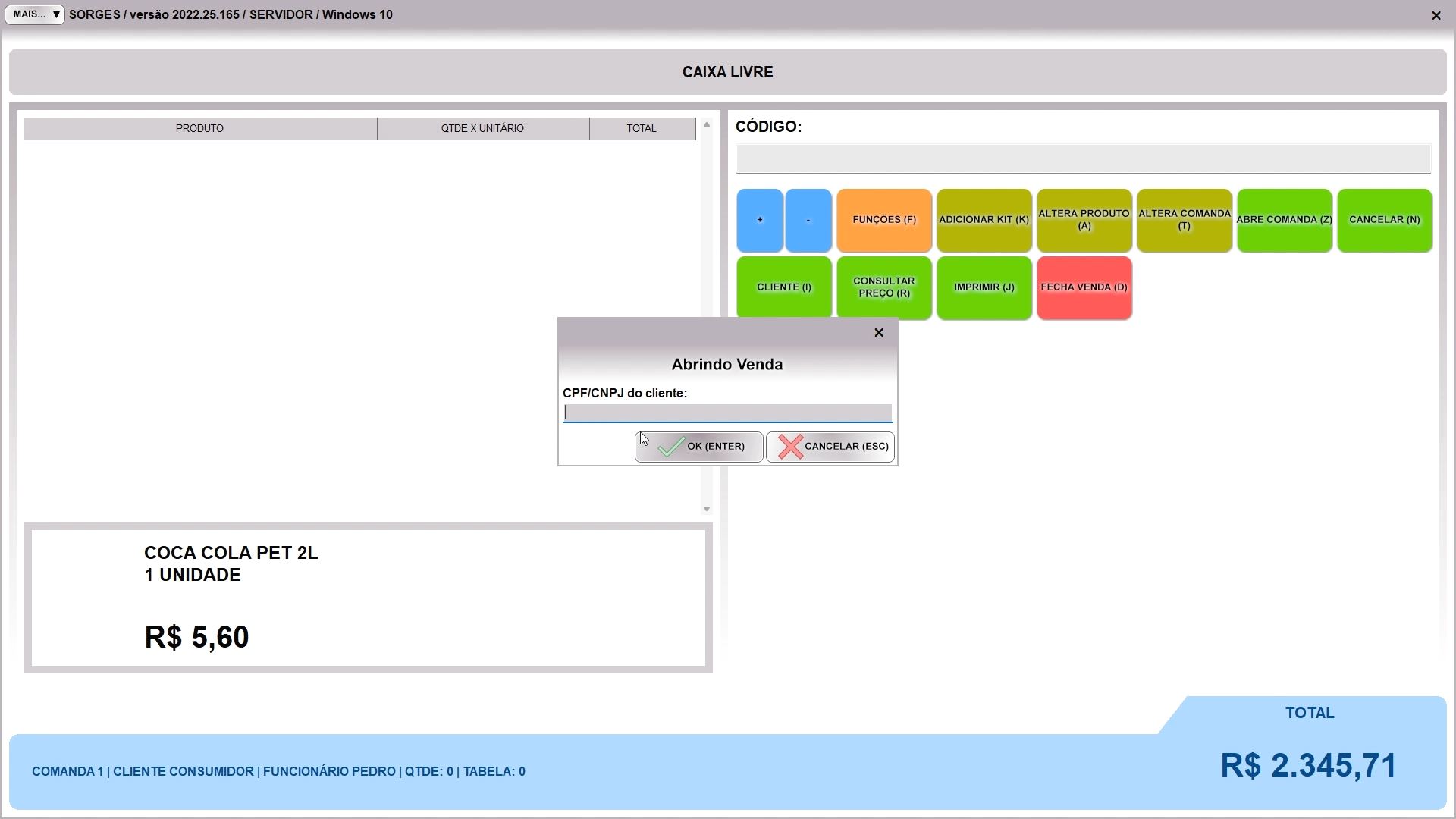
Quando abre uma venda agora ele pede o cpf/cnpj do cliente, caso o cliente não informe pode clicar em cancelar.
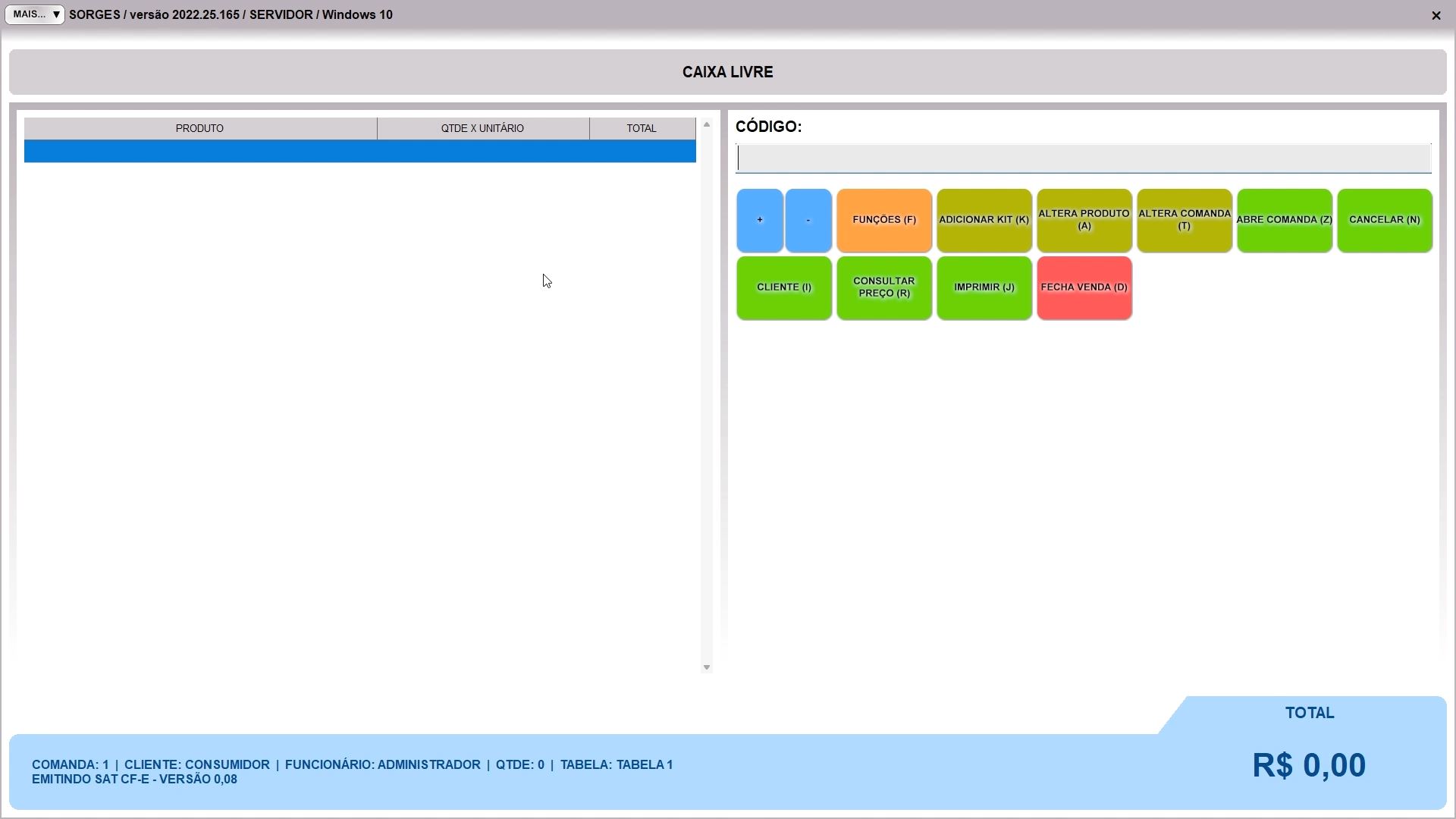
A tela do PDV trabalhando de forma fiscal com o SAT mostra uma mensagem no rodapé, EMITINDO SAT CF-E, e a versão do layout na frente. A tarja azul com esta mensagem indica que a emissão está normal. Se ocorrer algum problema a tarja no rodapé ficará amarela ou vermelha, aí depende da mensagem que estiver vendo para saber qual ação é necessária.
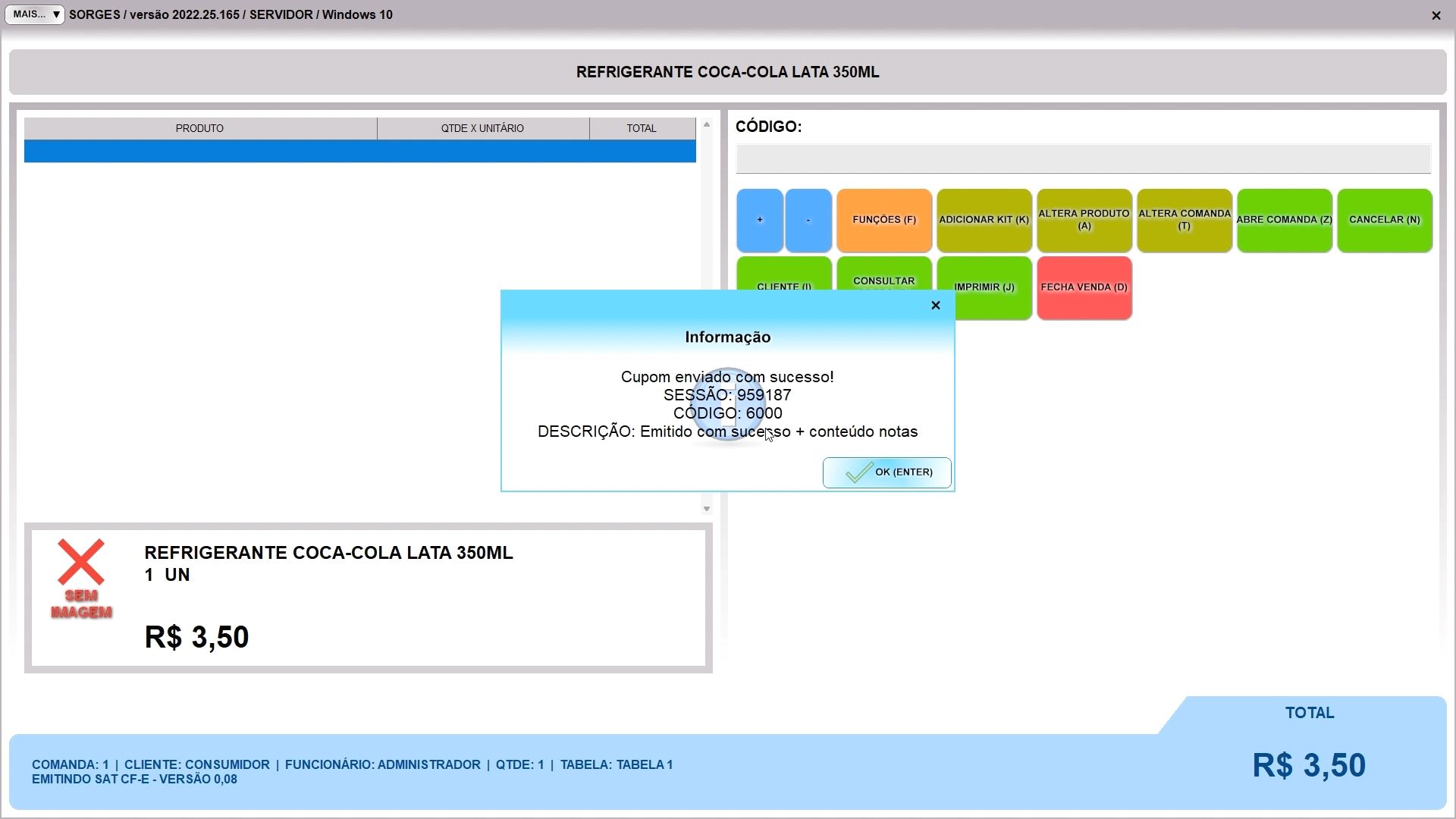
Ao finalizar uma venda, além das telas que normalmente veria, verá uma mensagem indicando a emissão do cupom fiscal, se tudo deu certo ela será azul, como na imagem abaixo:
E também uma pergunta se quer imprimir o cupom:
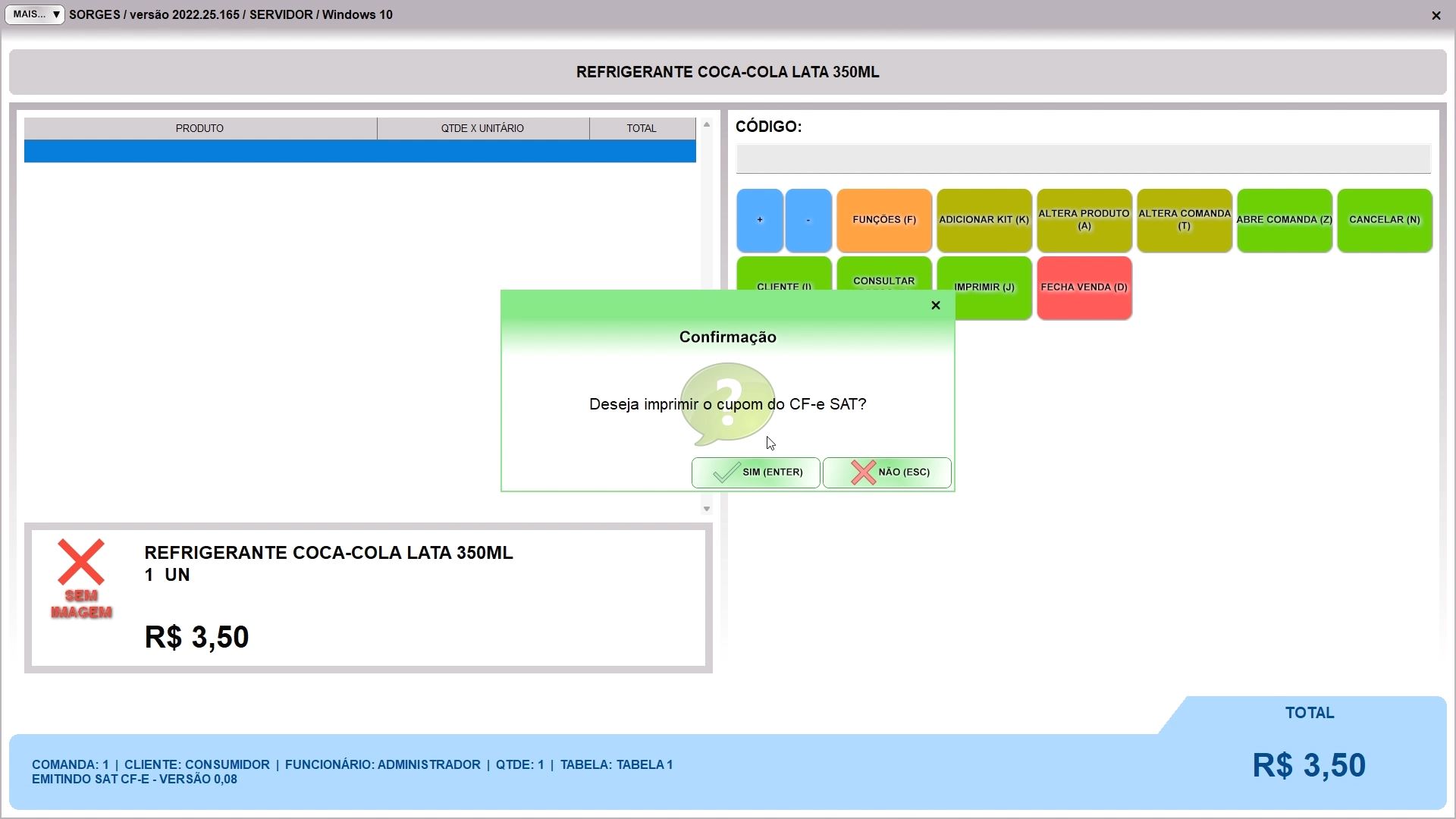
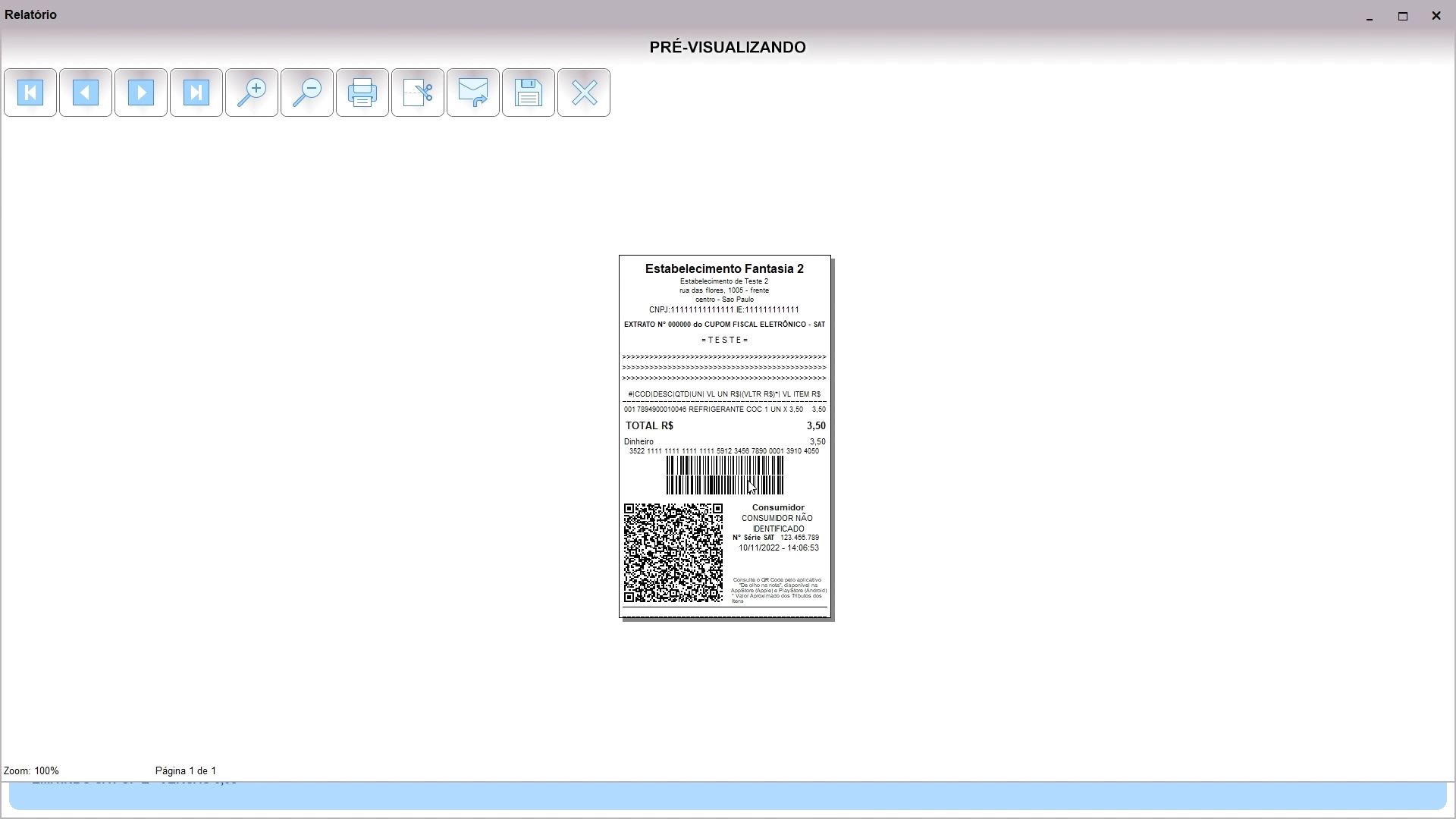
Ao confirmar a impressão verá o comprovante ou ele será impresso diretamente. A exibição da mensagem e do comprovante podem variar de acordo com as configurações em ajustes globais.
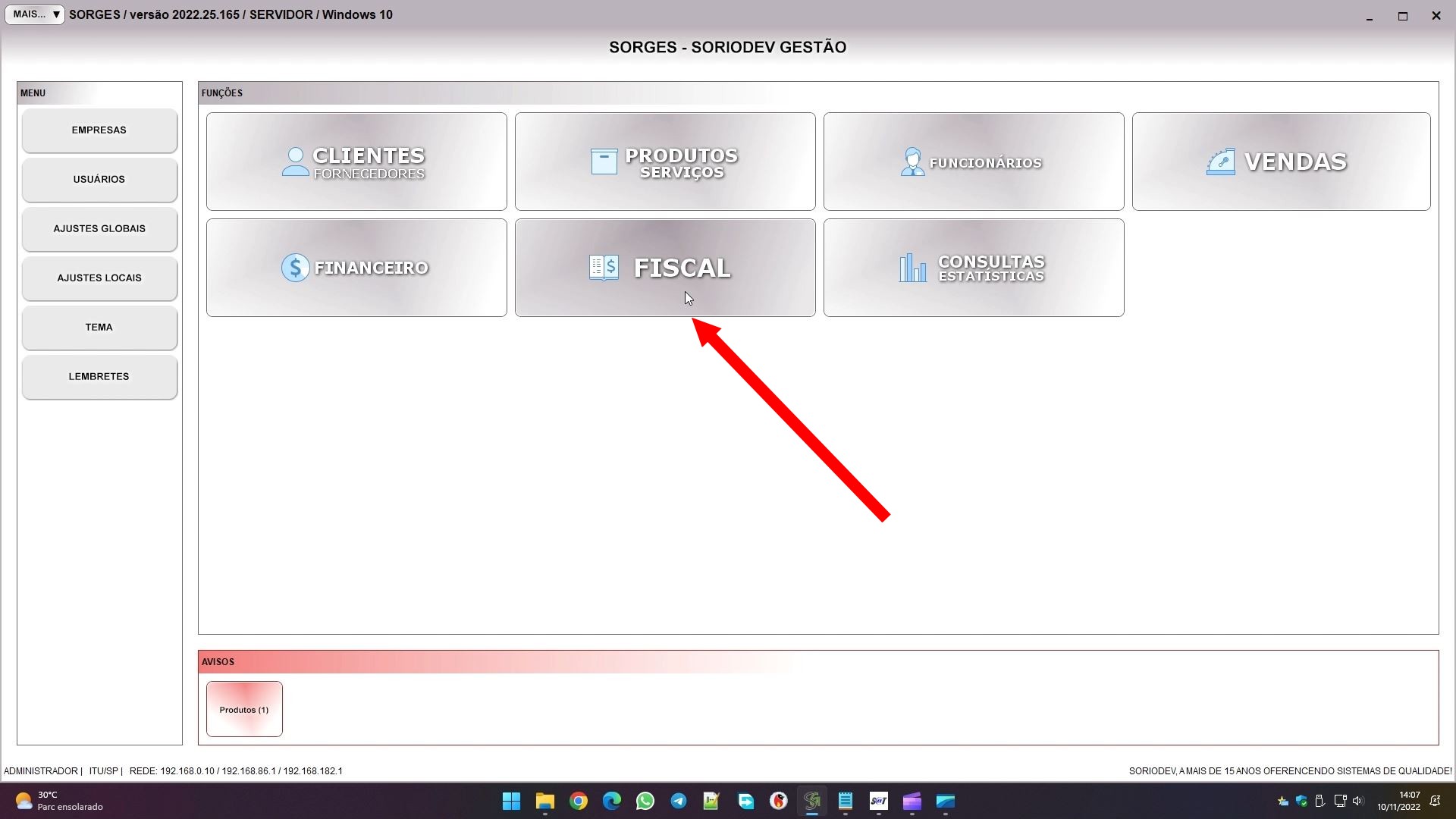
Os cupons que emitiu podem ser consultados no retaguarda, indo em FISCAL:
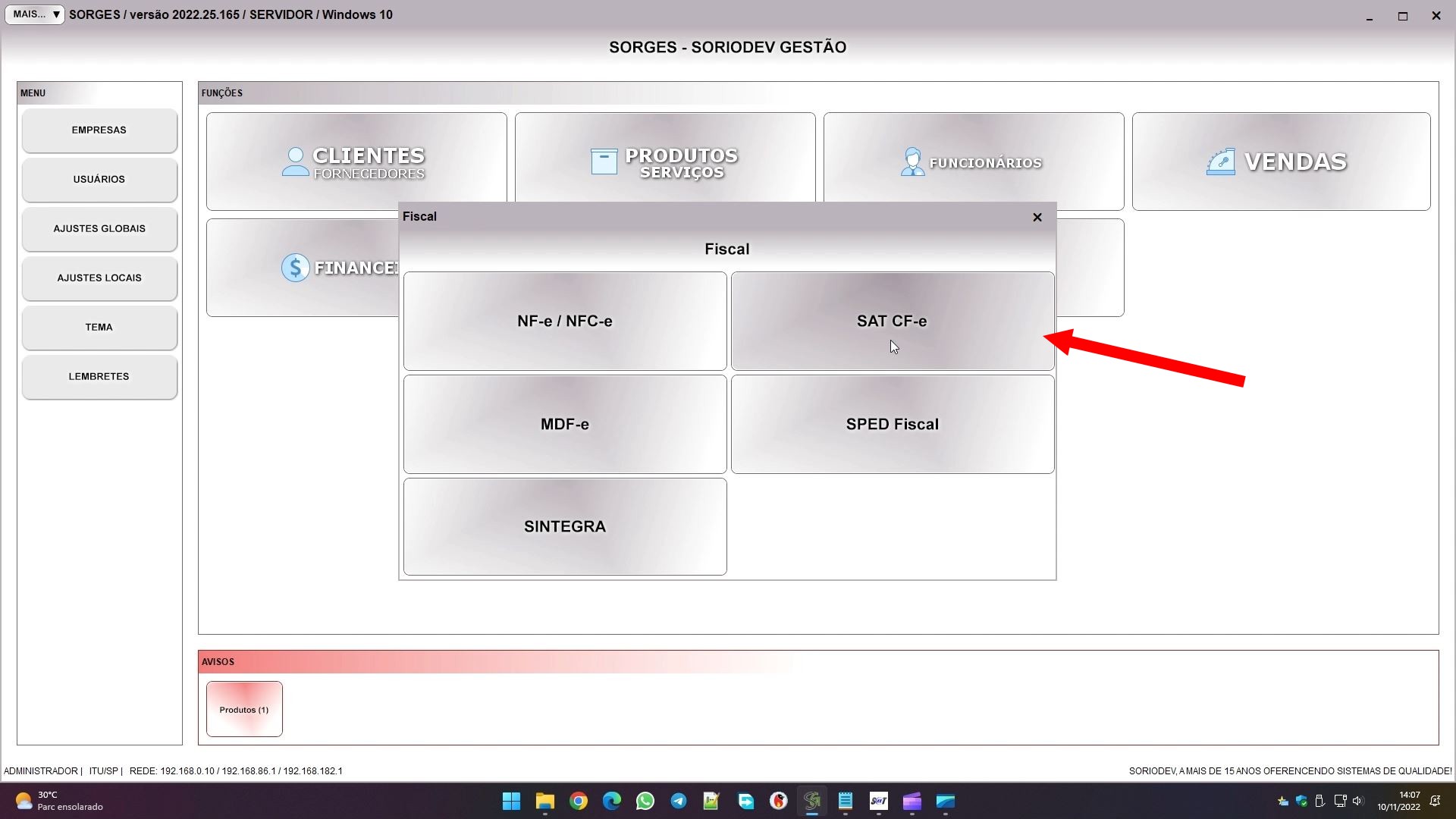
Depois em SAT CF-e:
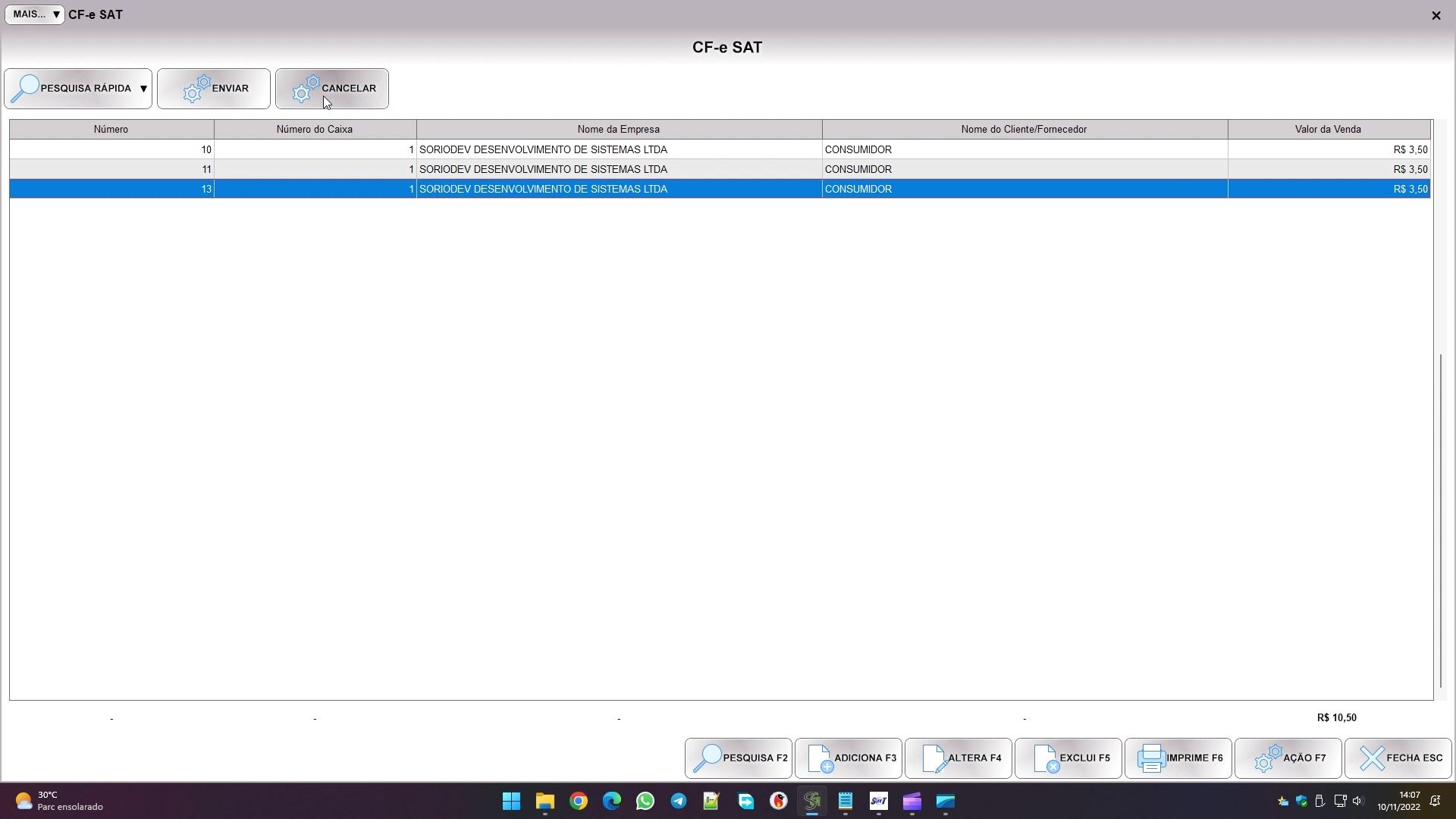
Você terá uma tela de controle com os cupons emitidos, onde pode reimprimir, cancelar, ou até fazer algum cupom manualmente.
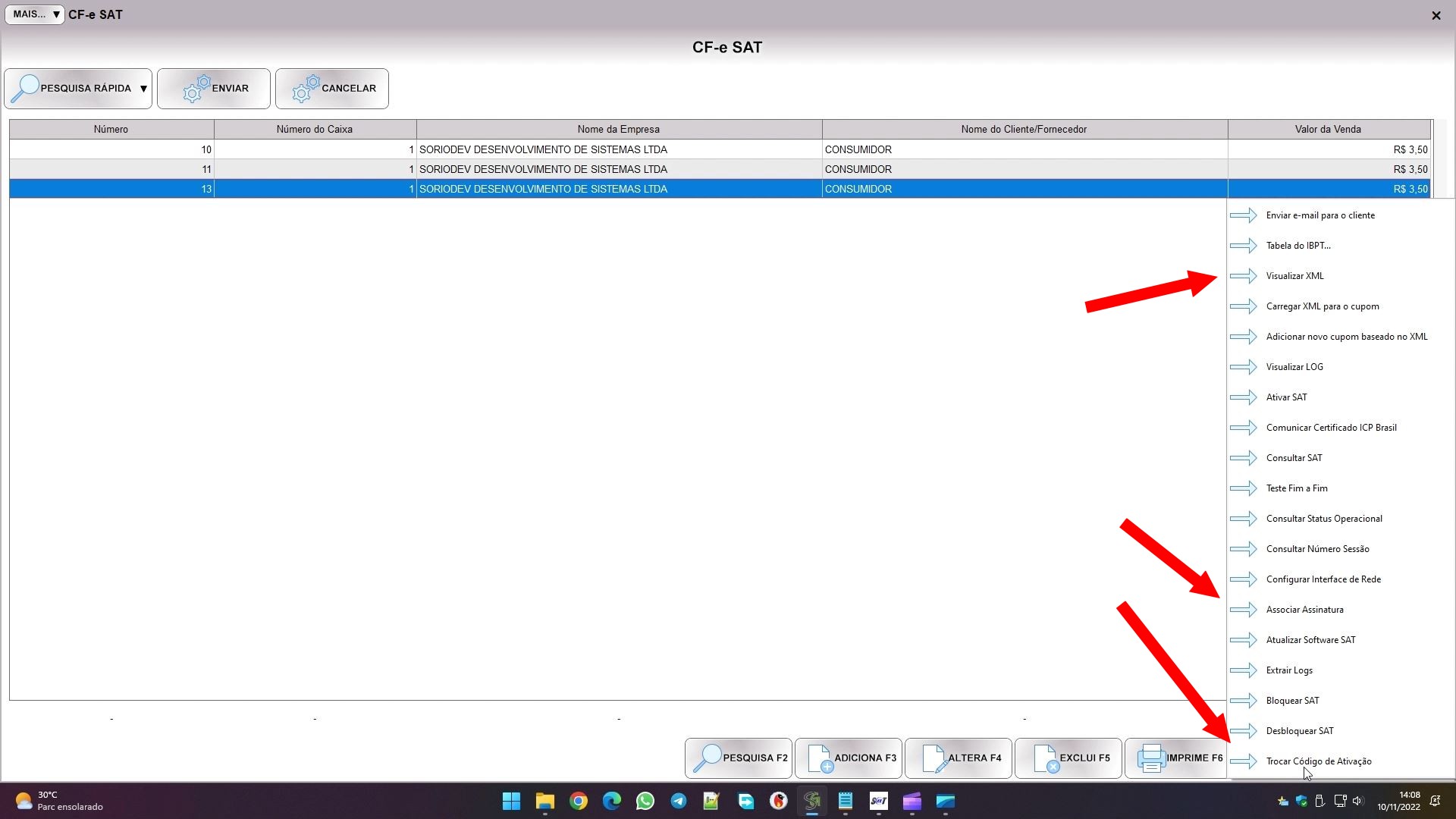
Nesta tela o botão ação lhe dará muitas funções. Duas delas que provavelmente lhe interessarão são a função ASSOCIAR ASSINATURA, que serve para fazer o vínculo da softhouse (nós) com sua empresa, é necessário usar esta função uma vez quando vai começar o uso do nosso software com o aparelho, ou usar esta função pelo ativador do fabricante. Outra função importante é a VISUALIZAR XML.
A visualização de xmls dará acesso a esta tela, onde ficam gravados todos os xmls de todos os documentos fiscais emitidos pelo sistema, incluindo nf-e, nfc-e, ct-e os, mdf-e, e claro os cf-e. E usando a função GERA ZIP (imagem abaixo) você consegue colocar todos estes xmls num arquivo zip para enviar ao contador.
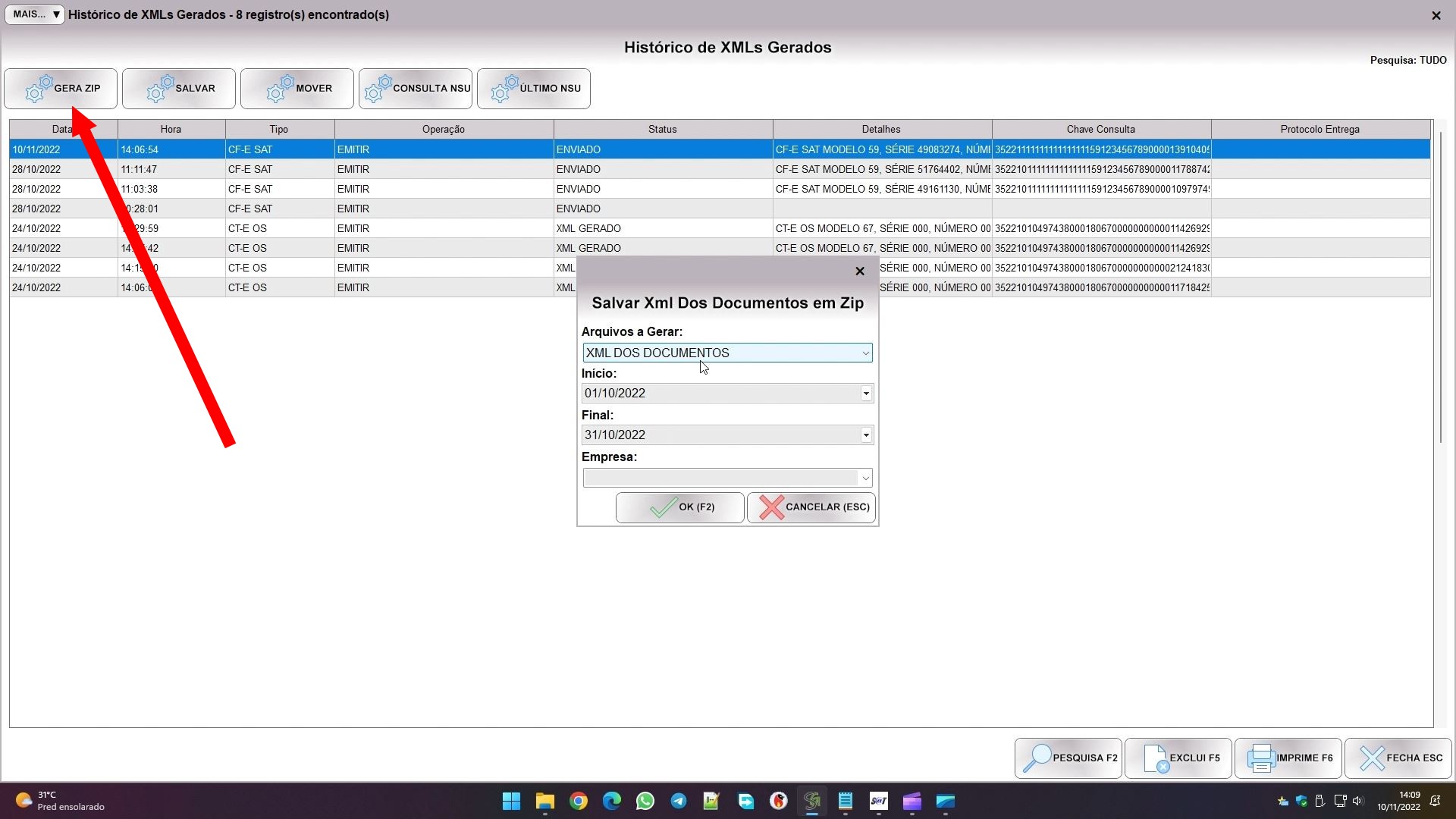
Ao usar a função gera zip você indica o que quer gerar, o período e a empresa. Confirmando ele vai criar o arquivo ou exibir um erro se não houver nenhum xml válido para o período.
Esse é o processo básico de configuração e emissão de cf-e no sistema. Como dito antes, em alguns pontos poderá ser necessário o auxílio do contador e do fabricante do aparelho, este manual visa apenas nortear o caminho pelo qual vai passar para conseguir deixar o sistema operacional.