Neste artigo falaremos sobre o controle de ponto. Será um artigo um pouco mais extenso, porque diferente dos demais módulos, o controle de ponto depende de várias coisas para funcionar a contento.
Para começarmos, o controle de funcionários:
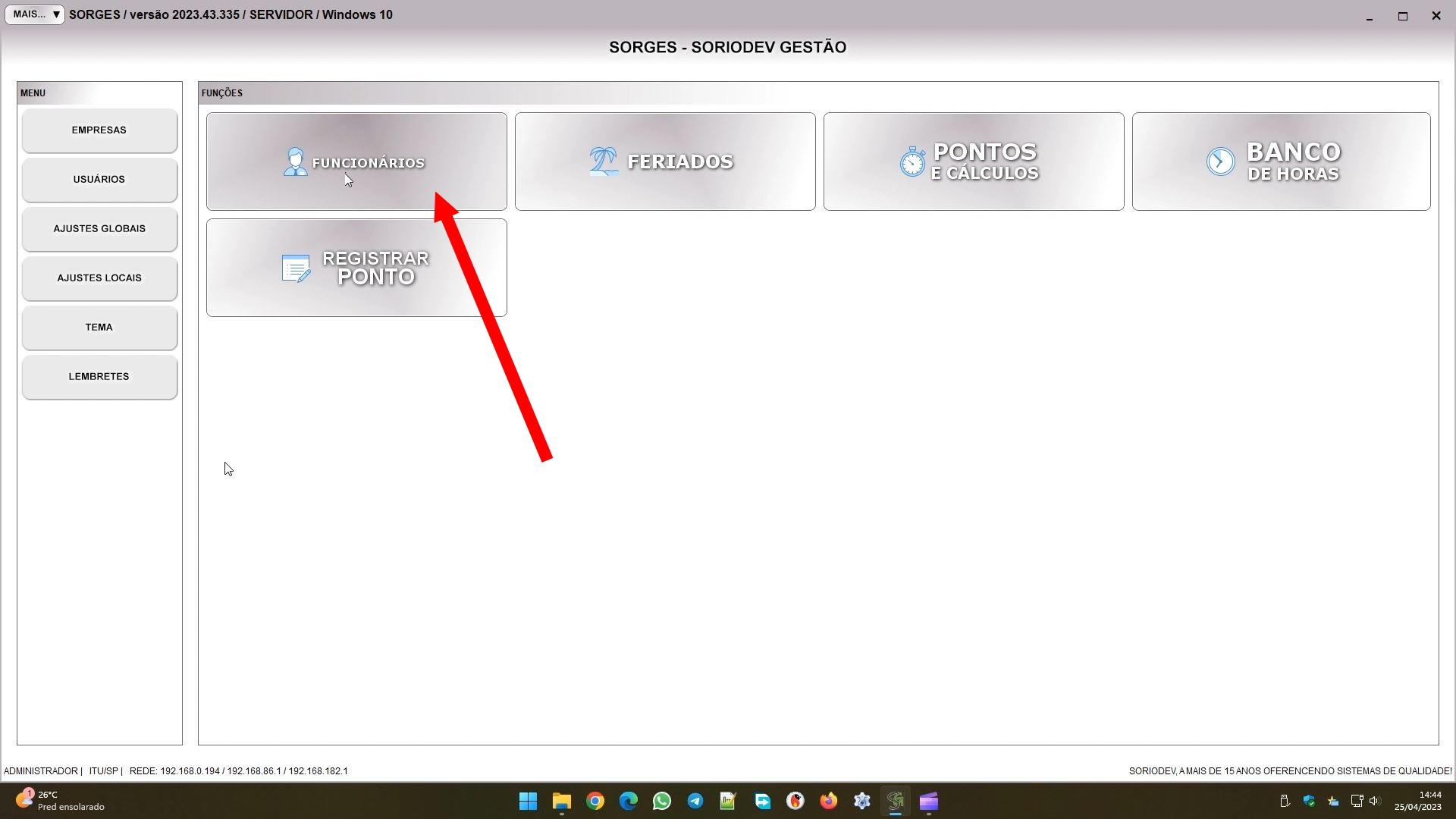
Você precisa cadastrar os funcionários, dando um nome e um número de MATRÍCULA. É o número de matrícula que permitirá bater o ponto pelo sistema, você poderá imprimir o crachá pelo botão imprime (ou fazer um crachá por conta própria), e usar um leitor de código de barras.
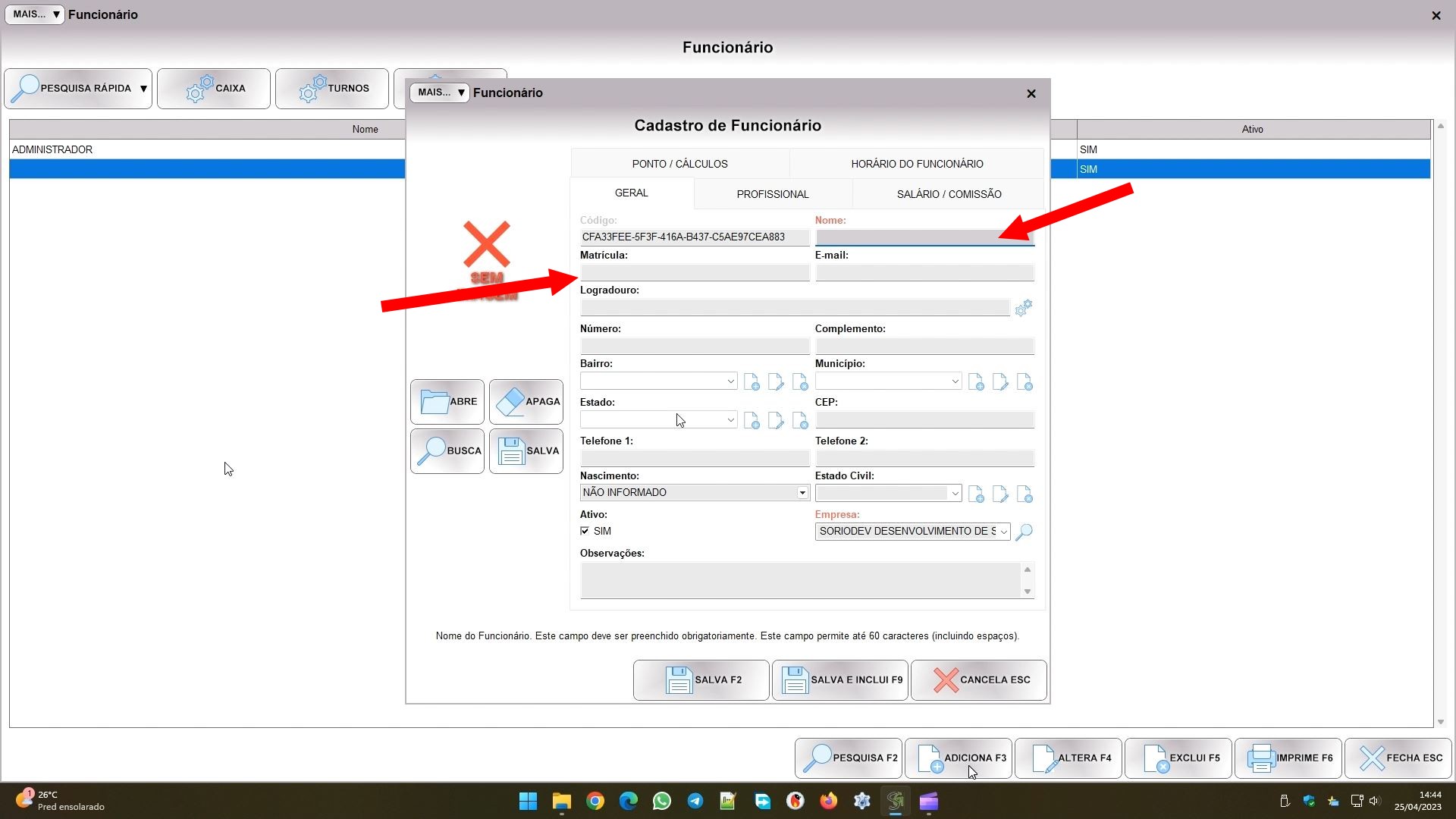
Na aba SALÁRIO/COMISSÃO pode especificar o quanto ele ganha, e se existem descontos no salário. Note que ele pode ganhar salário fixo ou por hora, você pode preencher só os campos SALÁRIO e % HORA EXTRA se ele ganha fixo, ou só os campos VALOR HORA e VALOR HORA EXTRA se ganha por hora.
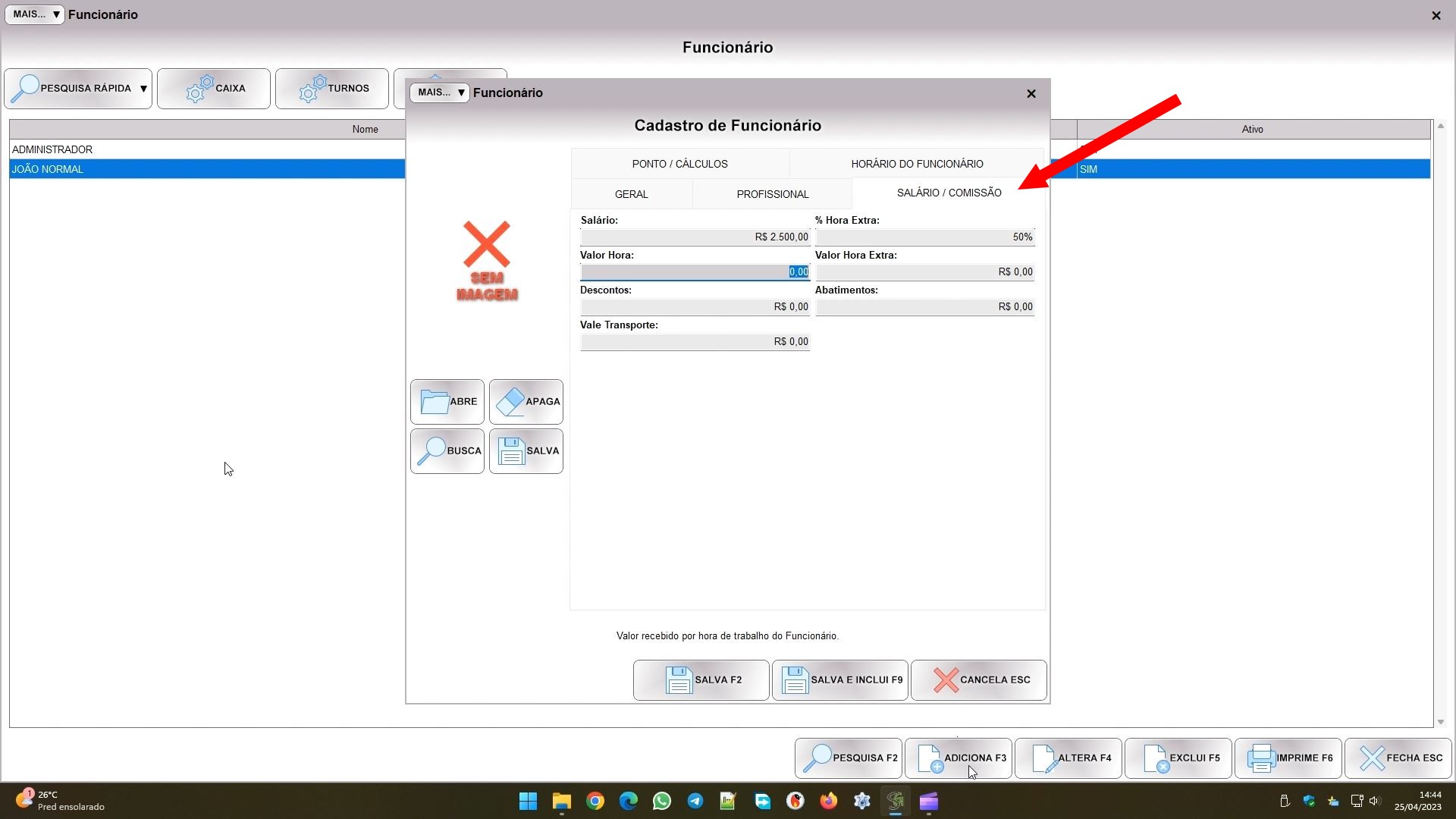
Na aba PONTO/CÁLCULOS fará os ajustes relativos ao ponto. Primeiro, no campo PAGAMENTO, vai indicar se ele ganha salário fixo ou por hora, e aí é interessante ter preenchido os campos da imagem anterior corretamente.
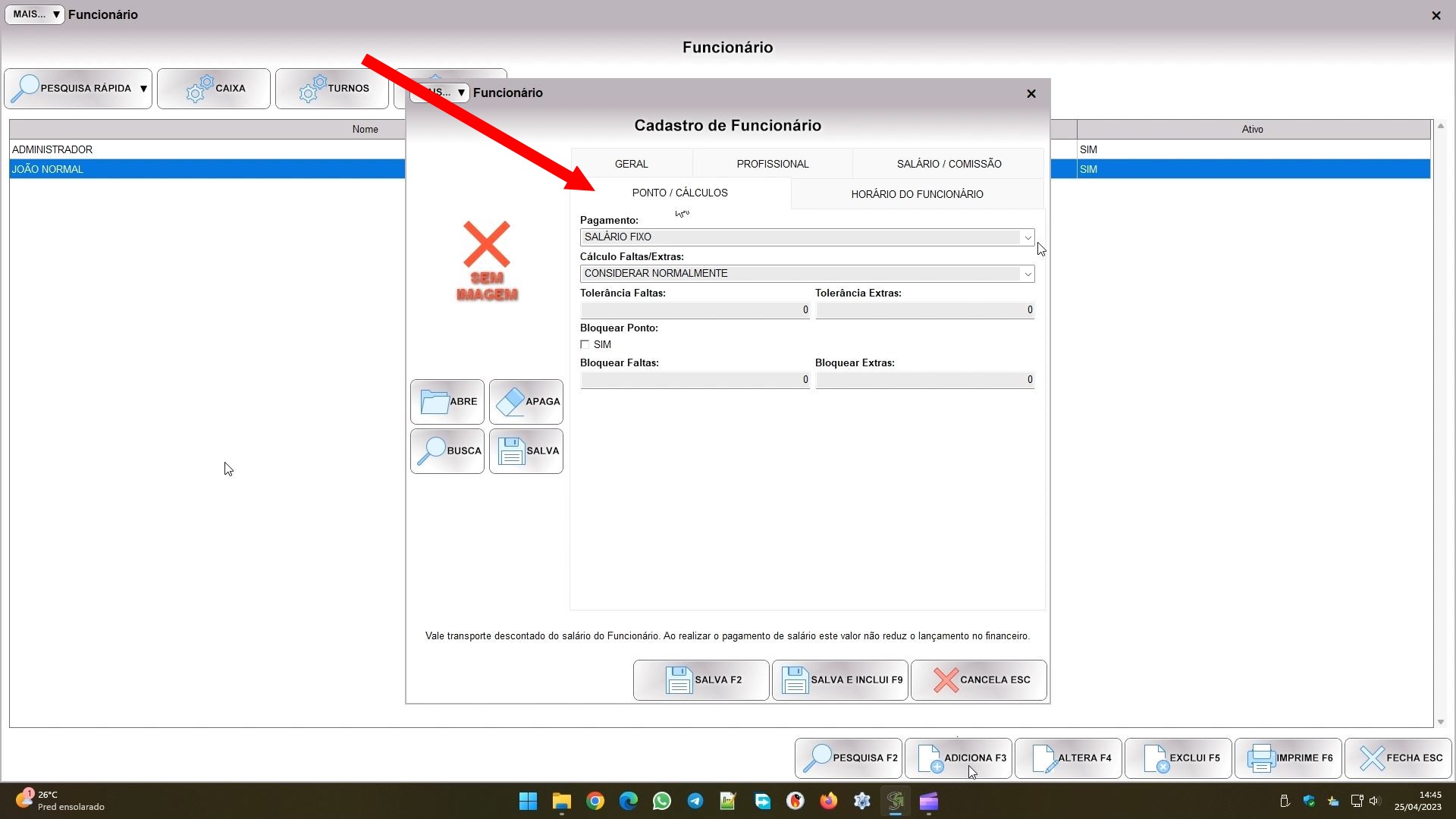
Depois, em CÁLCULO FALTAS/EXTRAS, vai indicar ao sistema como será o cálculo, a primeira opção permite considerar normalmente, ou seja, cada segundo que ele entrar antes ou após o horário será contado como falta o extra. A segunda opção, banco de horas, faz com que não exista mais falta nem hora extra, toda a diferença cai num banco de horas e vai sendo somada. Aí quando atingiu um limite que você acha adequado o funcionário pode compensar trabalhando mais dias ou ficando de folga. Por fim, a terceira opção serve para compensar faltas e extras. Se o funcionário tem falta e hora extra no mesmo dia, um abate o outro, e o que estiver maior sobra. Por exemplo, ele tem 12 minutos de hora extra, e faltou 5 minutos, então passará só a ter 7 minutos de hora extra, sem falta. Isso só funciona para o ocorrido num mesmo dia, se ele faltou num dia e teve extra no outro, vai contar normalmente, a menos que ele trabalhe com banco de horas.
A seguir você tem 2 campos para TOLERÂNCIA. Neles pode informar um valor em minutos, e isso serve para o sistema “arredondar” o ponto, evitando faltas e extras muito quebrados. Por exemplo, imagine que indicou 5 em TOLERÂNCIA EXTRAS, e o funcionário saiu 4 minutos após o horário. O sistema não vai registrar isso, ao bater o ponto será registrado como se houvesse saído no horário. Já se ele sair 6 minutos depois o registro será feito normalmente.
E temos o BLOQUEIO de ponto. A lógica é parecida com a da tolerância, porém neste caso o sistema bloqueia o registro do ponto se o funcionário estiver muito fora do horário, de acordo com os valores que especificar nos campos, em minutos. Porém nesse caso precisa marcar o campo BLOQUEAR PONTO para o sistema entender que há bloqueio.
Por último, temos a aba HORÁRIO DO FUNCIONÁRIO:
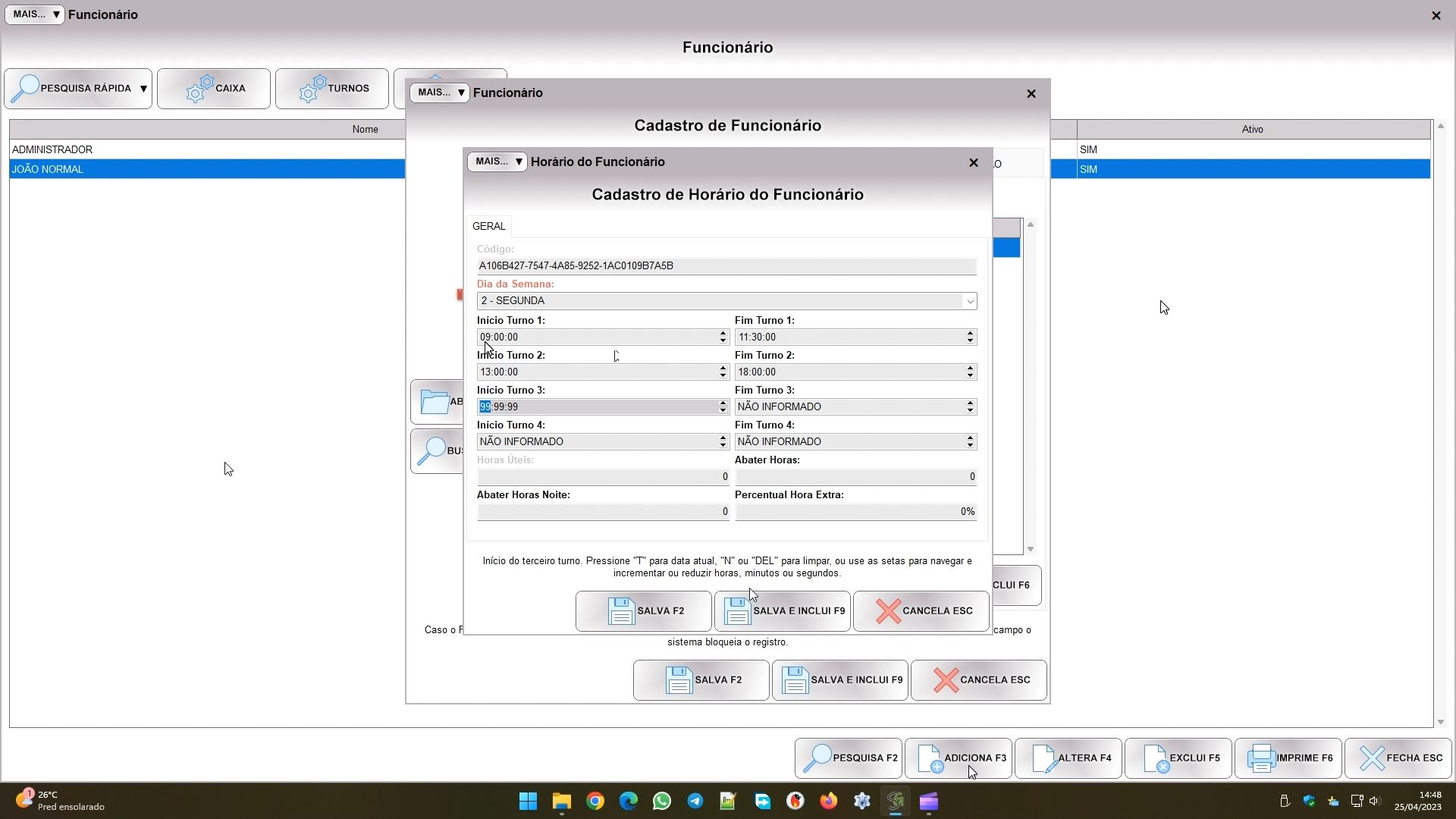
Aqui registra o dia da semana e os turnos dele. Exemplos:
EXEMPLO 1:
TURNO 1: das 09:00 as 11:30
TURNO 2: das 13:00 as 18:00
ABATER HORAS: 0
EXEMPLO 2:
TURNO 1: das 09:00 as 18:00
ABATER HORAS: 1,5
Vamos entender estes dois exemplos. No primeiro, o funcionário tem 2 turnos, com um horário de almoço de 1 hora e meia entre eles. E no segundo também, a mesma coisa. Porém a diferença é que no segundo ele não bate o ponto ao sair e voltar do almoço. Existem empresas onde o funcionário trabalha fora, e pode não ser viável ele fazer este registro. Nestes casos usará o exemplo 2, já nos outros o exemplo 1. Note que a principal diferença está no campo ABATER HORAS, este campo serve justamente para isso. O valor especificado nele será descontado do número de horas úteis, e deve ser especificado um valor numérico (1,5 é 1 hora e meia, por exemplo). Também dá para abater horas especificamente de horário noturno, se houver, e também pode especificar uma hora extra apenas para aquele dia da semana, ela sobrepõe o valor de hora extra definido na aba SALÁRIO/COMISSÃO.
Ainda no módulo de funcionário, temos no topo da tela 3 funções:
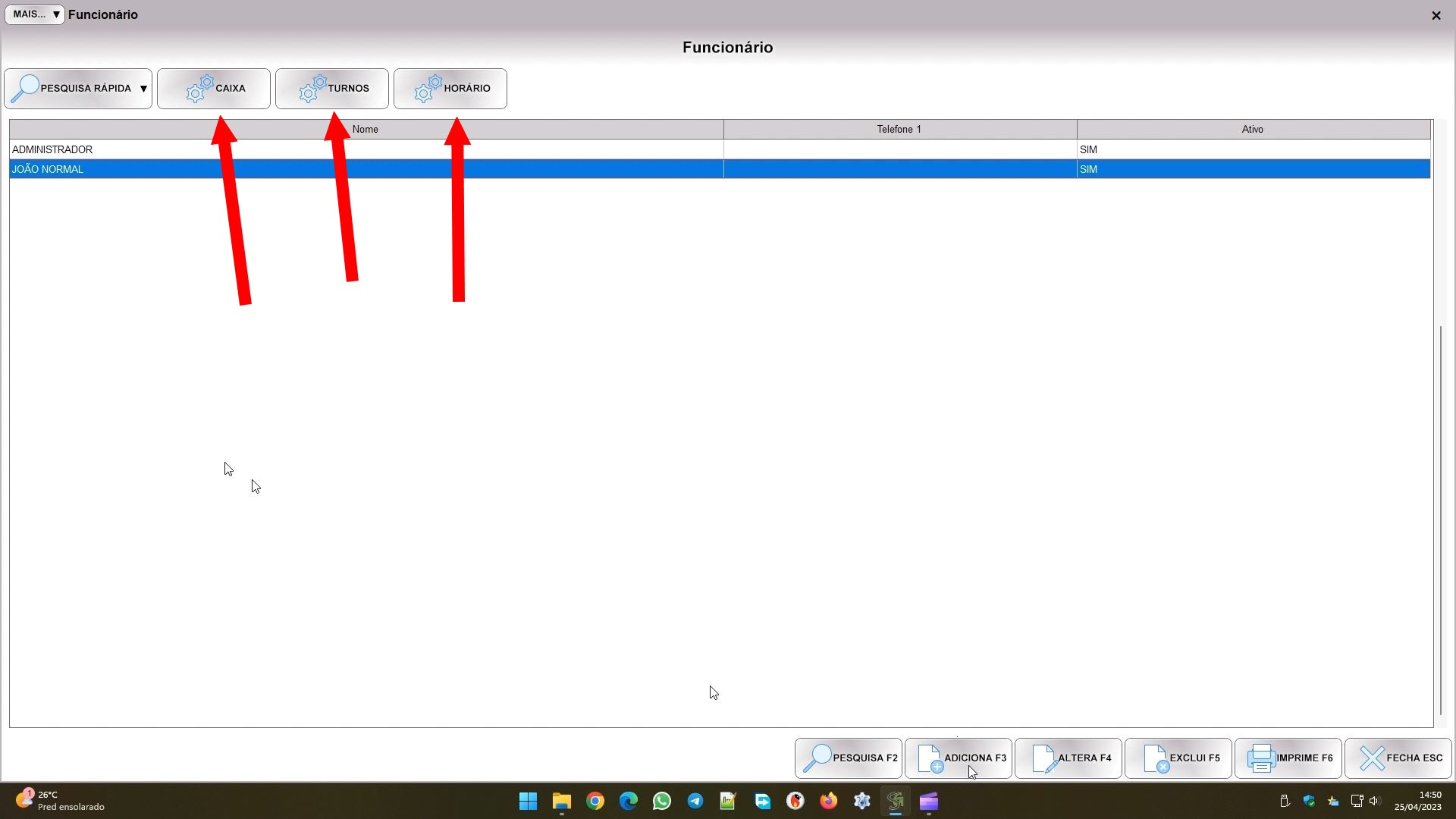
A função CAIXA permite que lance manualmente créditos e débitos para o funcionário. Estes valores cairão em certos relatórios impressos no controle de ponto, como no extrato de pagamento e no recibo de pagamento.
Já a função TURNOS permite criar uma lista de horários, e é útil quando tem muitos funcionários trabalhando no mesmo horário. Em vez de registrar o horário de cada um manualmente, cria turnos para facilitar isso. O cadastro do turno é assim:
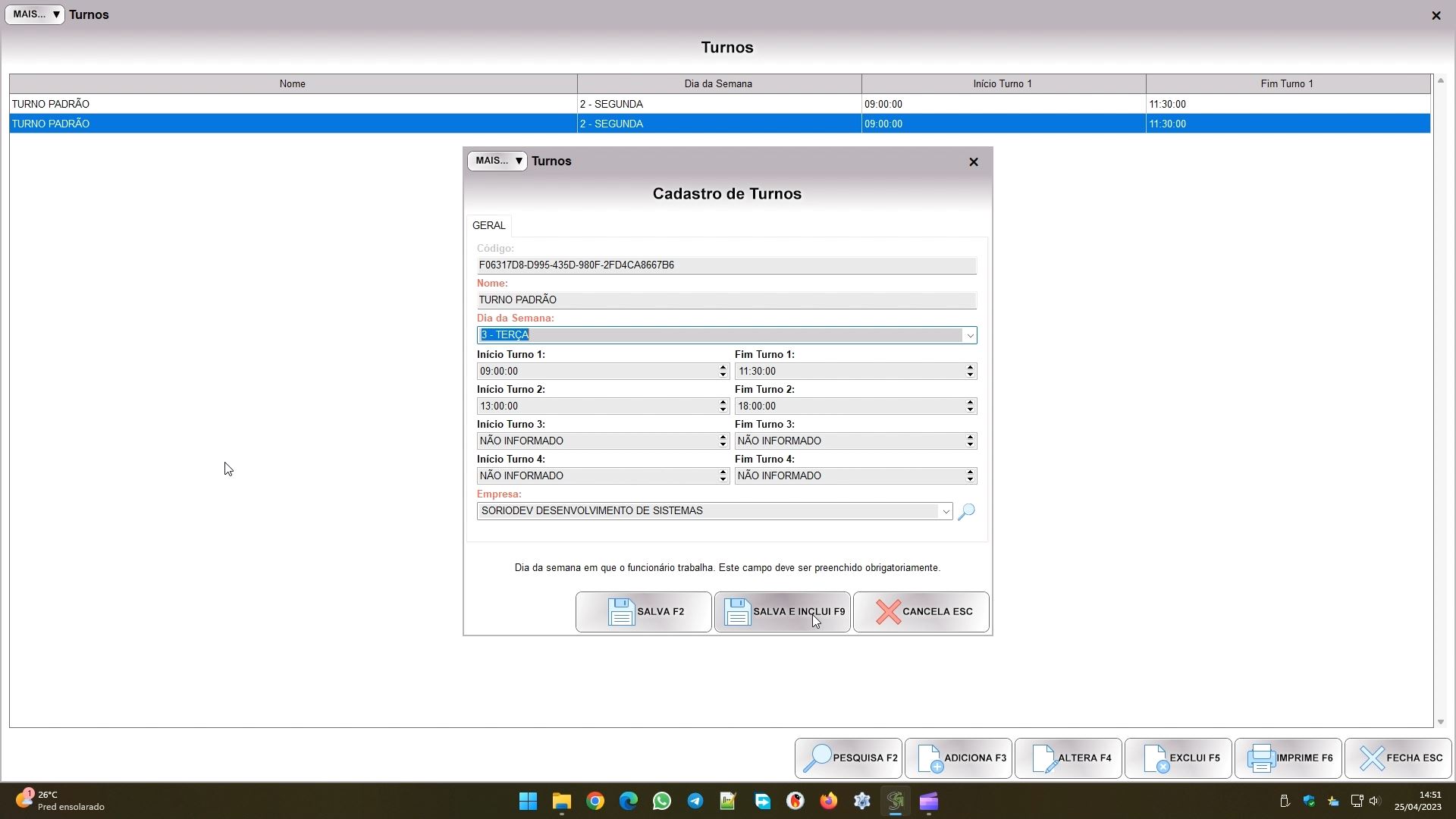
Vai especificar o dia da semana e o início e fim dos turnos do dia. Porém note que há um campo NOME. Para uma mesma faixa de horários use um mesmo nome, exemplo:
| NOME | DIA | INÍCIO | FIM | INÍCIO | FIM |
| TURNO PADRÃO | SEGUNDA | 09:00 | 11:30 | 13:00 | 18:00 |
| TURNO PADRÃO | TERÇA | 09:00 | 11:30 | 13:00 | 18:00 |
| TURNO PADRÃO | QUARTA | 09:00 | 11:30 | 13:00 | 18:00 |
| TURNO PADRÃO | QUINTA | 09:00 | 11:30 | 13:00 | 18:00 |
| TURNO PADRÃO | SEXTA | 09:00 | 11:30 | 13:00 | 18:00 |
Com a tabela criada, pode selecionar um funcionário, e clicar no botão HORÁRIOS, a terceira função lá no topo do controle de funcionários. Aí ele importa estes horários para o cadastro dele. Isso é feito um a um, para cada funcionário, apenas para o que estiver selecionado.
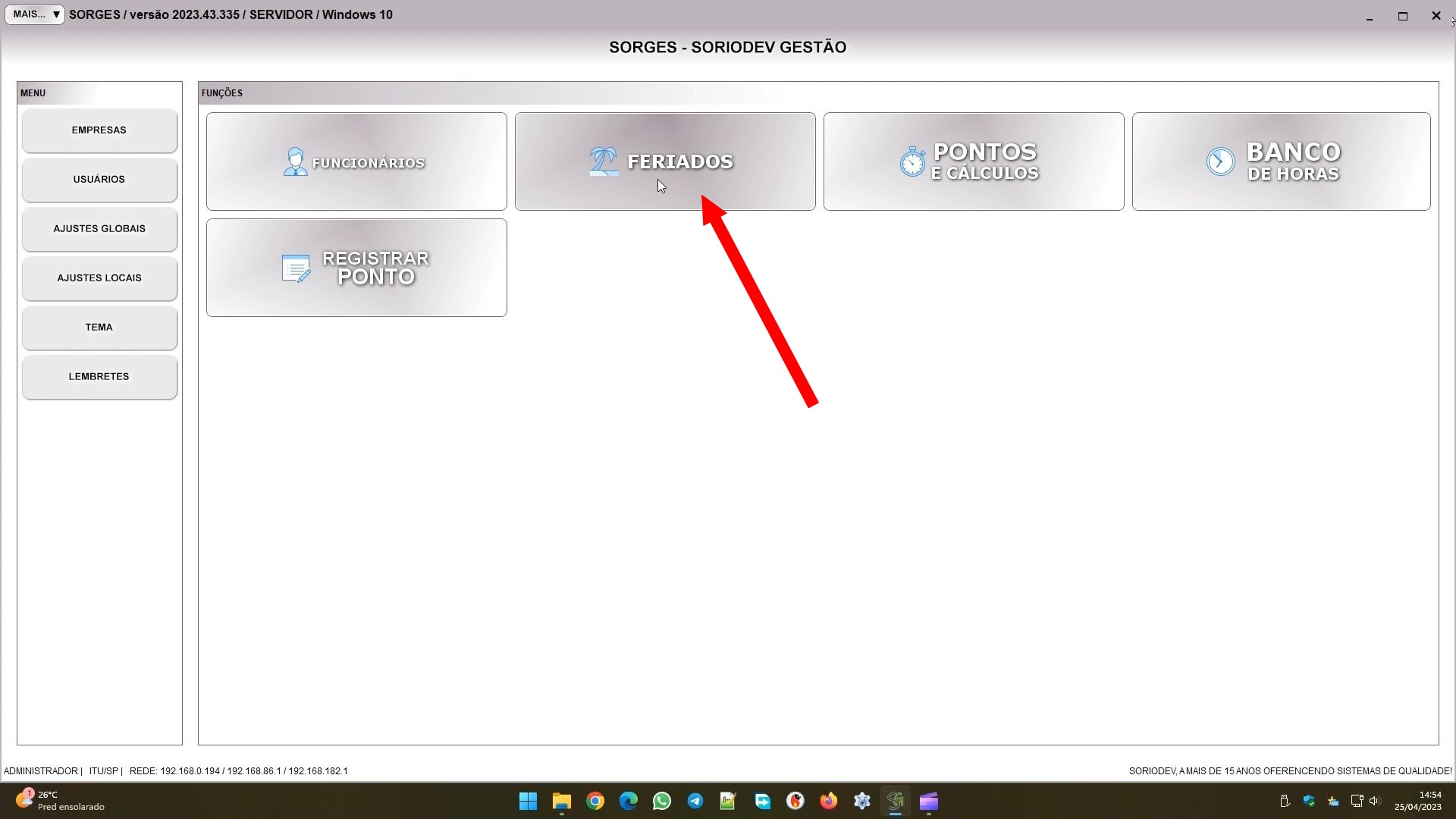
O sistema considera feriados nacionais automaticamente, mas você pode ter feriados municipais ou estaduais em sua região, além claro de folgas da própria empresa. Para acobertar estes casos existe o módulo FERIADOS:
Você vai especificar uma DATA e o TIPO DE FERIADO. Este tipo vai indicar se o feriado ocorre todos os anos naquela data, ou se vai ocorrer realmente apenas na data indicada.
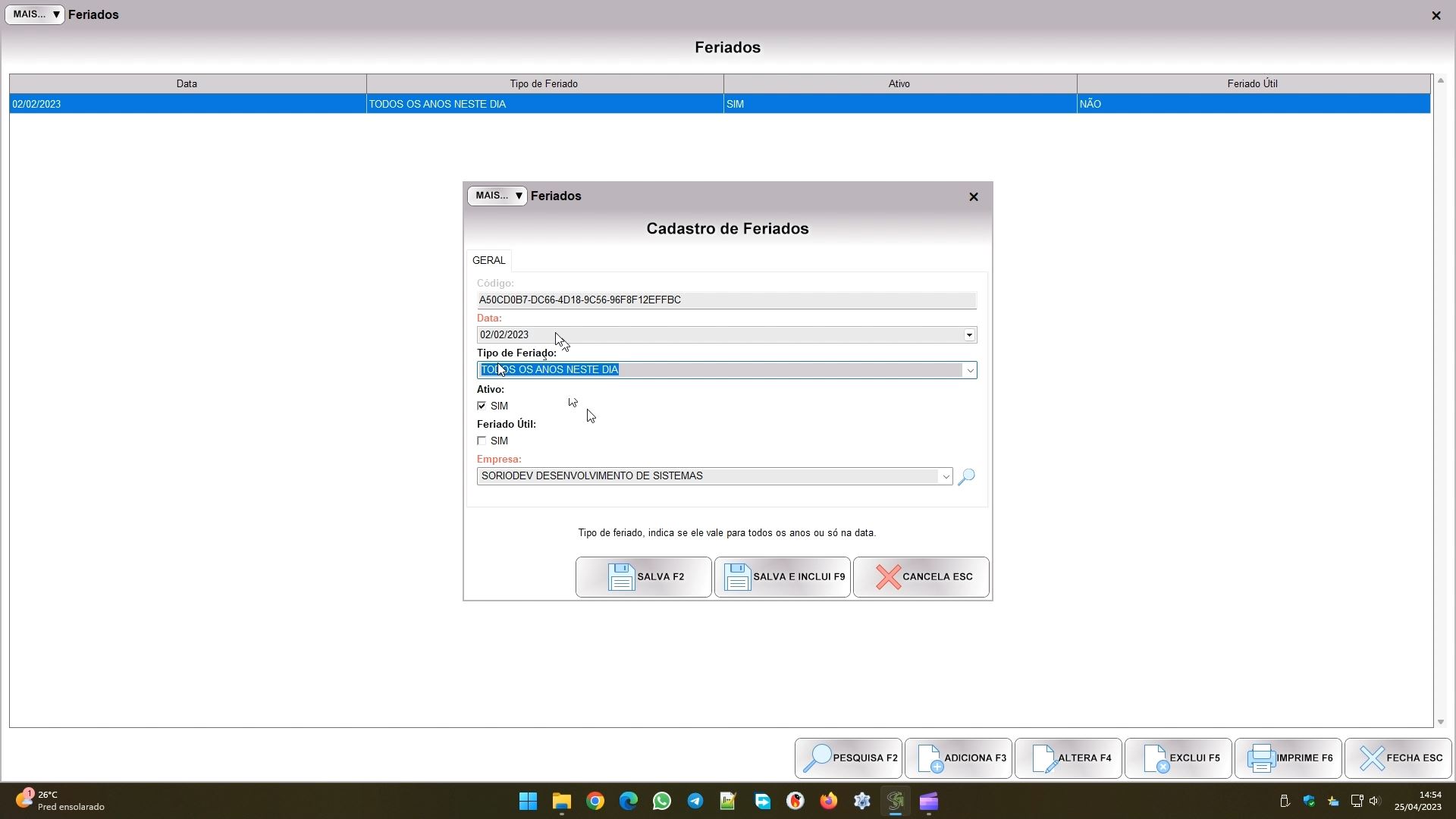
O campo ATIVO permite controlar se o feriado está ativo, funcionando, e o campo FERIADO ÚTIL indica ao sistema se ele entra ou não no cálculo da soma de horas úteis do mês, o que afeta o valor da hora de funcionários que recebem salário fixo.
Até aqui vimos os cadastros que servem como base, a partir de agora vem as funções, sendo a primeira a REGISTRAR PONTO:
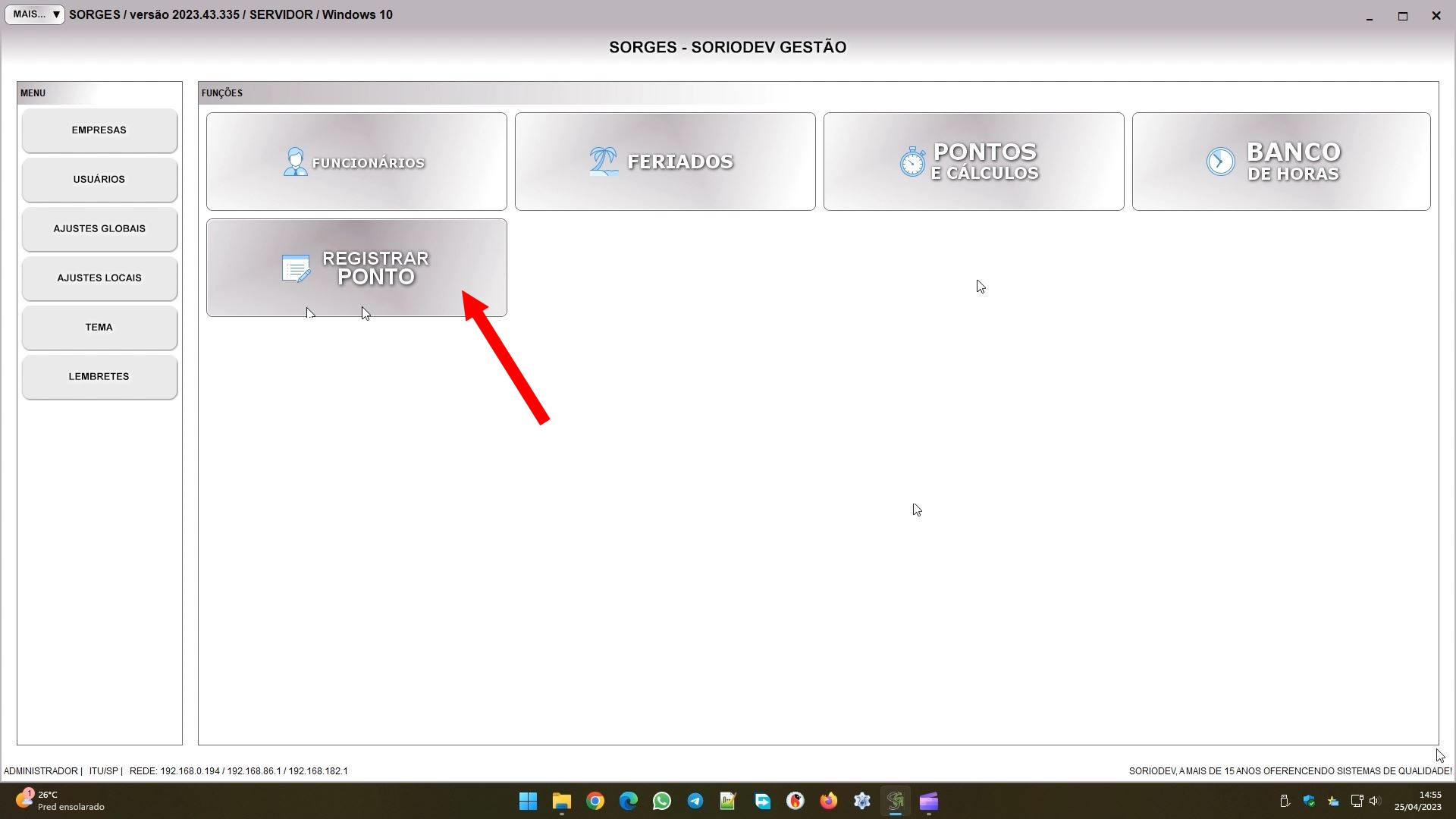
Ela é usada simplesmente para bater o ponto:
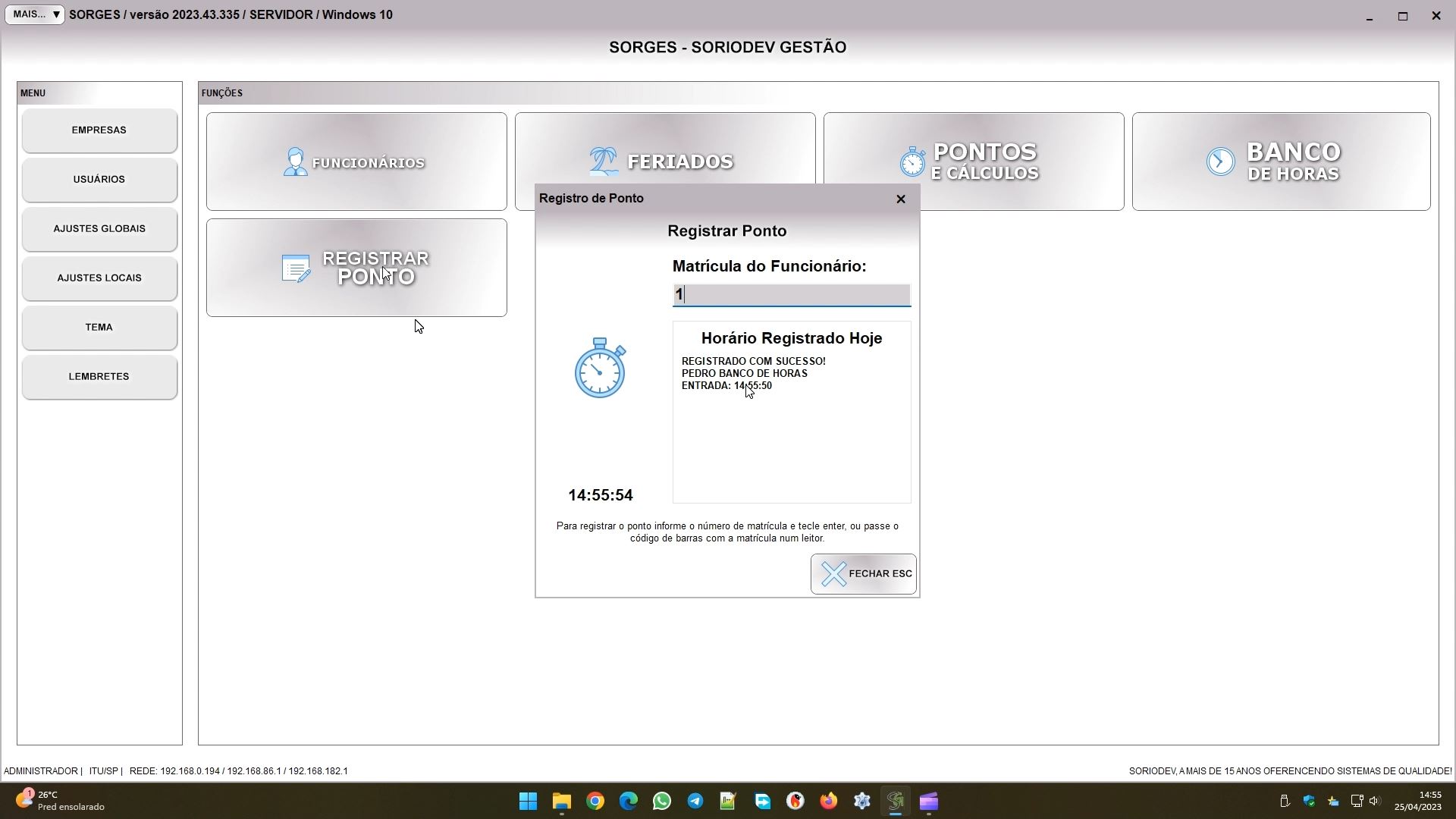
Basicamente, digita a matrícula do funcionário e tecla enter, ou passa um código de barras que contenha a matrícula no leitor. O sistema vai batendo a entrada ou saída, conforme horários anteriores registrados no dia.
Estes pontos registrados ficam no módulo PONTOS E CÁLCULOS:
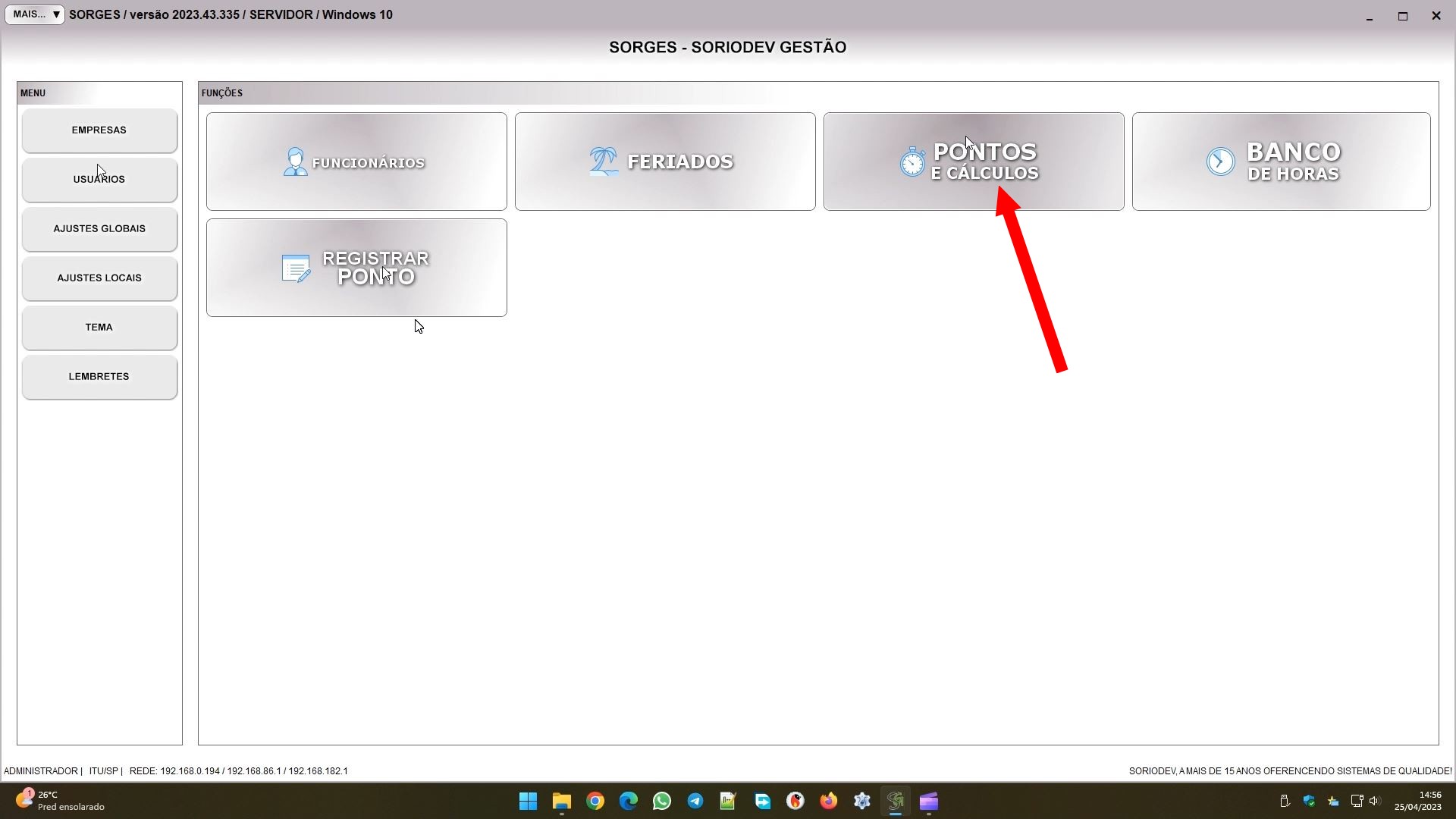
Antes de falar do ponto em si, vamos ver as 3 funções no topo da tela, que serão úteis em várias situações:
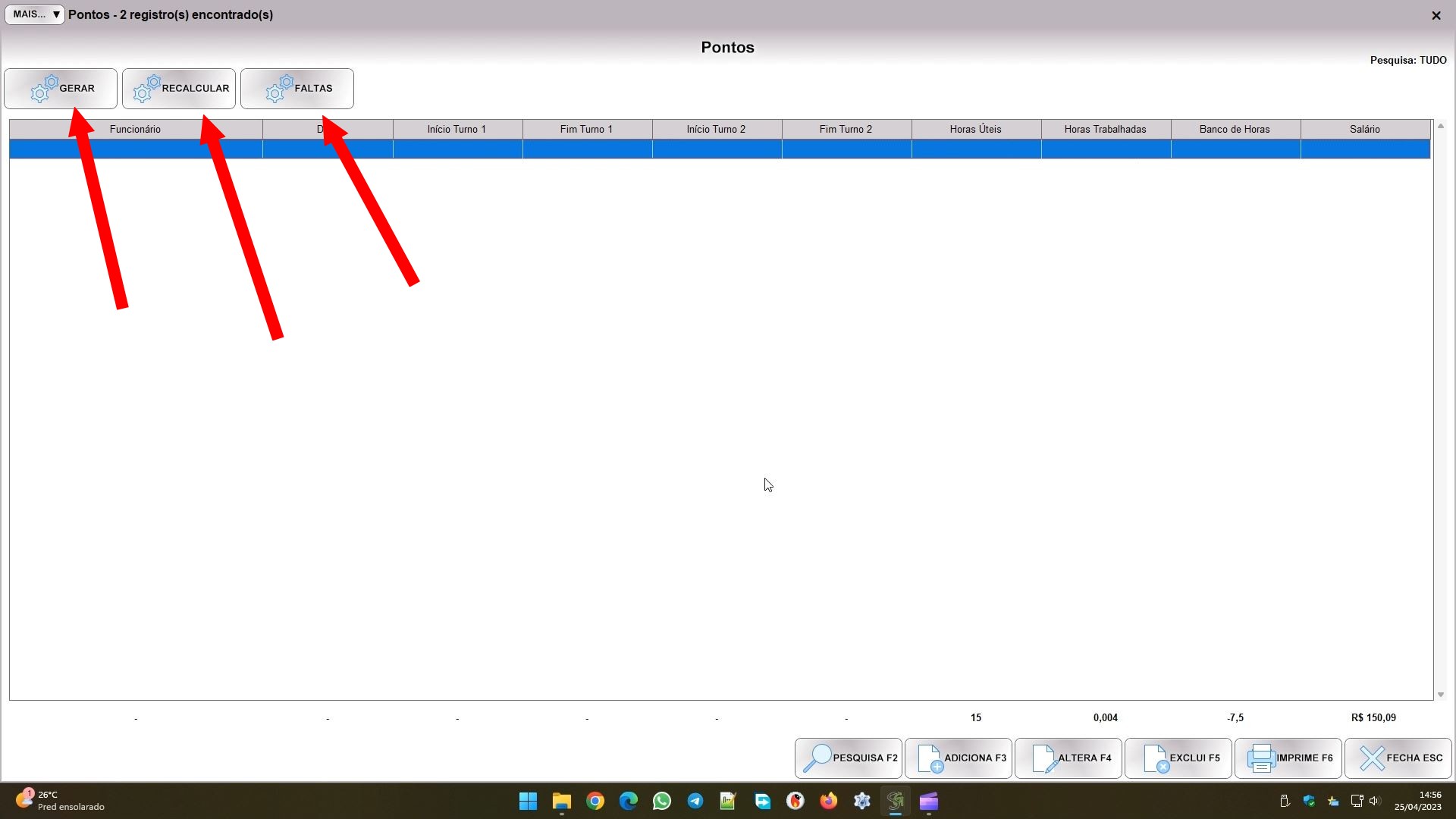
A primeira é a GERAR, e ela permite registrar automaticamente o ponto de um funcionário em um determinado período, baseado no horário do cadastro dele.
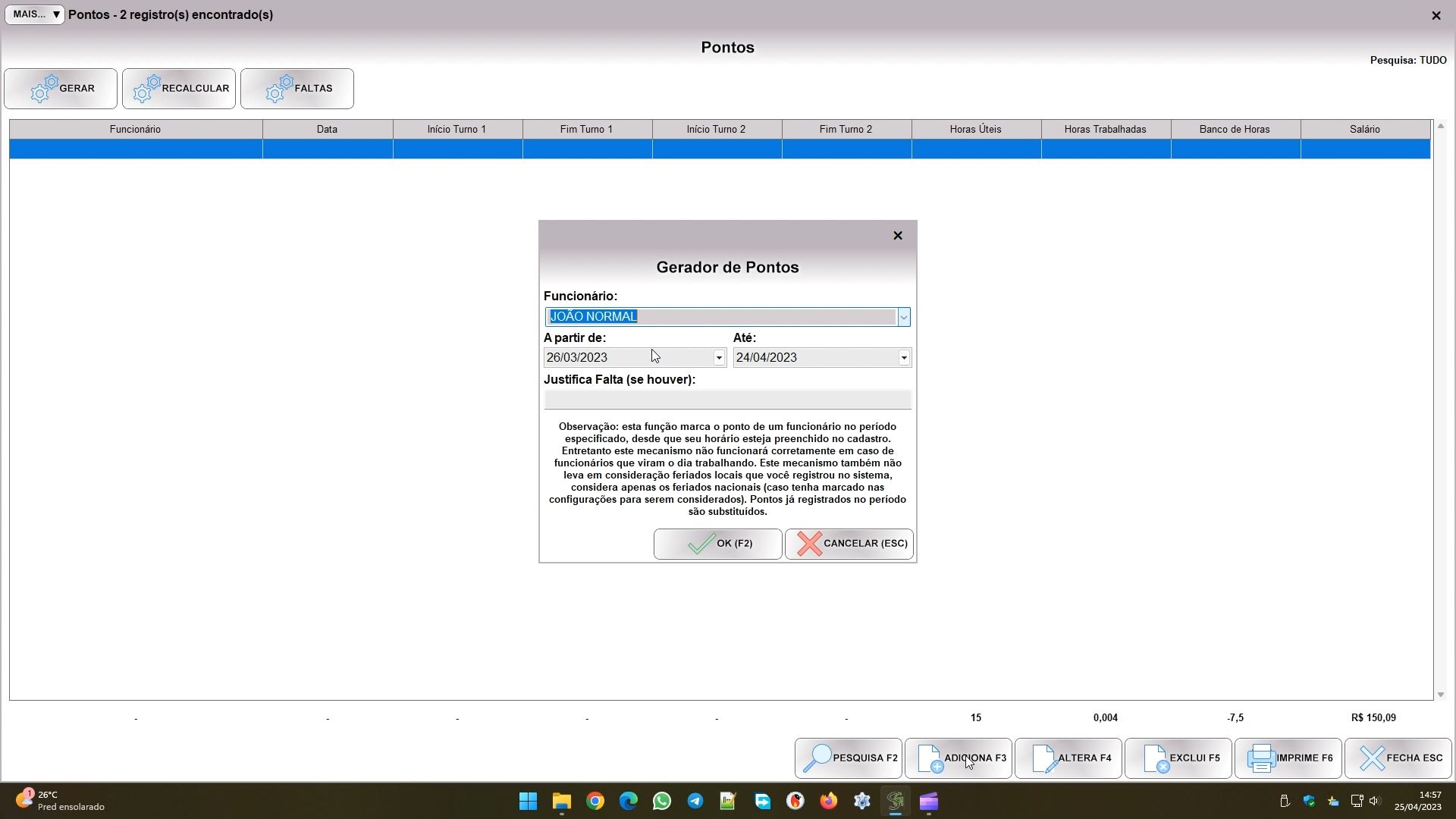
Vai especificar o funcionário, o intervalo de datas, e se for falta justificada ou férias, pode especificar isso no campo JUSTIFICA FALTA. Ao confirmar em OK o sistema vai considerar o horário dele e os feriados nacionais, porém ele não considera os feriados locais e não funciona bem com funcionários que viram dia trabalhando (noturnos). A função gerar será útil exatamente nos casos que expliquei, quando ele falta com justificativa por um tempo, quando está em férias, ou até se não quer usar a função bater ponto, e já deixar tudo registrado e ir corrigindo depois.
A segunda função é a RECALCULAR, ela faz com que todos os pontos que estiverem na tela sejam recalculados. É útil se você mexer no cadastro do funcionário e quiser que as mudanças afetem pontos já registrados antes.
Por fim, a função FALTAS recalcula as faltas de dia inteiro:
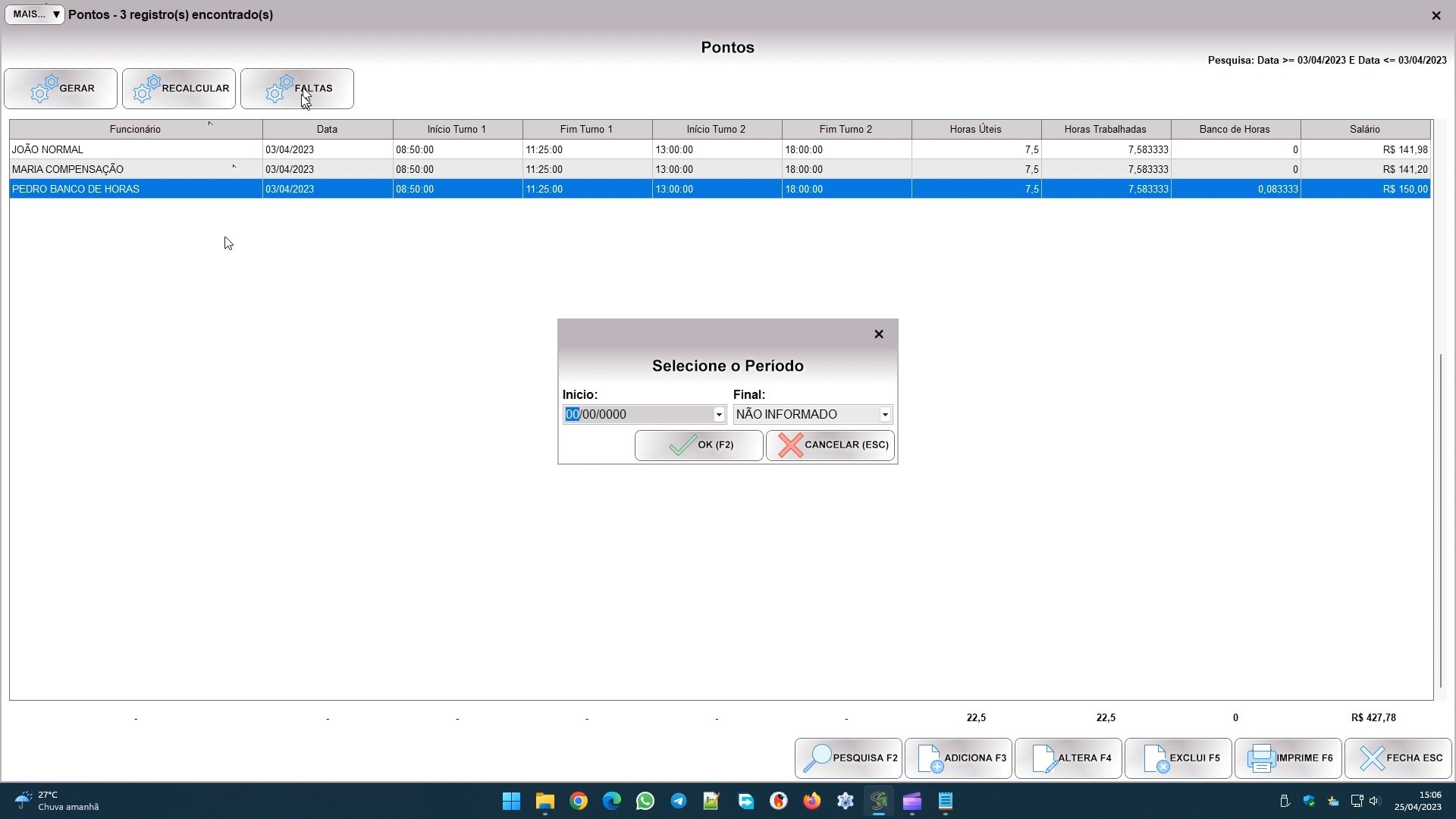
Note que não necessidade de você registrar no sistema que ele faltou um dia inteiro sem justificativa, o próprio sistema faz isso sozinho, e ele recalcula os últimos 30 dias a partir de ontem toda vez que é aberto. Porém, a função do botão faltas permite fazer o mesmo recálculo especificando o intervalo que quiser.
Agora, vamos falar do ponto em si. O cadastro do ponto é dividido em 3 abas:
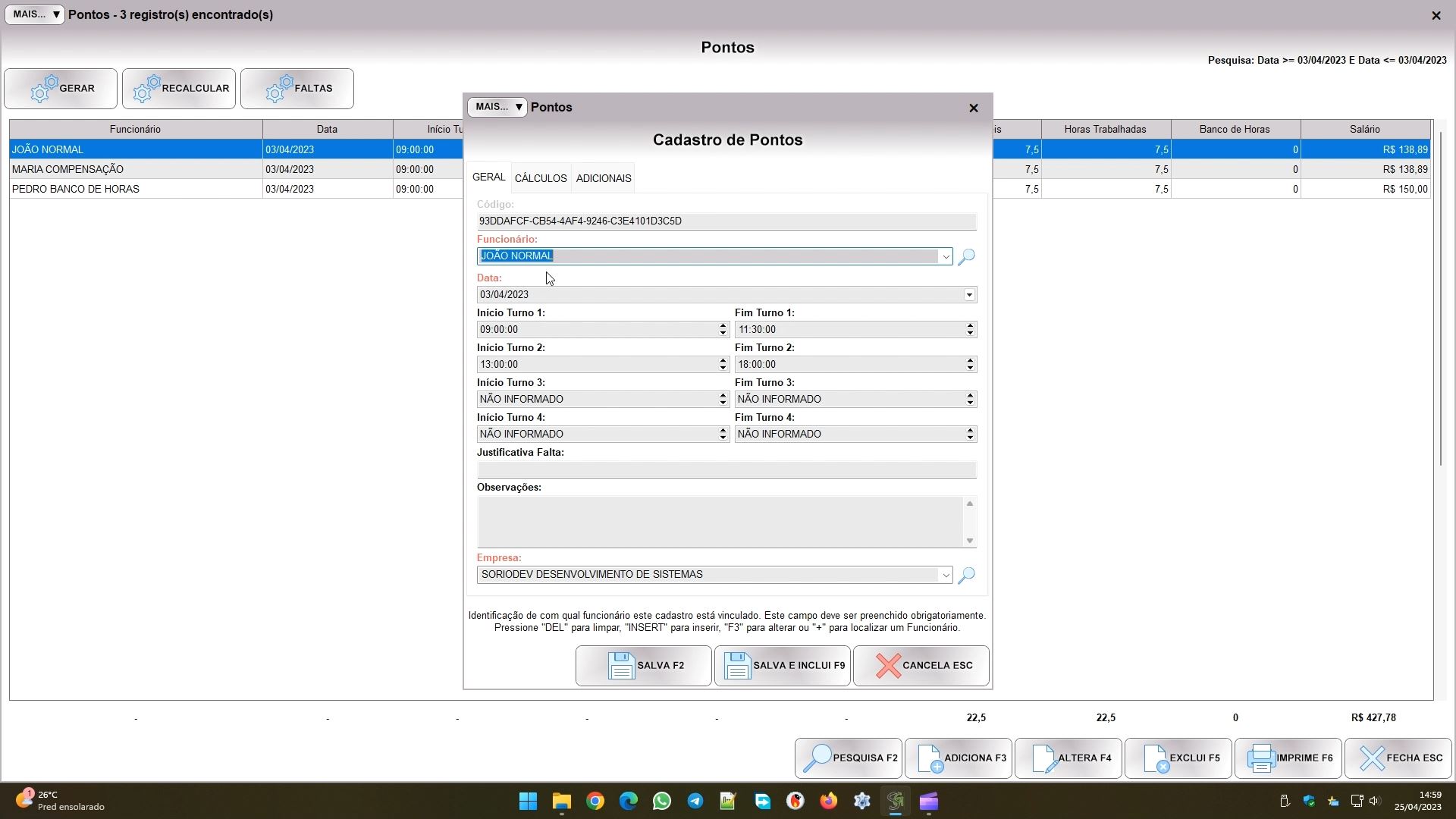
Na primeira, GERAL, está o funcionário, data e horários, além da justificativa (se houver).
Na aba CÁLCULOS estão os horários e o salários calculados, enquanto na aba ADICIONAIS ficam campos que permitem que você altere forçadamente o valor dos cálculos, adicionando ou removendo valores deles.
As abas GERAL e ADICIONAIS são relativamente simples e compreender, porém a aba CÁLCULOS requer uma explicação mais detalhada. Para facilitar os cálculos, nosso sistema apresenta os valores de forma numérica. Veja a imagem abaixo:
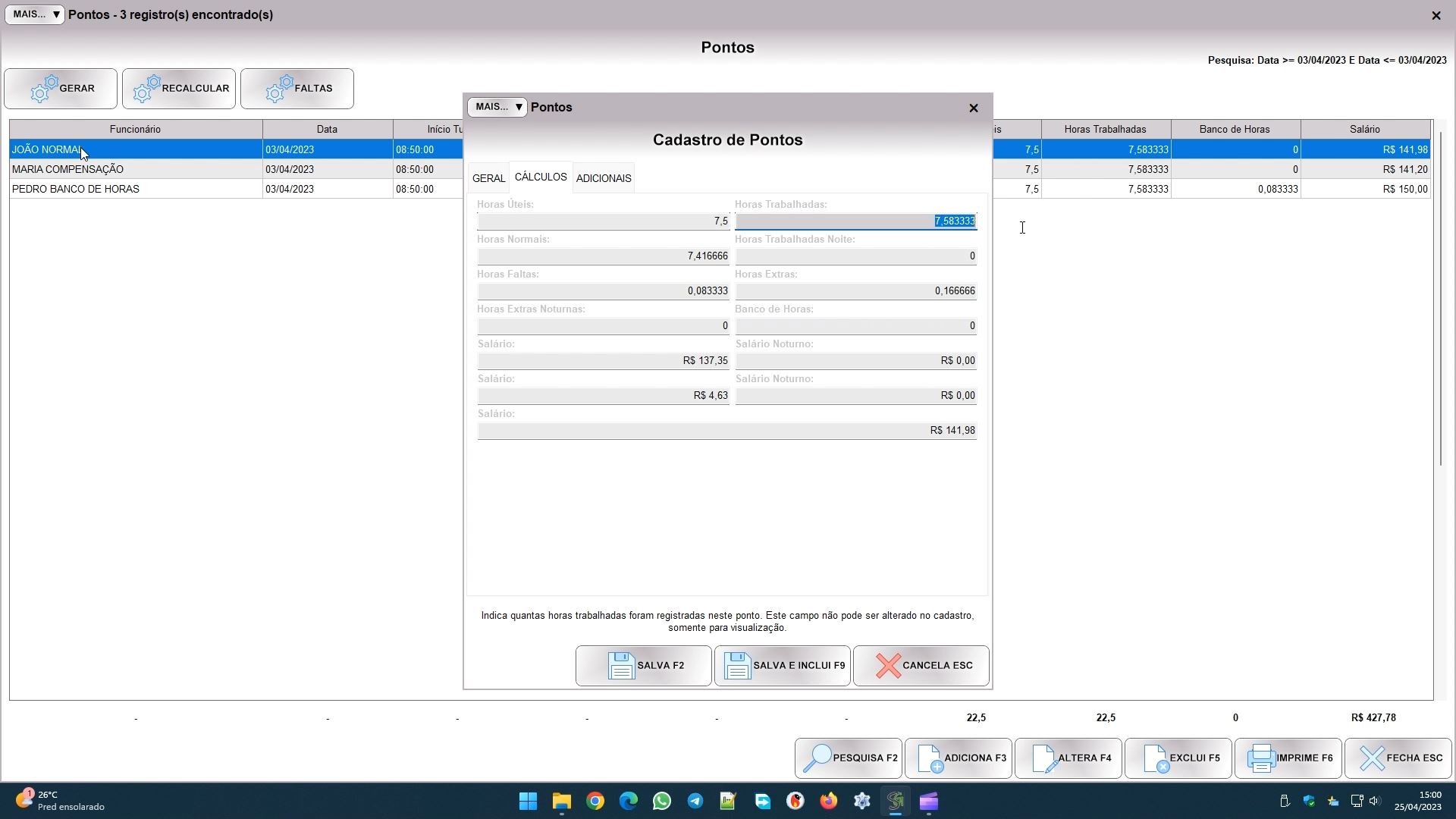
Esta imagem acima é de um funcionário que trabalha 7 horas e meia por dia, mas entrou 10 minutos mais cedo (extra) e saiu 5 minutos antes (falta). Este funcionário trabalha de segunda a sexta, ganha R$ 2500,00 por mês, com 50% de hora extra, e este horário refere-se a um dia registrado no mês de abril de 2023. Com todas essas informações em mãos, vamos entender os campos:
HORAS ÚTEIS: é quanto ele deveria trabalhar, 7,5 (7 horas e meia).
HORAS TRABALHADAS: é o quanto ele trabalhou durante o dia. Note que ele teve 10 minutos de extra e 5 de falta, que abatendo um do outro sobra 5 minutos de extra. Precisamos calcular 5 minutos de uma hora, então 5 / 60 minutos = 0,083333. Somando isso a 7,5 temos 7,583333.
HORAS NORMAIS: é o quanto ele trabalhou das suas horas normais. Ou seja, horas extras não interferem aqui, mas faltas sim. Como ele faltou 5 minutos, e sabemos pelo cálculo acima que 5 minutos representa 0,08333, então tiramos isso de 7,5 e temos: 7,5 – 0,083333 = 7,416666.
HORAS TRABALHADAS NOITE: seria o quanto ele trabalhou durante a nota, e o cálculo é o mesmo de horas trabalhadas, mas só considera o horário noturno.
HORAS FALTAS: é o quanto ele deixou de trabalhar, como foi 5 minutos, o valor é 0,083333.
HORAS EXTRAS: é o quanto ele trabalhou a mais durante o dia, como foi 10 minutos, o valor é 0,166666 (10 / 60 minutos).
HORAS EXTRAS NOTURNAS: é o quanto ele trabalhou a mais dentro do horário noturno, o cálculo é igual ao de horas extras.
BANCO DE HORAS: é o valor a crédito ou débito no banco de horas, somente se ele trabalha neste formato. No caso de um funcionário que tem banco de horas, as horas extras e a s horas faltas ficarão sempre zeradas, e o resultado entre elas cairá aqui. Se for positivo significa que ele trabalhou a mais (hora extra), já se for negativo ele trabalhou a menos (falta).
Depois nós temos o salário normal e extra, diurno e noturno, e o total. Pegando esse nosso exemplo, o mês de abril de 2023, considerando apenas segunda a sexta, o mês teve 4 semanas redondas, totalizando 20 dias. Porém, dia 7 foi sexta feira santa, e dia 21 foi o feriado de Tiradentes. Neste caso, sobram 18 dias, e como ele trabalha 7,5 horas ao dia, no total ele deveria trabalhar 135 horas neste mês. Como ele ganha um salário de R$ 2500,00, o valor da hora seria aproximadamente R$ 2500,00 / 135 = R$ 18,518519, ou R$ 18,52.
Aí voltando a imagem acima, ele trabalhou 7,416666 em horas normais, e 0,166666 em extras. Desta forma, ele vai receber R$ 18,52 x 7,416666 = R$ 137,35 das horas normais, e R$ 18,52 x 0,166666 + 50% = R$ 4,63 das horas extras, que bate com os valores indicados na tela.
Para finalizamos o controle de ponto, no botão IMPRIME você tem várias opções de relatório, com os registro de ponto, cálculos de horas, cálculos de salários, extrato de pagamento e recibo de pagamento. Cada relatório traz certas informações, pode escolher os que lhe interessa mais. Todos os relatórios são agrupados por funcionário, então pode pesquisar tudo de um mês e imprimir o relatório de todos os funcionários de uma só vez, sem problema.
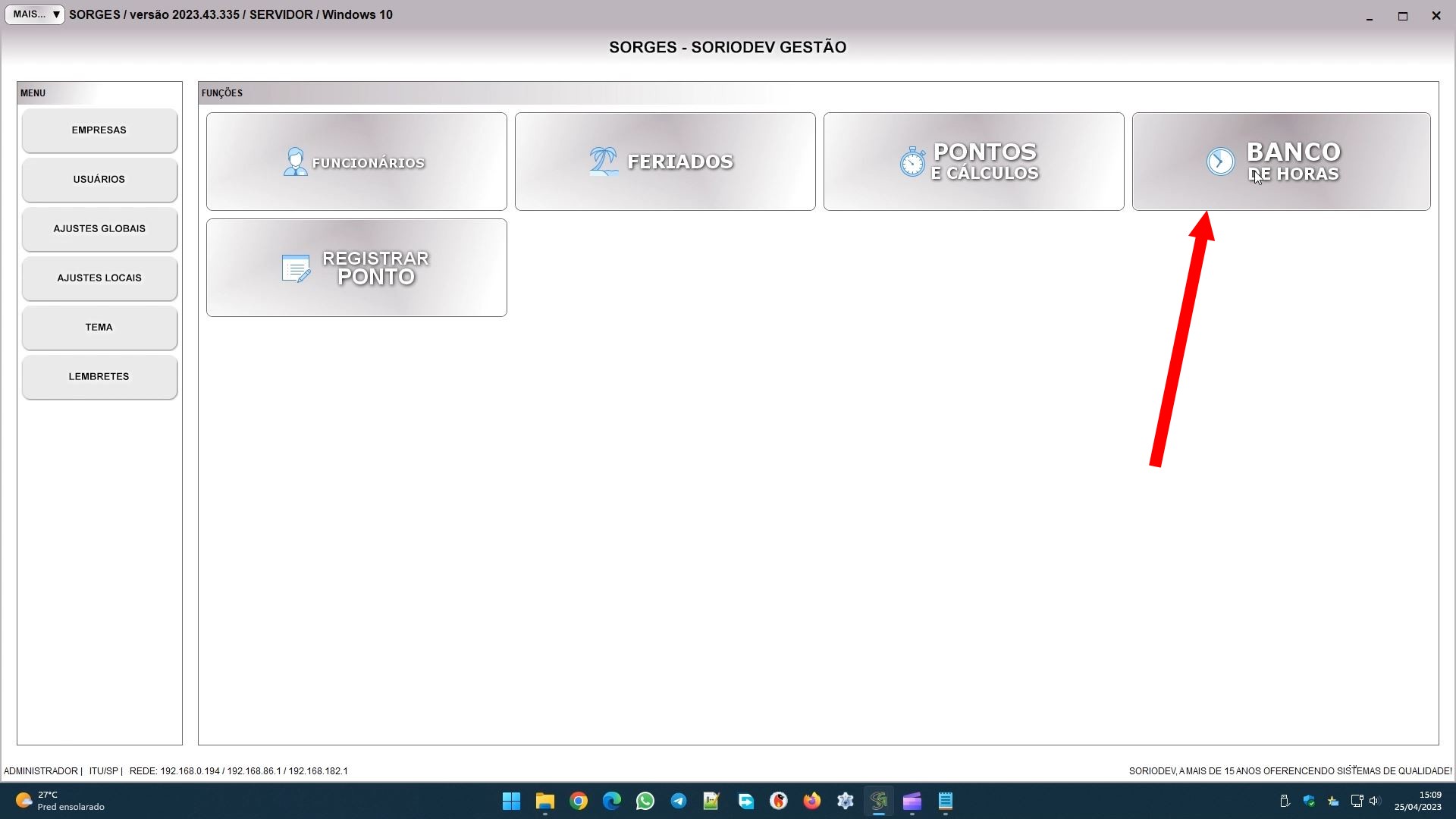
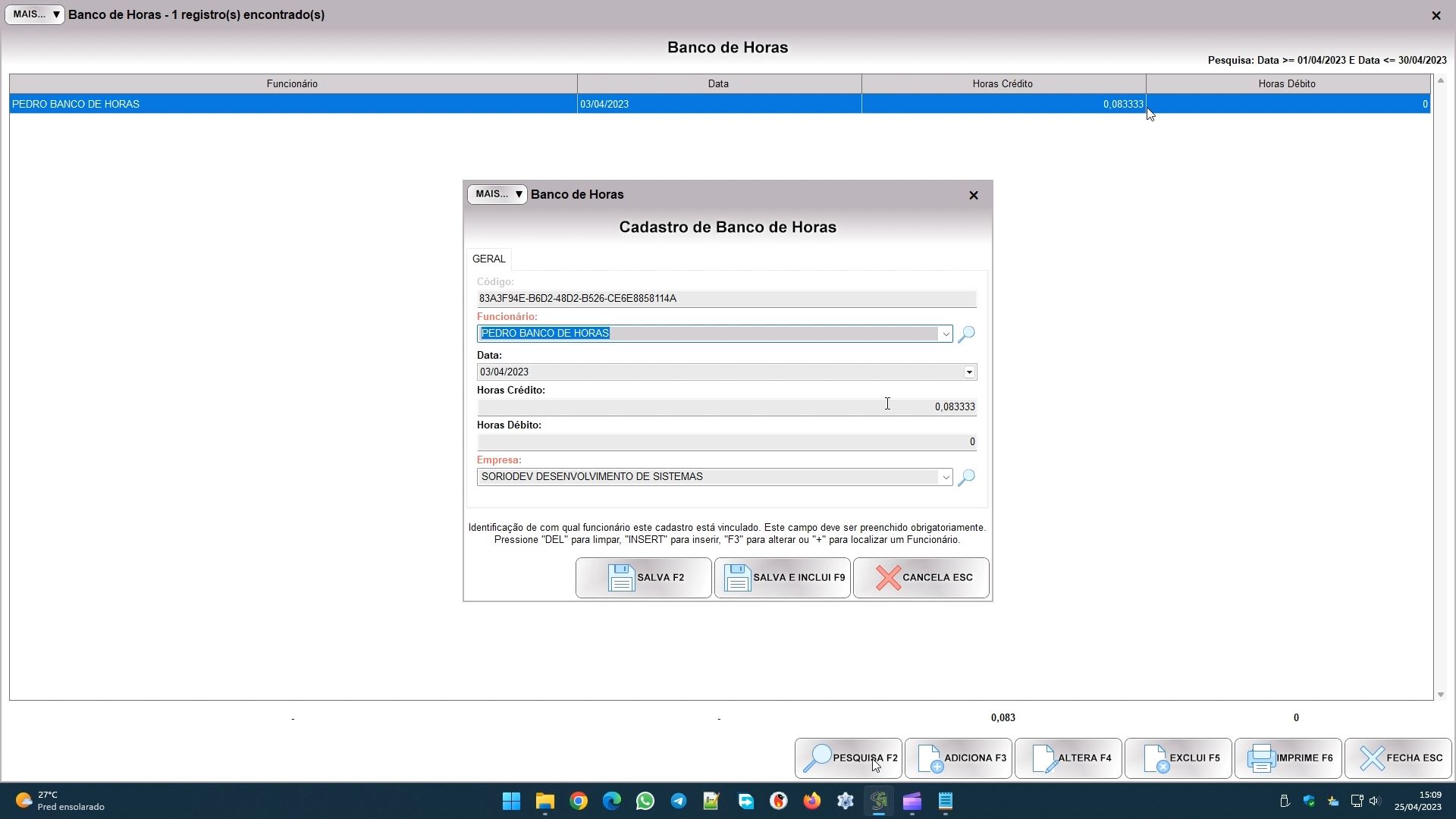
Se você tem funcionários trabalhando em regime de banco de horas, pode ir ao módulo BANCO DE HORAS para ver os valores gerados deles:
Toda vez que um ponto gera um crédito ou débito, ele vai entrar nessa tela. E você pode manualmente lançar créditos ou débitos nela se precisar também. Ela tem uma soma no rodapé e nos relatórios. Porém os próprios relatórios do controle de ponto também apresentam somas para facilitar seu dia a dia.
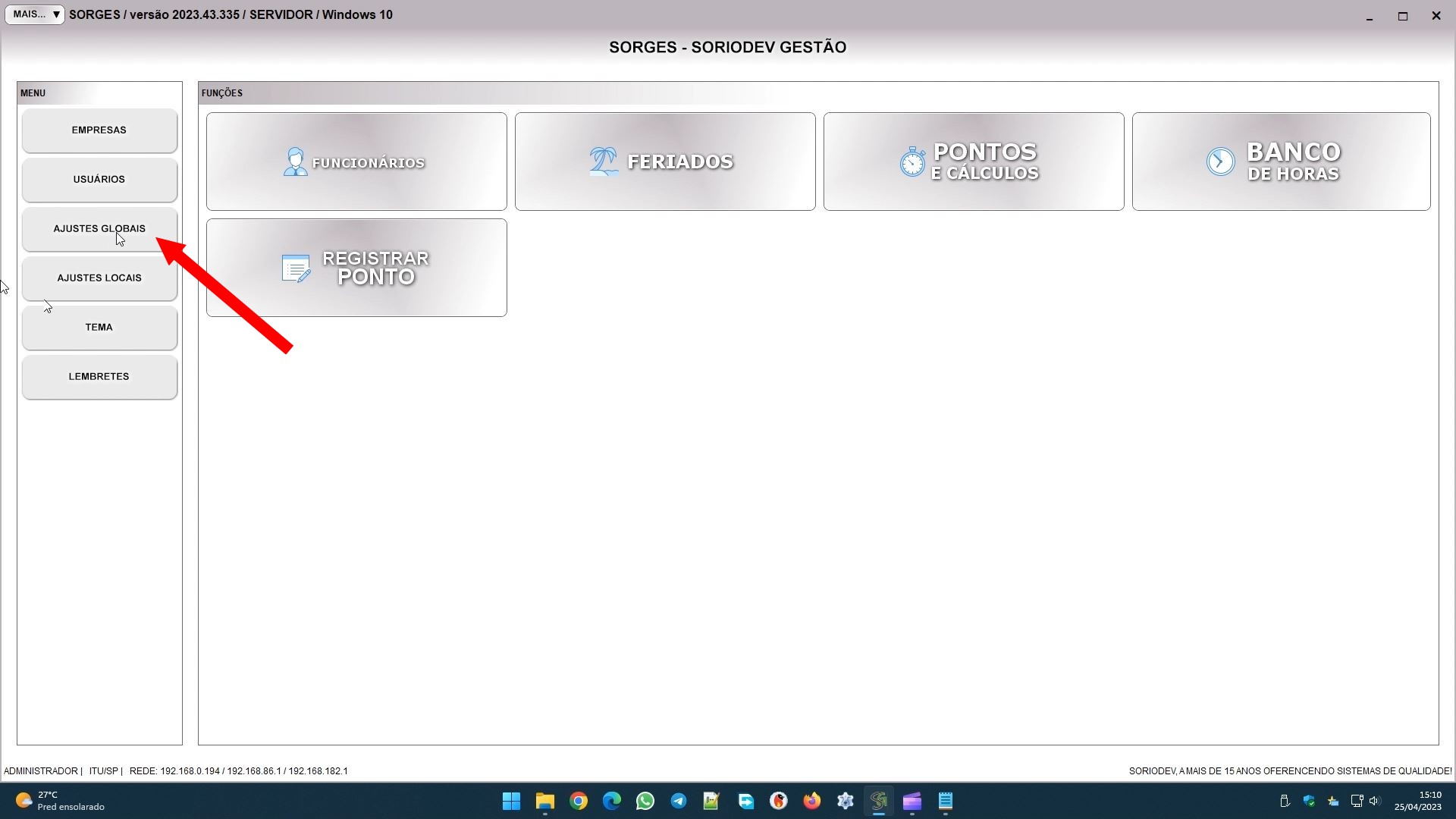
Para finalizamos este artigo, vamos em AJUSTES GLOBAIS:
O sistema tem várias configurações específicas para pontos, basta fazer uma pesquisa rápida digitando “ponto” (sem aspas) e teclando enter:
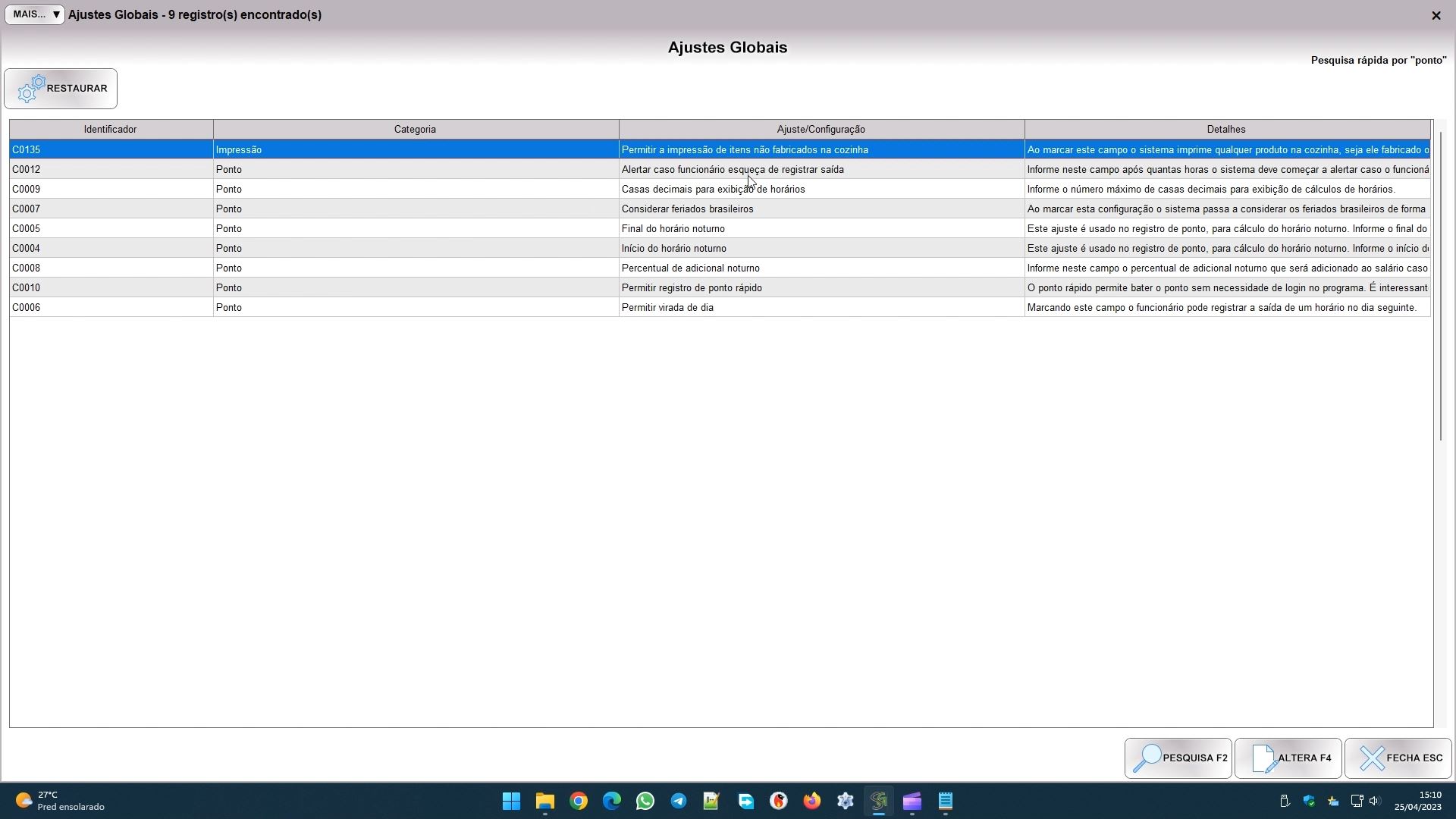
Vamos explicar algumas configurações:
- Ajuste C0004: define quando começa o horário noturno, por padrão é 22:00;
- Ajuste C0005: quando termina o horário noturno, por padrão é 05:00. Lembrando que é um horário da madrugada que vira o dia, por isso começa as 22:00 e termina as 05:00;
- Ajuste C0006: quando marcado permite virar o dia, mas por padrão ele vem desmarcado. Se sua empresa tem turno da noite com virada de dia, marque-o;
- Ajuste C0007: quando marcado (padrão) o sistema considera automaticamente os feriados brasileiros, incluindo os móveis;
- Ajuste C0008: permite colocar um percentual extra para o trabalho noturno. Vale para todos os funcionários que trabalharem nesse horário. As configurações C0004, C0005, C0006 e C0008 trabalham em conjunto, para que o horário noturno funcione e tenha efeito todas elas tem que estar devidamente ajustadas;
- Ajuste C0009: deixa você escolher quantas casas decimais o sistema vai mostrar nos horários calculados, mas apenas nos relatórios. No cadastro ele mostra 6 casas, mas nos relatório mostrará o número que indicar aqui, que por padrão é 3;
- Ajuste C0010: serve para habilitar o ponto rápido. É um módulo que permite bater o ponto sem passar pela tela de login, o que diminui a segurança do processo. É útil se você tem um computador sem mouse e teclado, só com o leitor de código, mas exige uma configuração extra. Farei um vídeo explicando isso;
- Ajuste C0012: possivelmente o mais importante dos ajustes, ele permite que o sistema alerte se o funcionário esqueceu de bater o ponto. Você indica quantas horas de tolerância deve considerar, que por padrão é 10. Quando o funcionário esquece o ponto aberto, ou seja, não bate o turno de saída, ao passar deste número de horas o sistema exibe um aviso quando é aberto, e confirmando na mensagem você abre o controle de ponto vendo os horários esquecidos, para providenciar uma correção. Se não corrigir isso pode impedir que ele bata o ponto, ou pode bagunçar todos os cálculos.
Não preciso dizer que no controle de usuários pode vincular um funcionário para cada usuário com senha, e limitar o que ele pode ou não fazer, evitando assim que ele viole o sistema.
Nesse artigo procurei resumir o módulo, porque claro, se explicar detalhadamente um a um cada campo e função, teria um artigo com mais que o dobro de tamanho desse. Conforme tiver dúvidas pode acionar nosso suporte ou consultar outras artigos disponíveis nessa central de ajuda.