Neste artigo explico detalhadamente como fazer uma venda no frente de caixa, incluindo todas as funções necessárias: adicionar produto por código e nome, mudar a quantidade, alterar o produto e a venda, cancelar o produto e a venda, consultar preço, configurar botões de toque, finalizar a venda, escolher a forma, aplicar desconto e frete entre outras funções.
Em artigo anterior (disponível neste link .//sorges-como-abrir-o-caixa-ponto-de-venda/) nós vimos como abrir o caixa do funcionário. Neste artigo explicaremos sobre como fazer uma venda simples no ponto de venda.
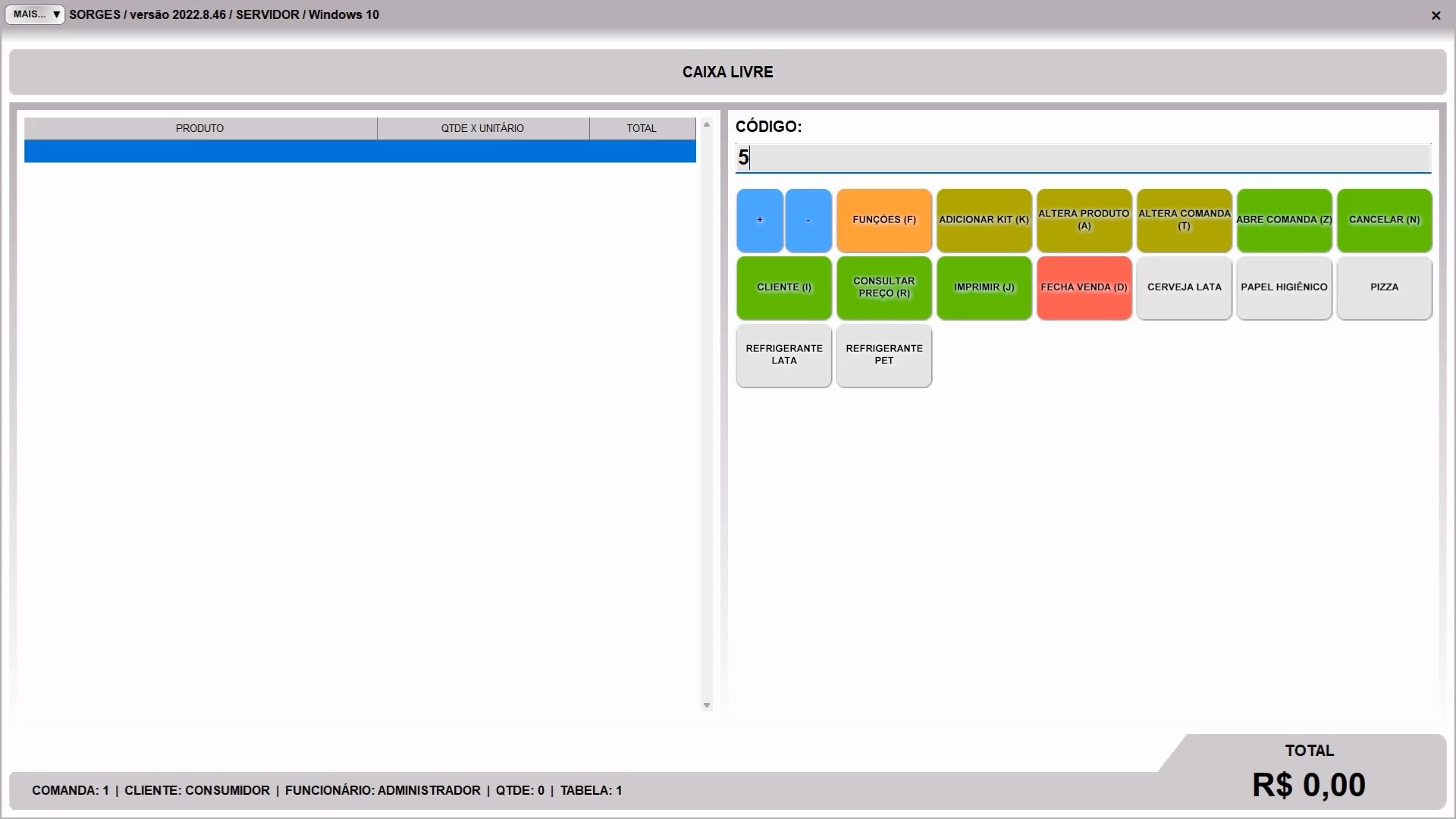
Para começar, como adicionar produtos na venda. A interface do ponto de venda / frente de caixa é parecida com esta da imagem abaixo, onde a lista de produtos fica à esquerda, as funções à direita, e os totais e informações da comanda na parte inferior.
Para adicionar um produto na comanda usando o código de barras dele, digite o código e tecle enter, ou use um leitor de código de barras. Deve fazer isso no campo código, como mostra a imagem:
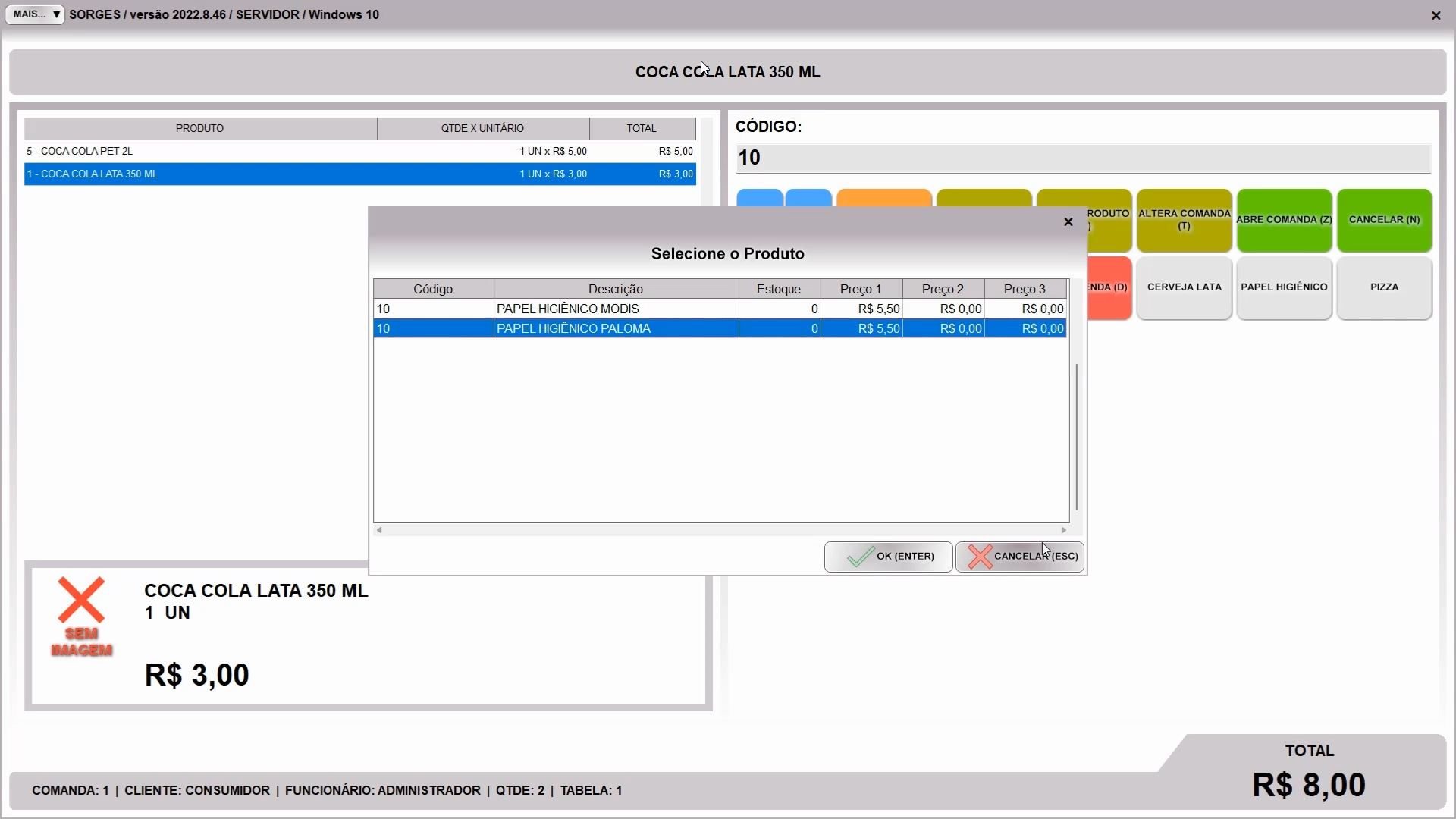
Se tiver dois ou mais produtos com o mesmo código, o sistema pode mostrar uma tela como esta da imagem a seguir. Ela vai mostrar todos os produtos com o código repetido e permitir que escolha um. Note que o sistema considera tanto o campo código de barras do cadastro, como os códigos que estão na aba GTIN. Esta função de código duplicado é interessante para lojas de roupas e calçados, pois permite que você tenha vários cadastros de um mesmo produto, para cada variação de cor e tamanho, por exemplo. Você descreve bem ele no campo descrição e ao bater o código pode escolher um deles, além de ver o estoque.
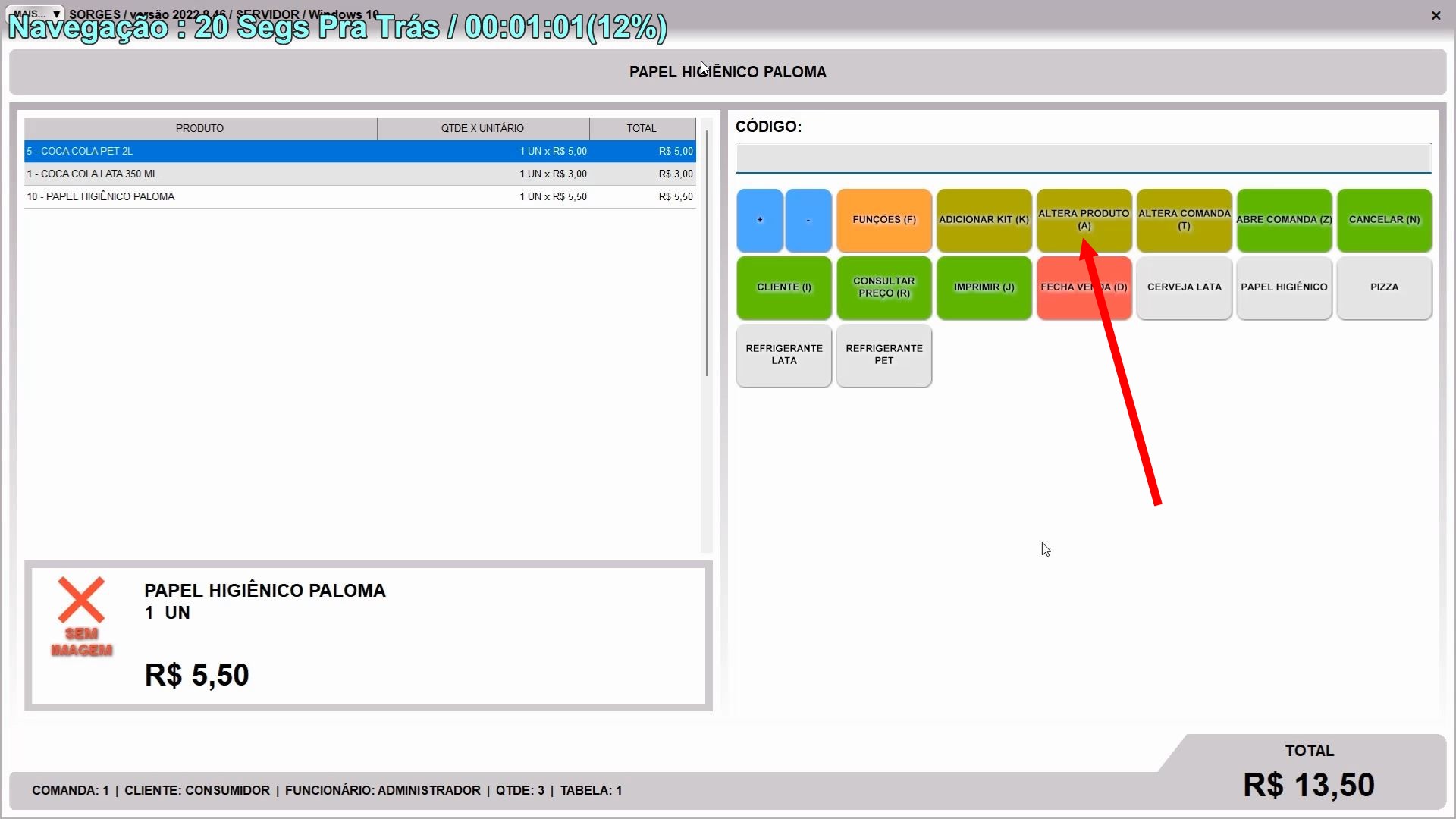
Caso precise alterar um produto na venda/comanda, pode selecionar ele usando as setas para cima e para baixo do teclado, e usar a função ALTERA CAMPO, ou teclar A. Note aliás que todas as funções tem uma tecla correspondente entre parênteses na frente, para facilitar o uso do pdv só com o teclado.
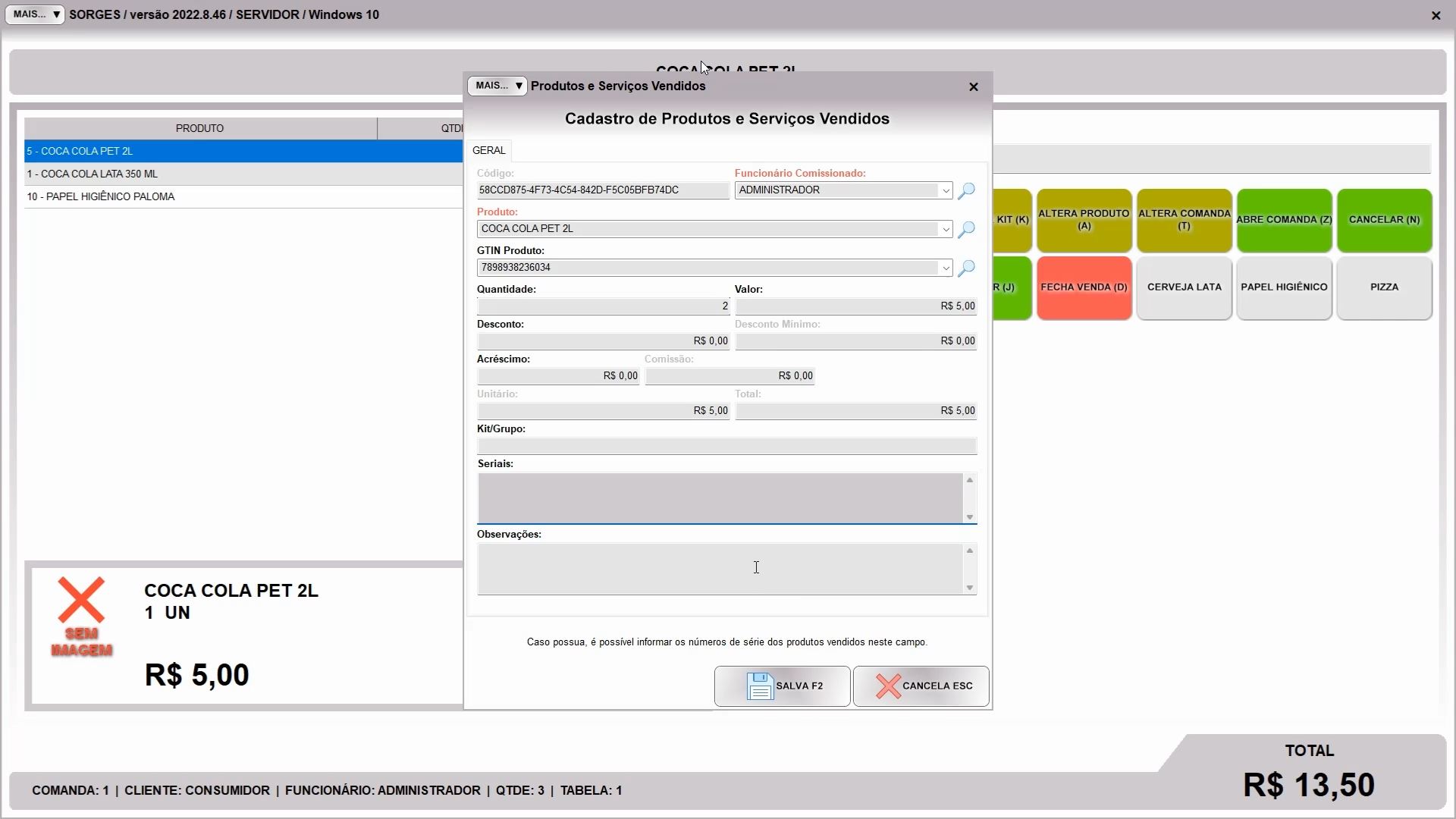
Ao alterar um produto verá uma tela na qual pode alterar o produto, quantidade, valor, desconto, acréscimo, observações, etc… É a mesma tela disponível no retaguarda, e pelo controle de usuários você tem como bloquear o acesso a campos ou funções específicas, tanto do pdv como do retaguarda, então se não quiser que o usuário tenha tanta liberdade pode bloquear o que desejar.
É possível alterar a quantidade do produto sem necessariamente ter que alterar ele como na imagem acima. Para isso, antes de passar o código digite a quantidade seguido de asterisco ou da letra x, como na imagem abaixo.
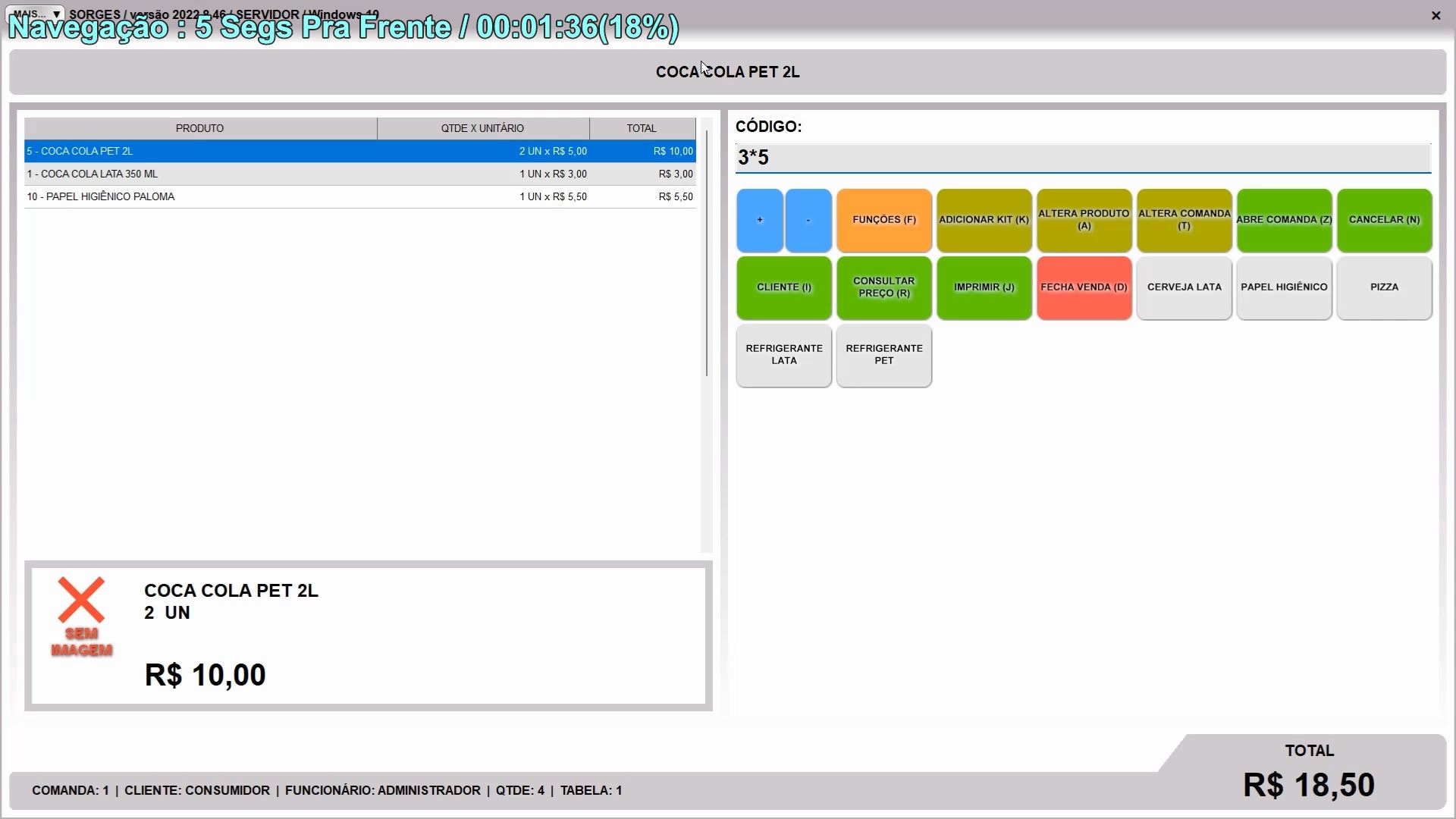
Nesta imagem acima, ao teclar enter o sistema vai adicionar 3 unidades do produto código 5. Como dito antes, se precisar pode substituir o asterisco por x (3X5).
Também há um atalho que usa a tecla barra, como na imagem abaixo.
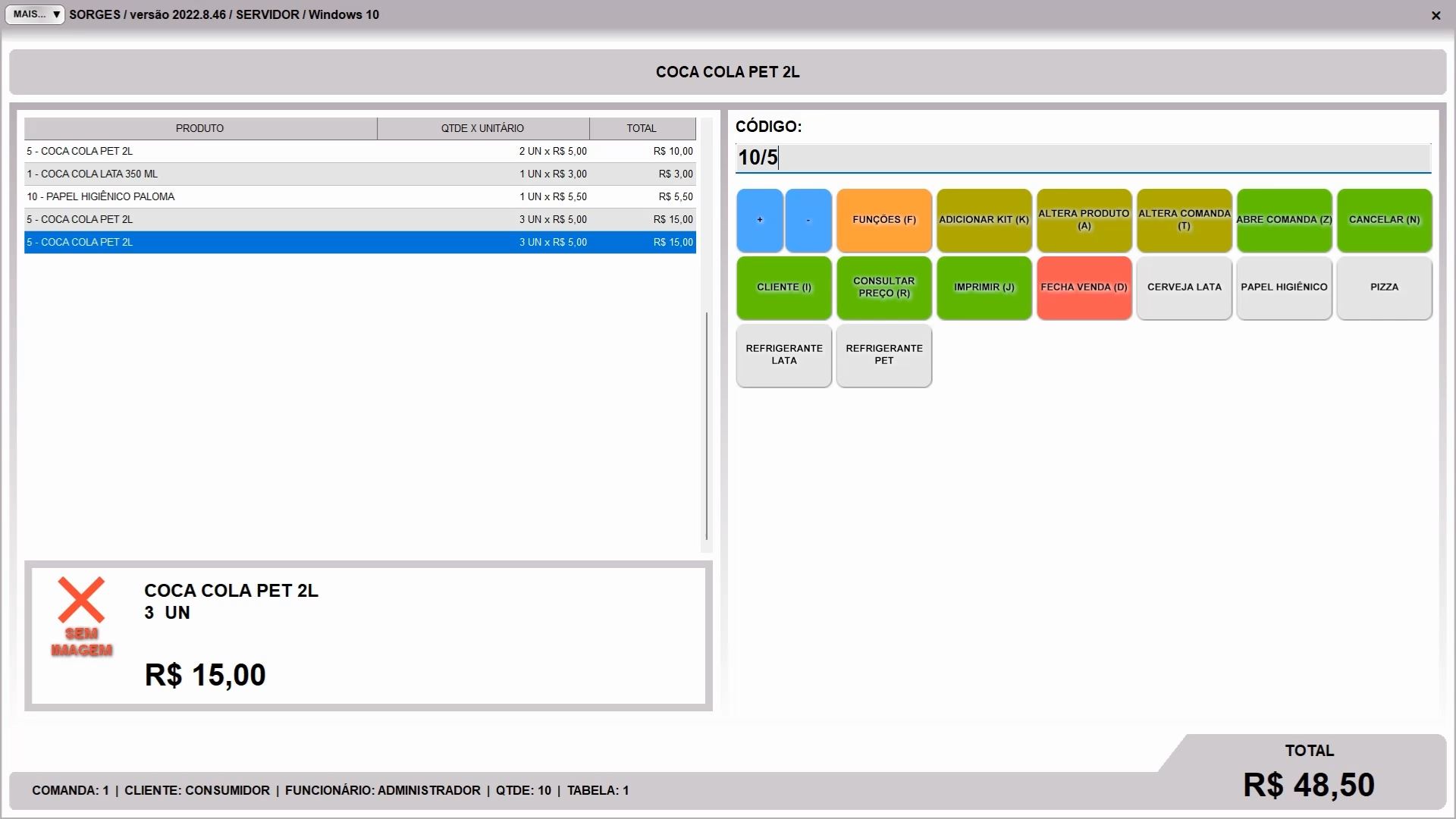
Passando o código como nessa imagem de cima (10/5), vai adicionar R$ 10,00 do produto código 5 na comanda. Baseado no valor unitário dele o sistema vai calcular a quantidade, dividindo o valor informado antes da barra.
Além de adicionar produtos por código, dá para pesquisar por descrição, categoria, setor, etc…, igual você pesquisa no controle de produtos. Para isso use a função CONSULTAR PREÇO:
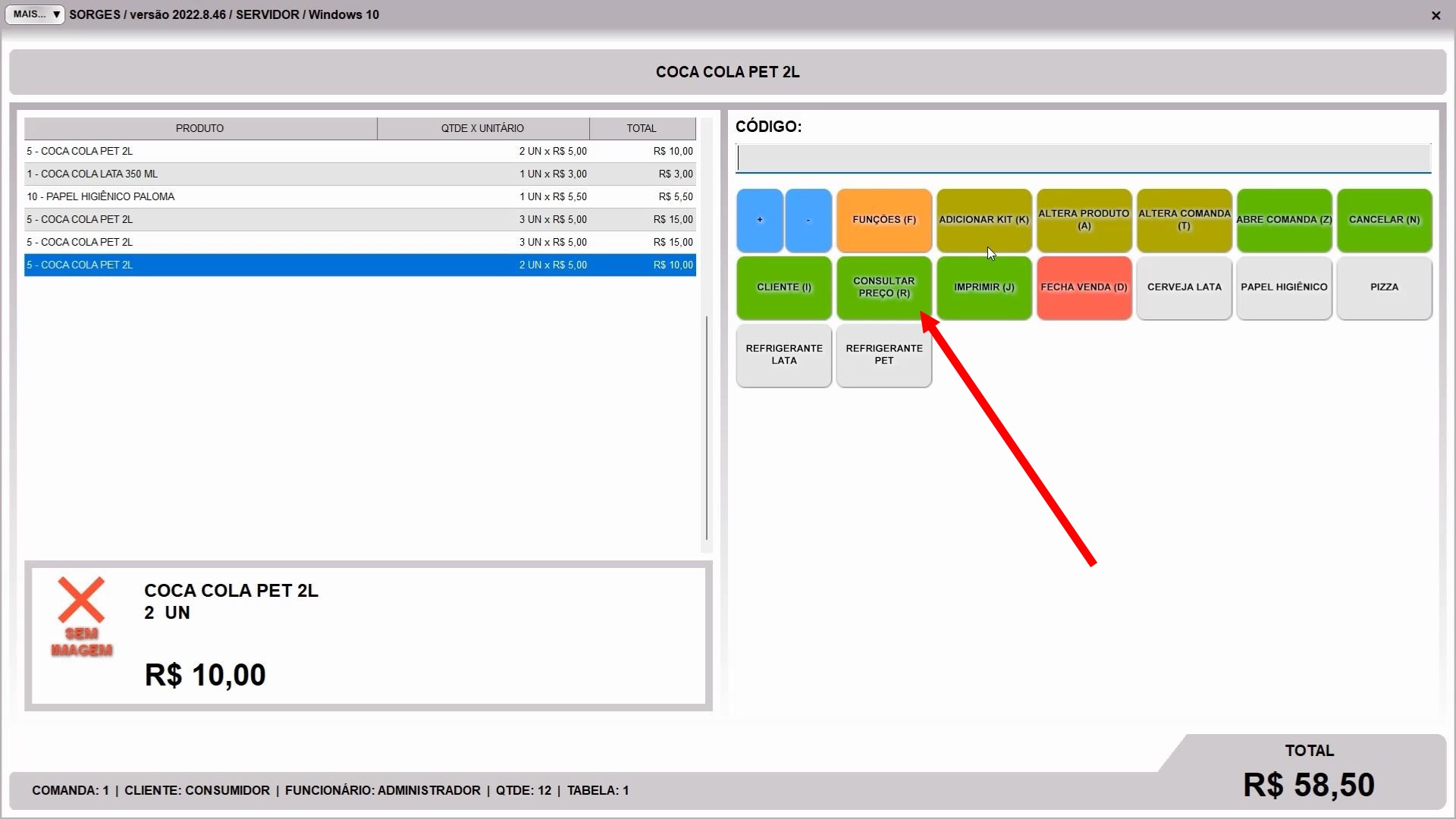
Você verá esta tela, basta digitar algum texto e teclar ENTER para pesquisar:
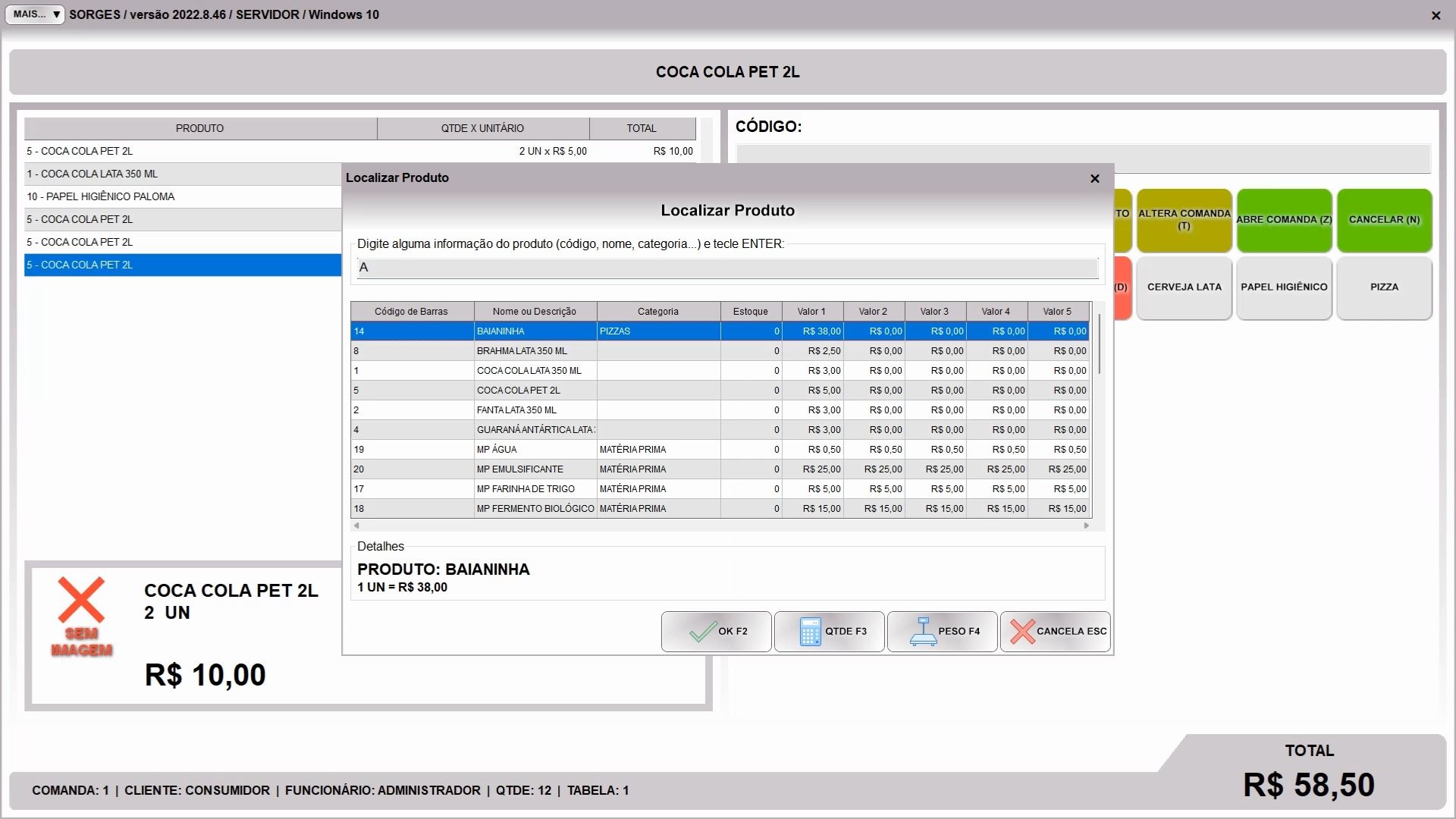
O sistema vai mostrar a lista com código, descrição, categoria, estoque e preços. Caso clique em OK ele adiciona o produto na venda, por padrão com a quantidade 1. Se quiser mudar a quantidade, clique no botão QTDE, ou se tiver balança configurada e o produto é pesado, clique em PESO.
Caso precise alterar a comanda, clique em ALTERA COMANDA:
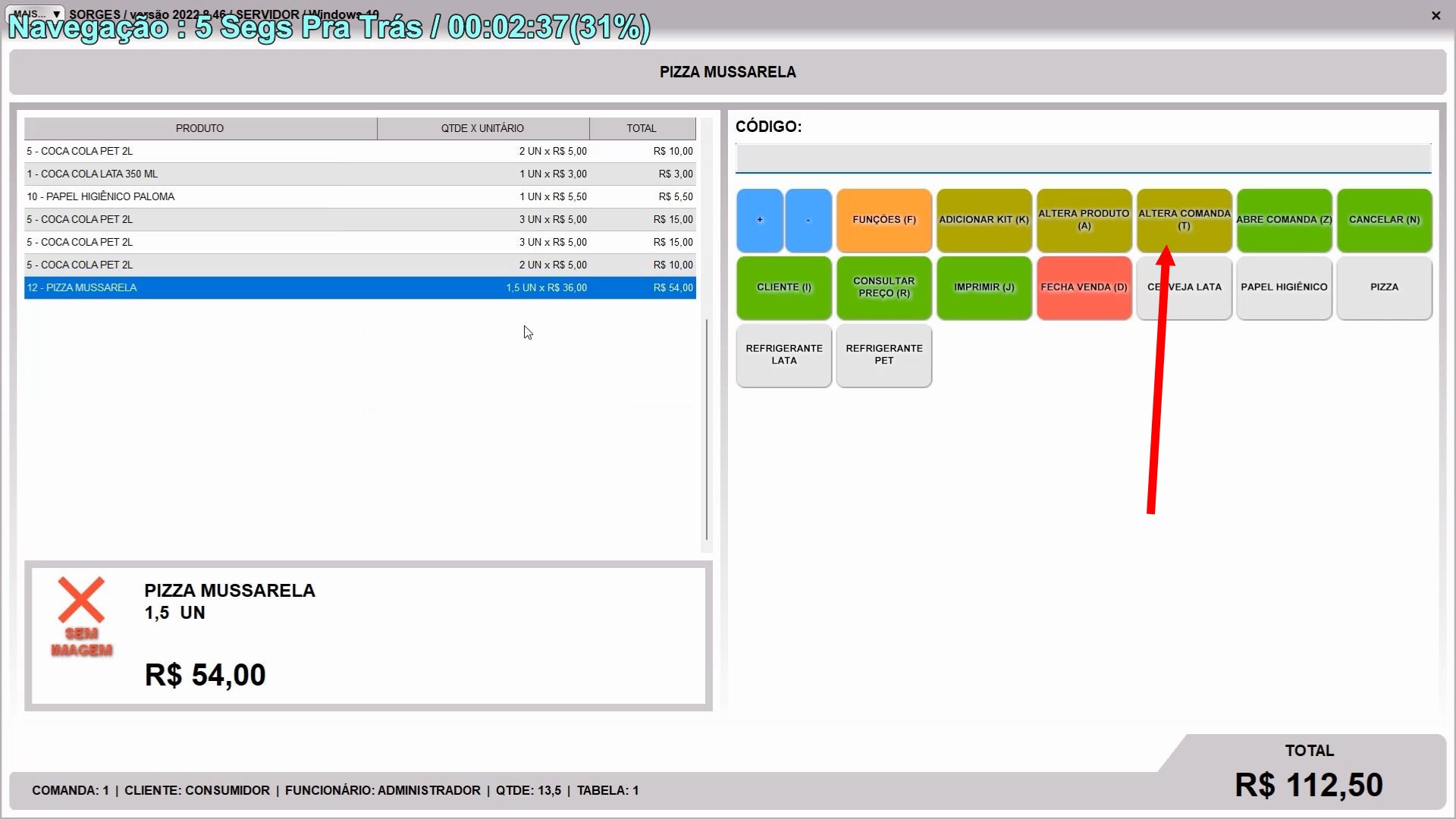
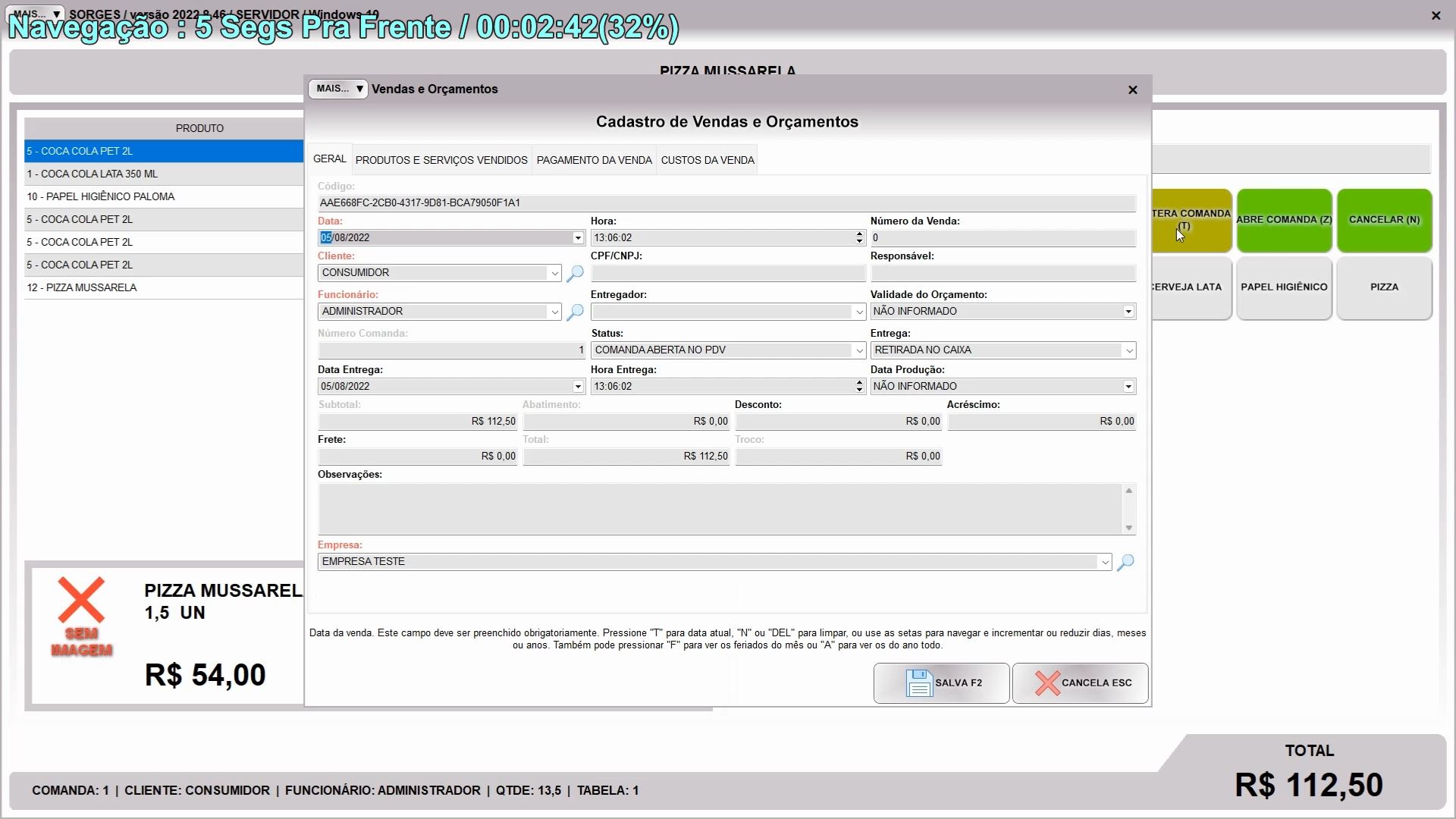
Verá a tela de alteração de venda, também é a mesma do retaguarda:
Uma terceira forma de adicionar produtos na comanda é configurando botões de toque para eles. No cadastro do produto você encontrará dois campos: “TOQUE – CATEGORIA” e “TOQUE – NOME“. Para que o produto apareça no painel de botões do pdv precisa configurar os dois campos ao mesmo tempo.
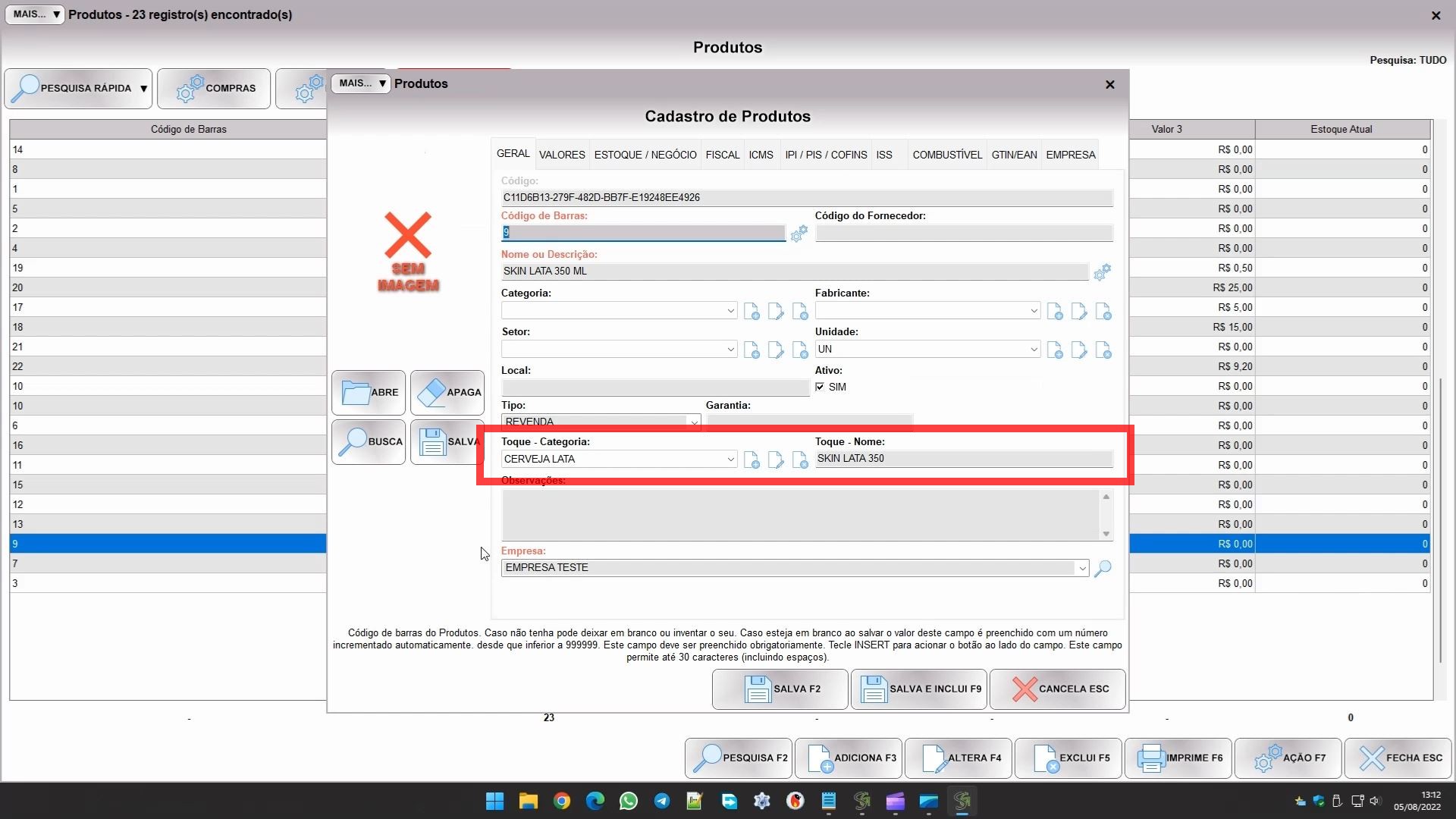
No primeiro (toque – categoria) vai classificar o produto. O texto escrito ali aparece no primeiro botão, que seria o mesmo da tela abaixo.
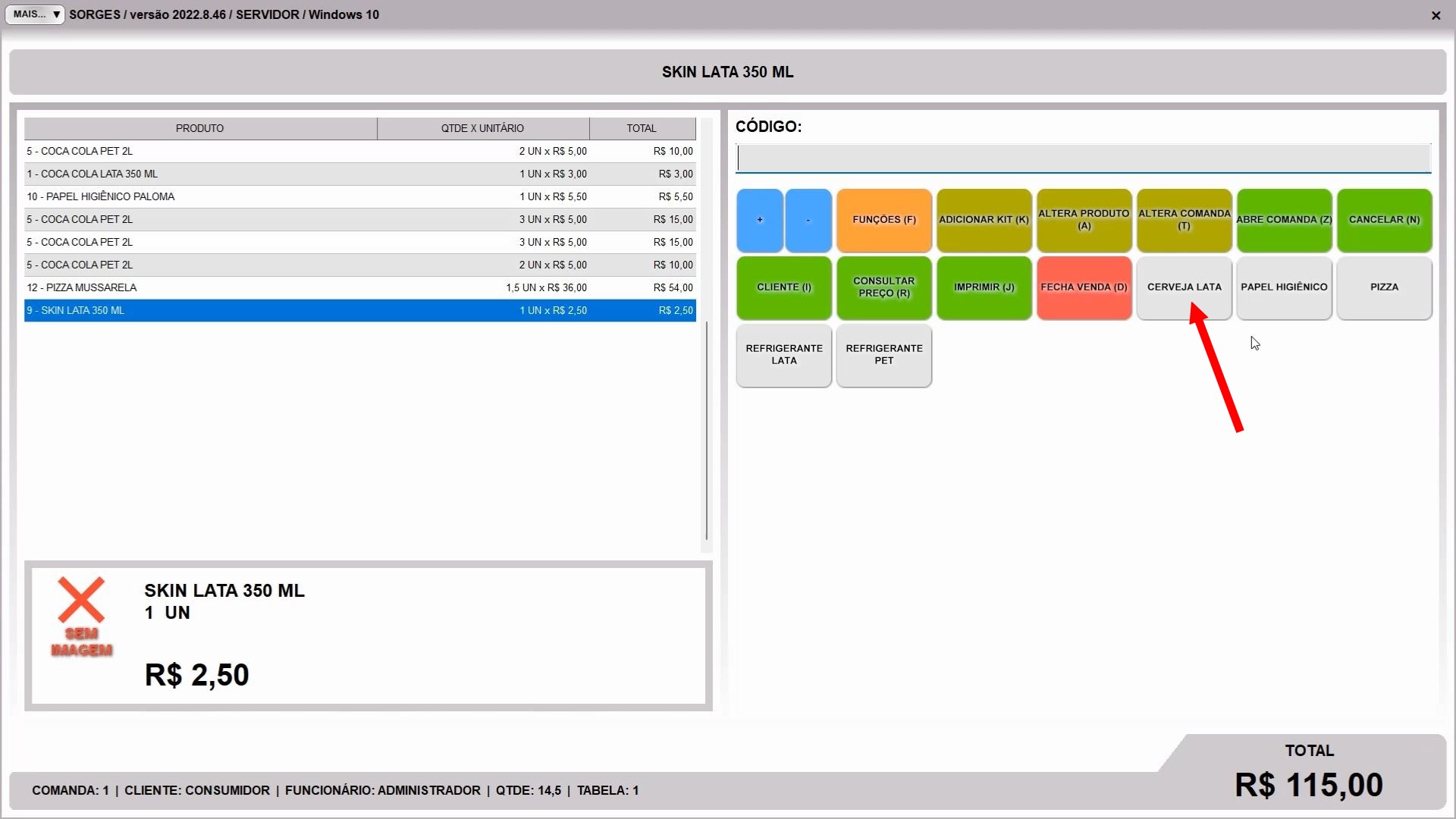
Ao tocar ou clicar no botão, uma nova lista de botões vai se abrir, como na imagem abaixo. Nesta lista vão aparecer os produtos com o texto descrito no segundo campo (toque – nome). Então basicamente você vai ter vários produtos com “toque – categoria” igual.
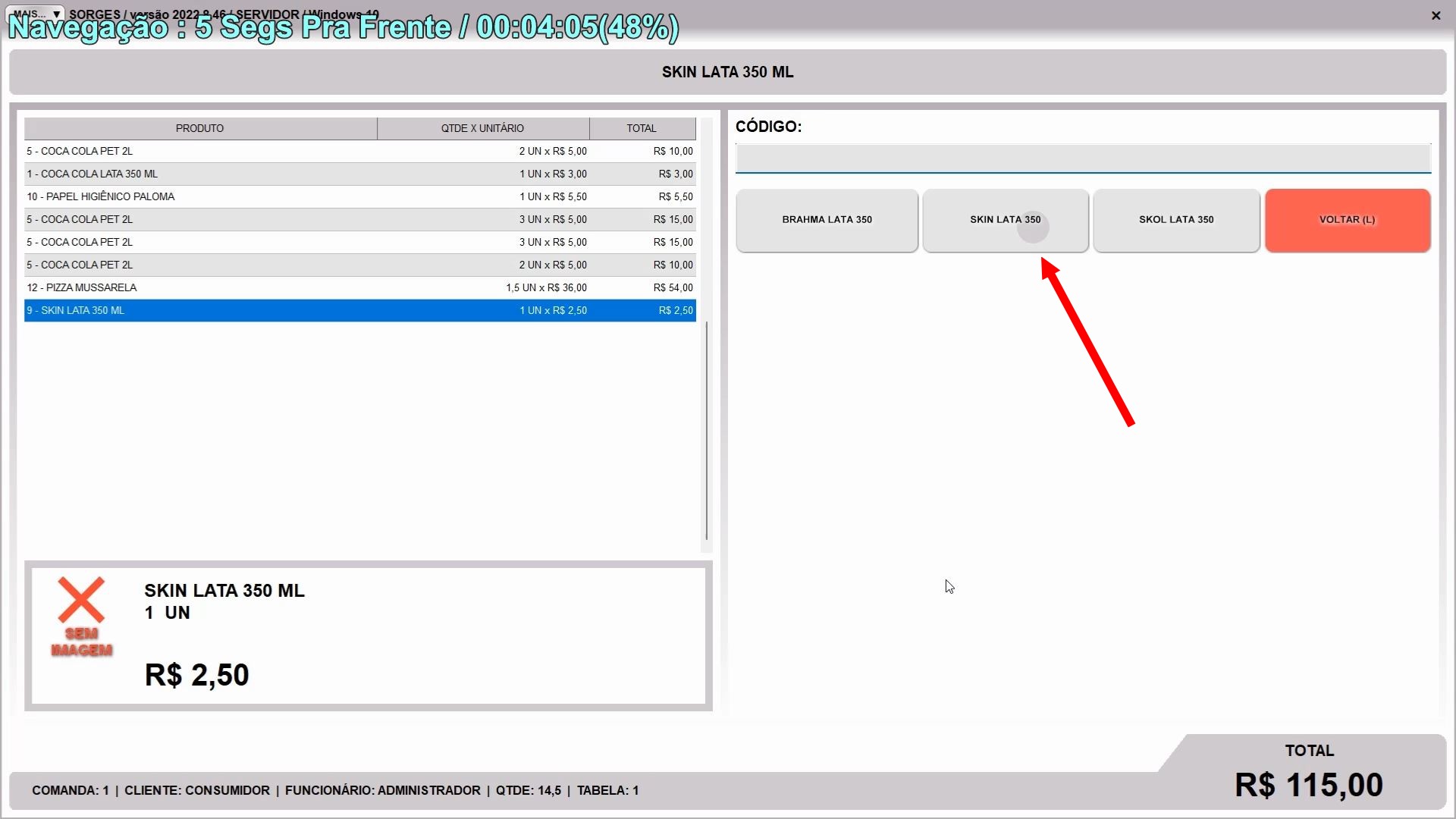
Pegando as imagens acima como exemplo, existem 3 produtos cujo campo “TOQUE – CATEGORIA” é “CERVEJA LATA“, e o campo “TOQUE – NOME” deles está com “BRAHMA LATA 350“, “SKIN LATA 350” e “SKOL LATA 350“.
Após adicionar produtos na venda, pode ocorrer de você ter cometido algum erro e querer cancelar, seja um produto só ou a venda inteira. Para fazer isso use o botão CANCELAR:
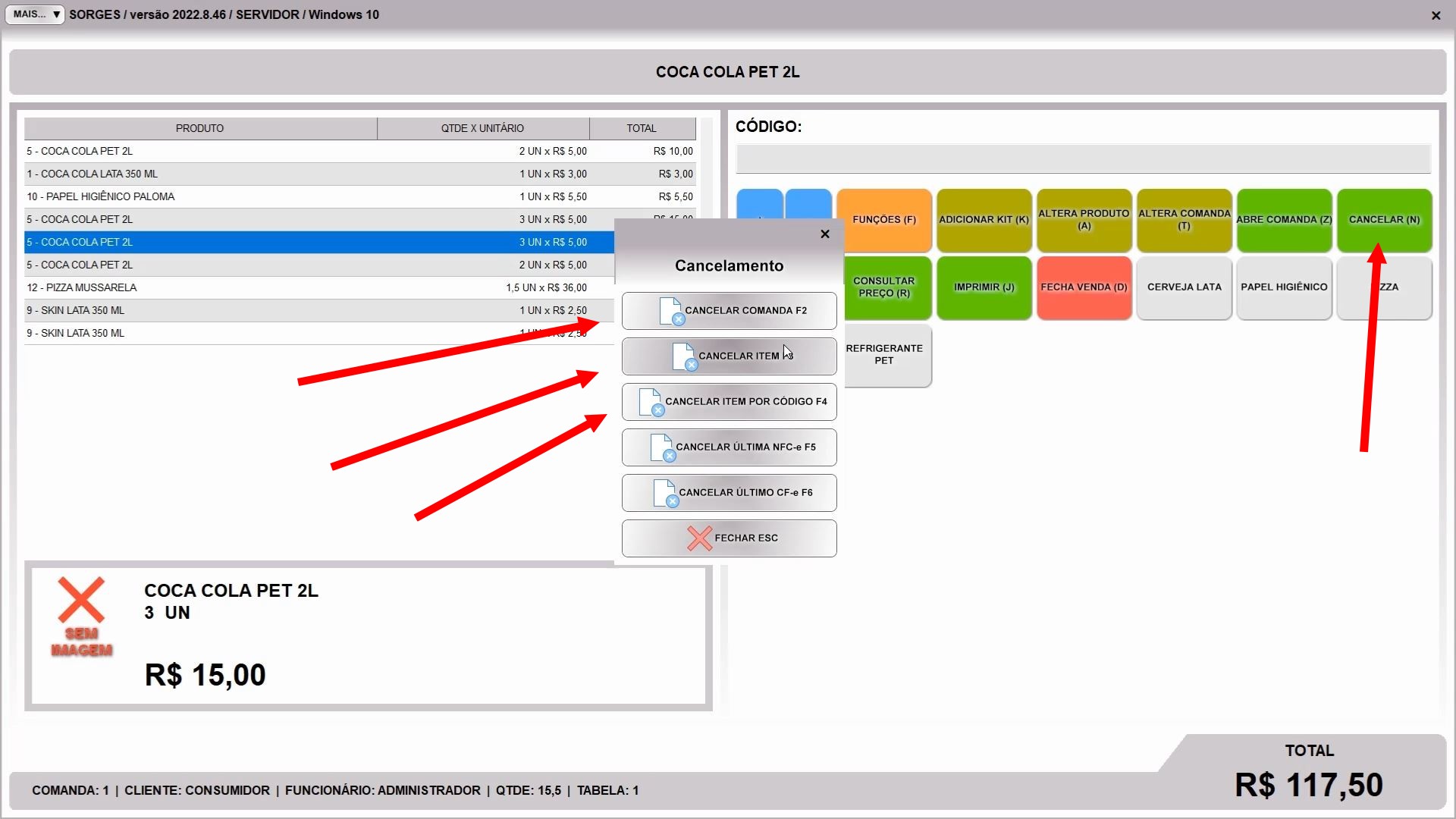
A primeira opção do menu permitirá cancelar a comanda, ou seja, a venda inteira. A segunda opção exclui da venda o produto que está selecionado, no exemplo acima seria o produto “5 – COCA LATA PET 2L” Já a terceira opção permite que você cancele um produto pelo código dele. Ao acionar ela verá esta tela:
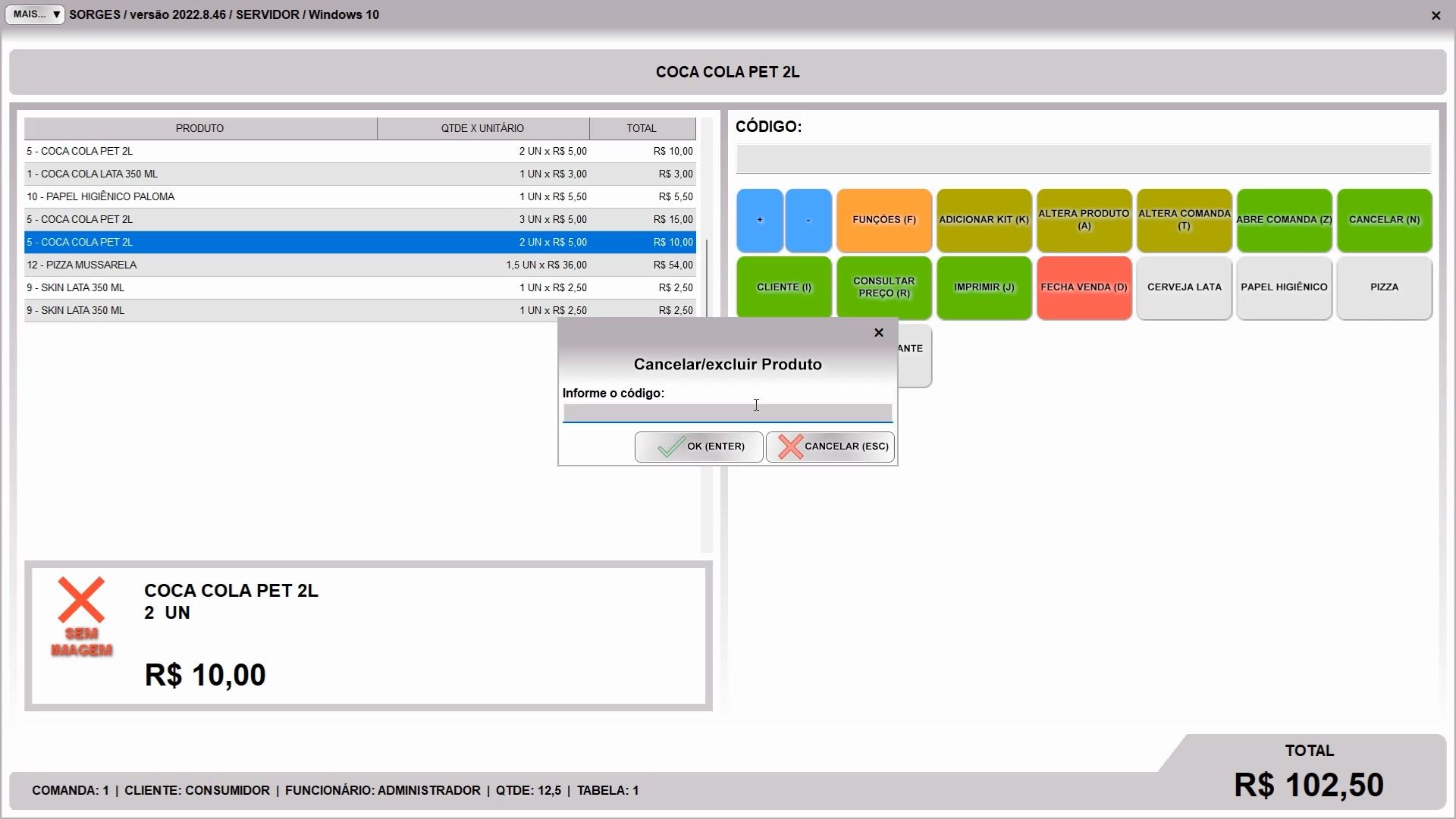
Passando o código o sistema vai cancelar o primeiro produto que achar com o código informado, e se não achar nenhum ele exibe um erro. Tome cuidado porque o sistema não tem critério com relação a quantidade ou valor, ele simplesmente cancela o primeiro que achar.
Caso precise trocar o cliente da venda, acione o botão CLIENTE:
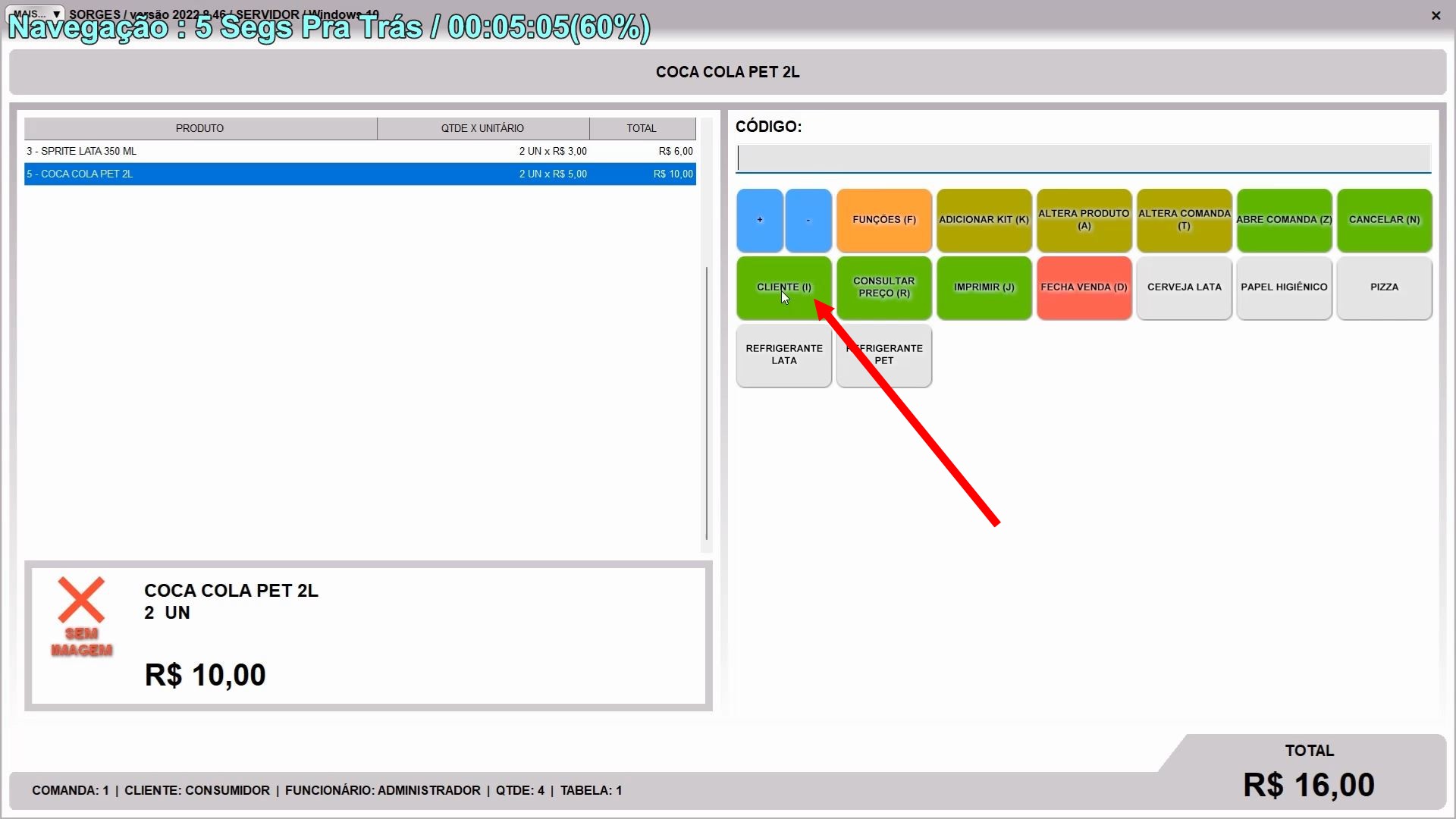
Nesta tela poderá localizar o cliente por nome, endereço, telefone, etc…, e se não achar pode adicionar um.
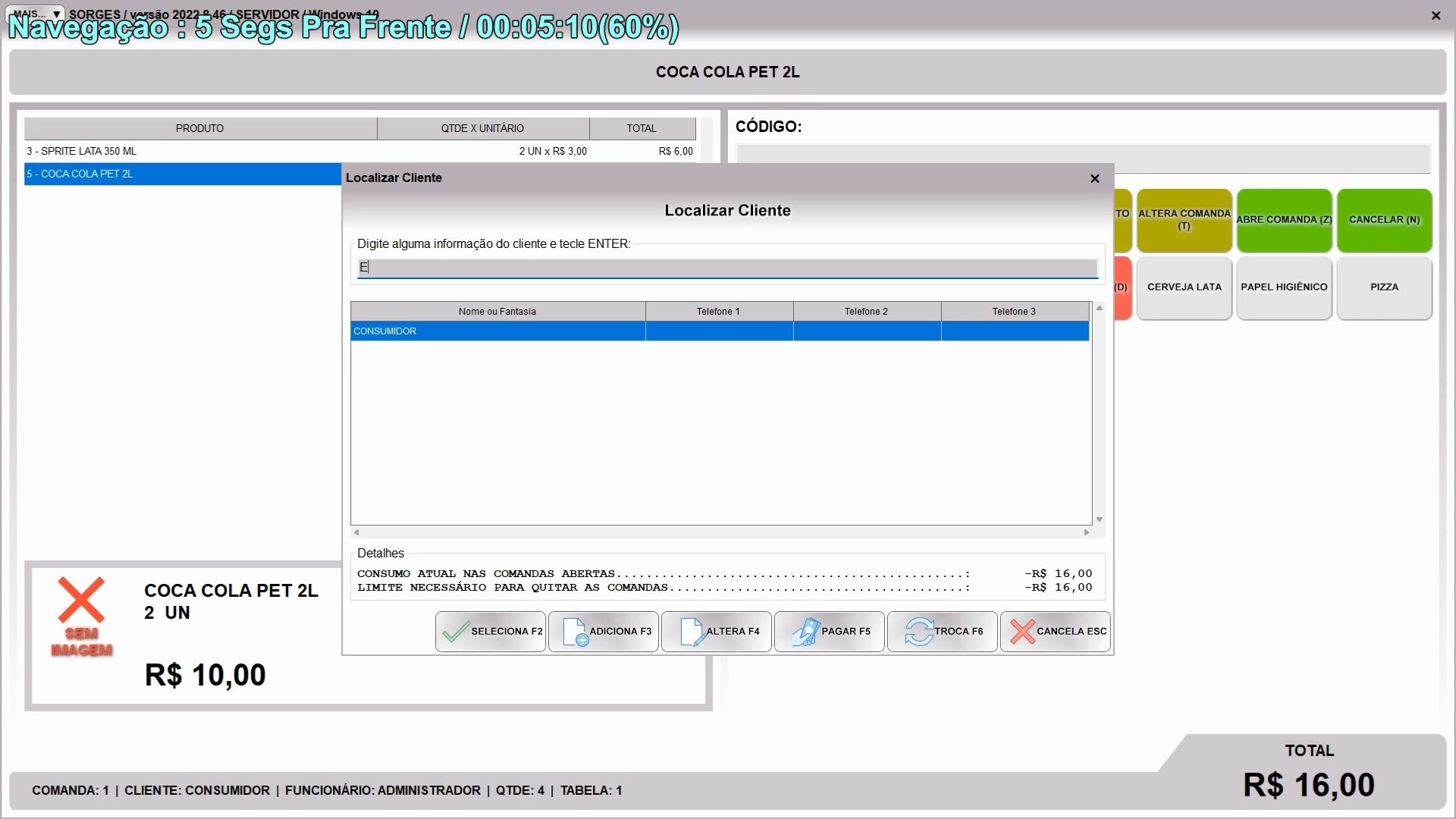
O mesmo vale para o funcionário, caso precise mudar clique em FUNÇÕES:
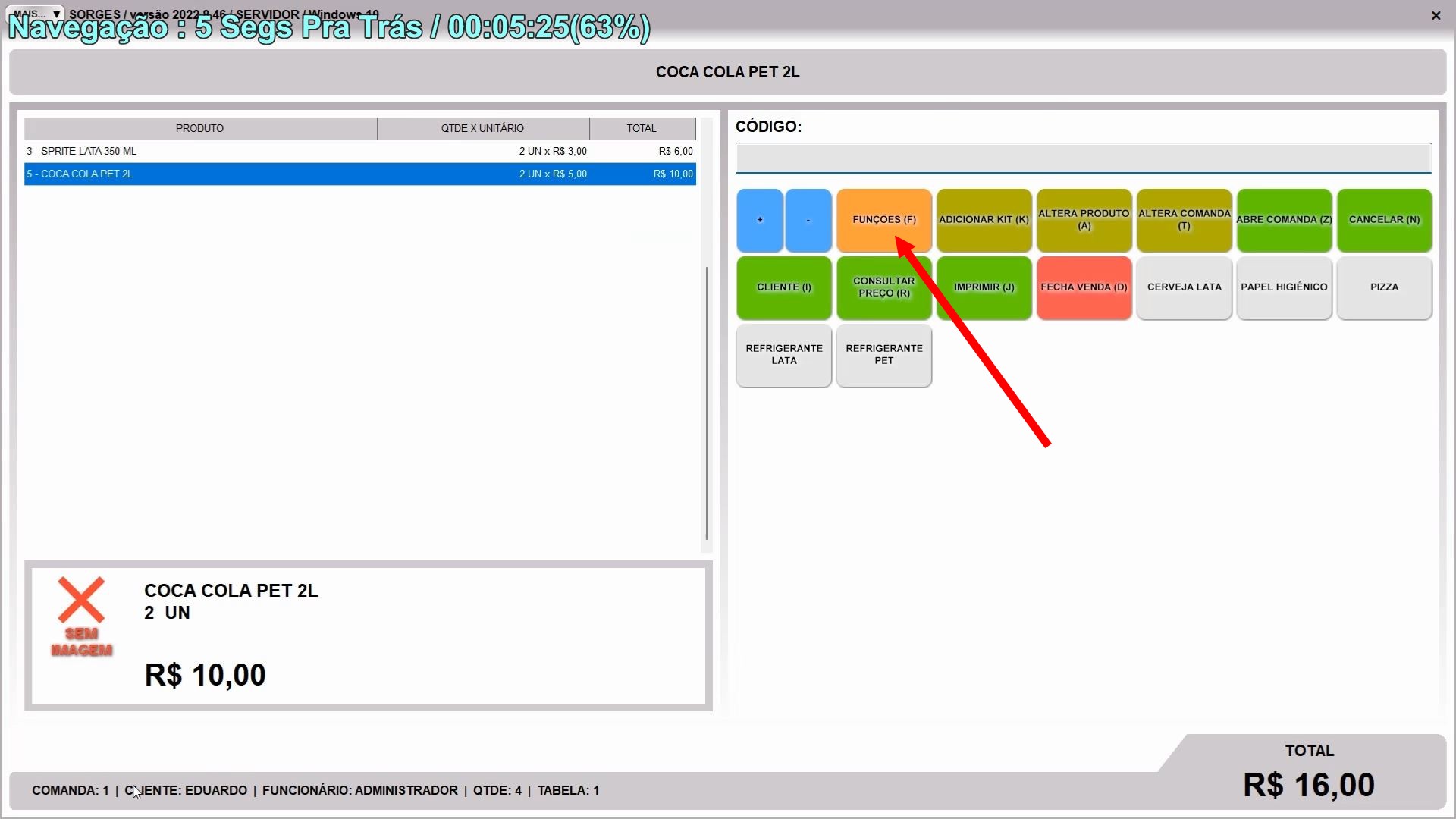
Depois em FUNCIONÁRIO:
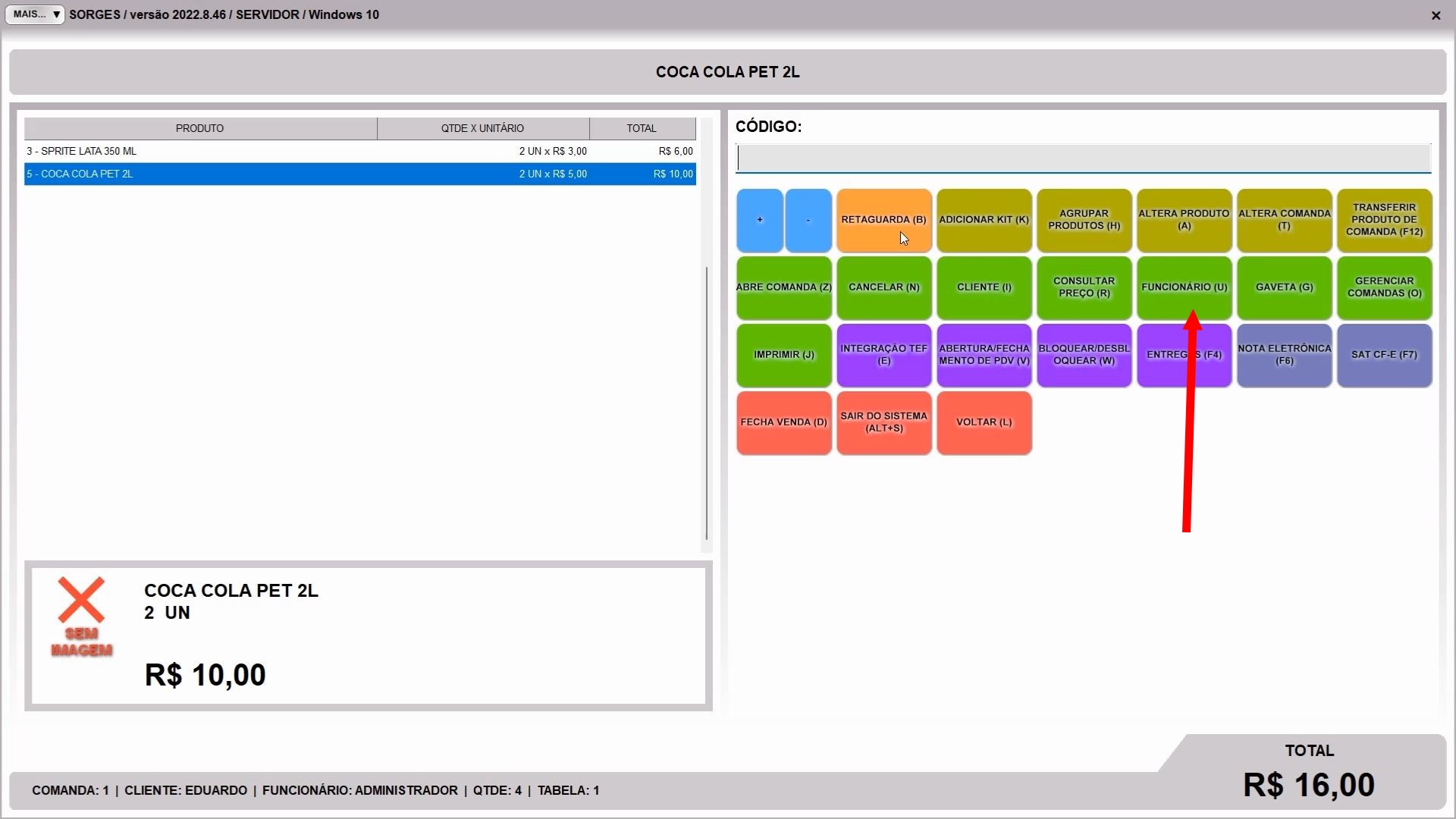
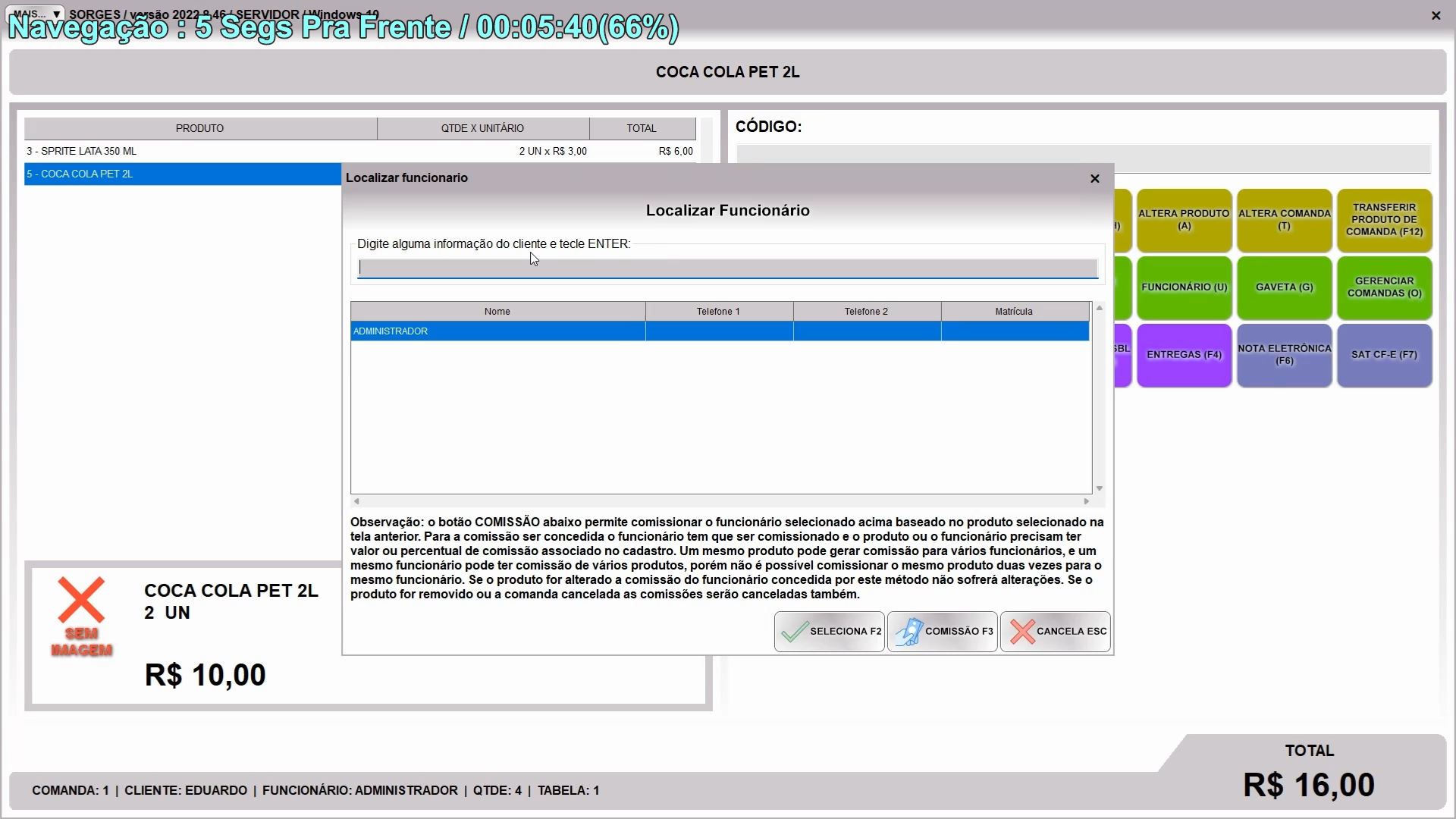
E localize o funcionário (não dá para adicionar na hora):
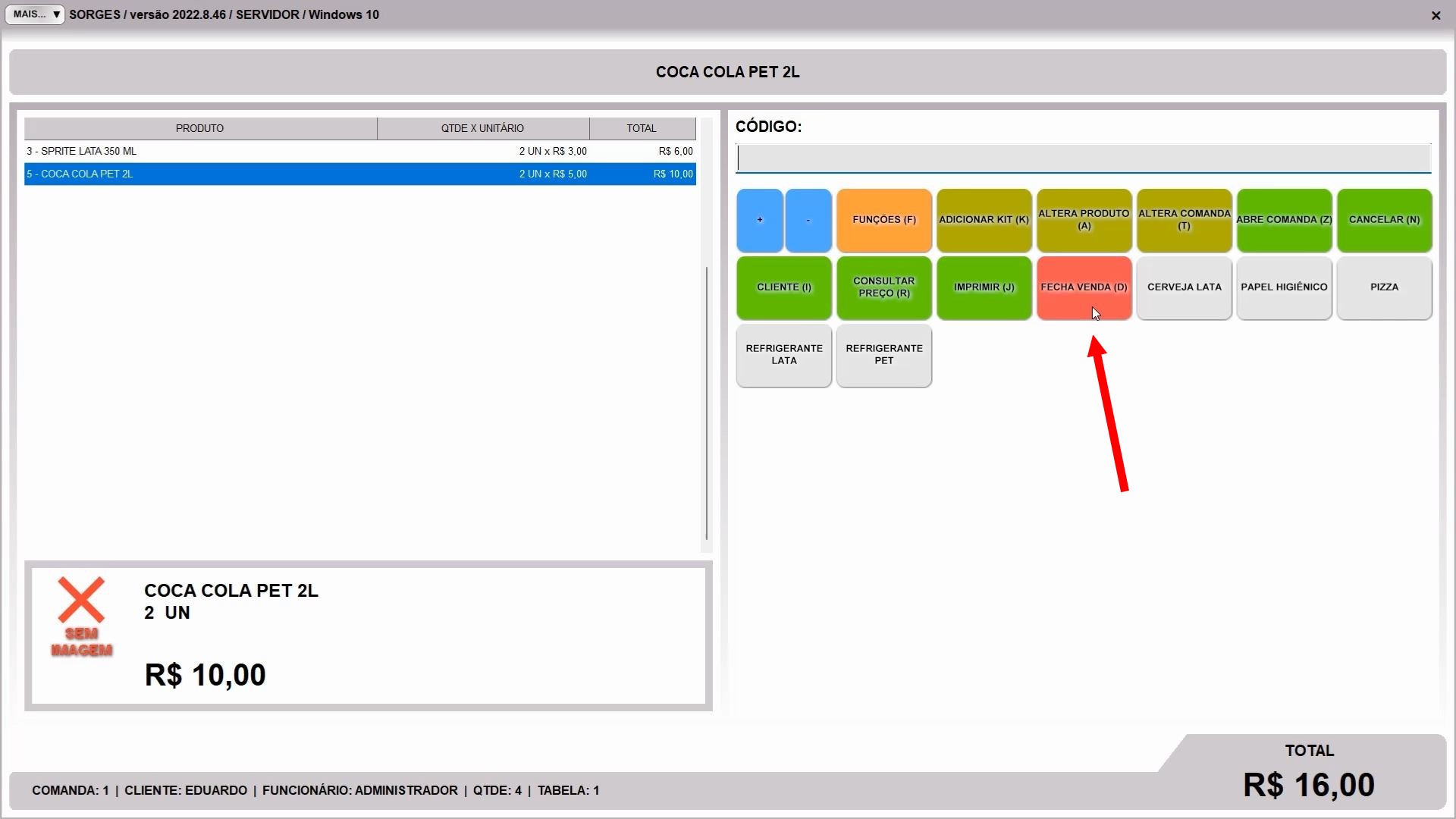
Para finalizarmos o processo, para salvar a venda use o botão FECHA VENDA:
Verá a tela de fechamento, que contém os valores e na qual pode fazer o pagamento. Além do pagamento dá para conceder desconto, acréscimo, ou cobrar frete na hora.
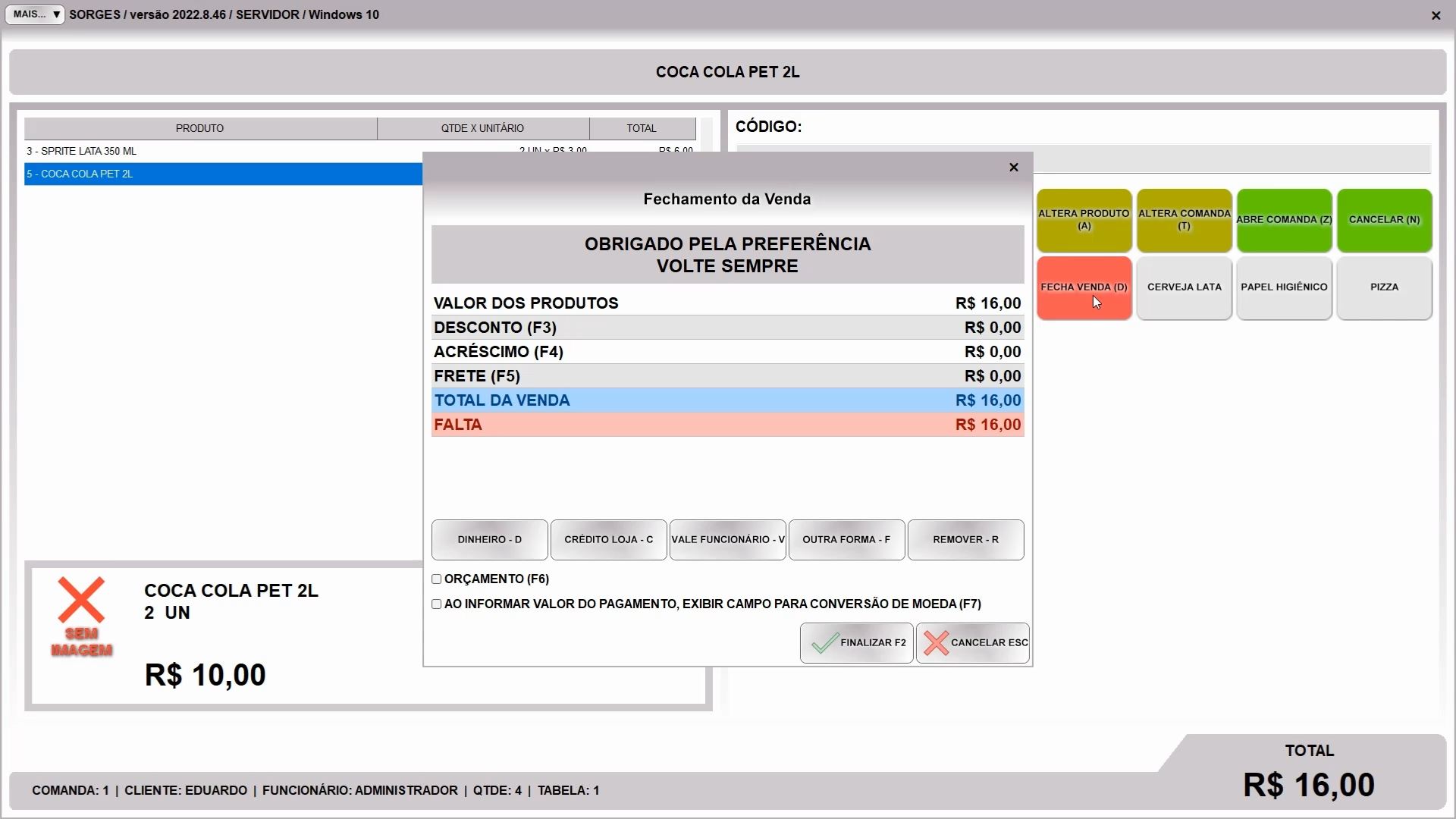
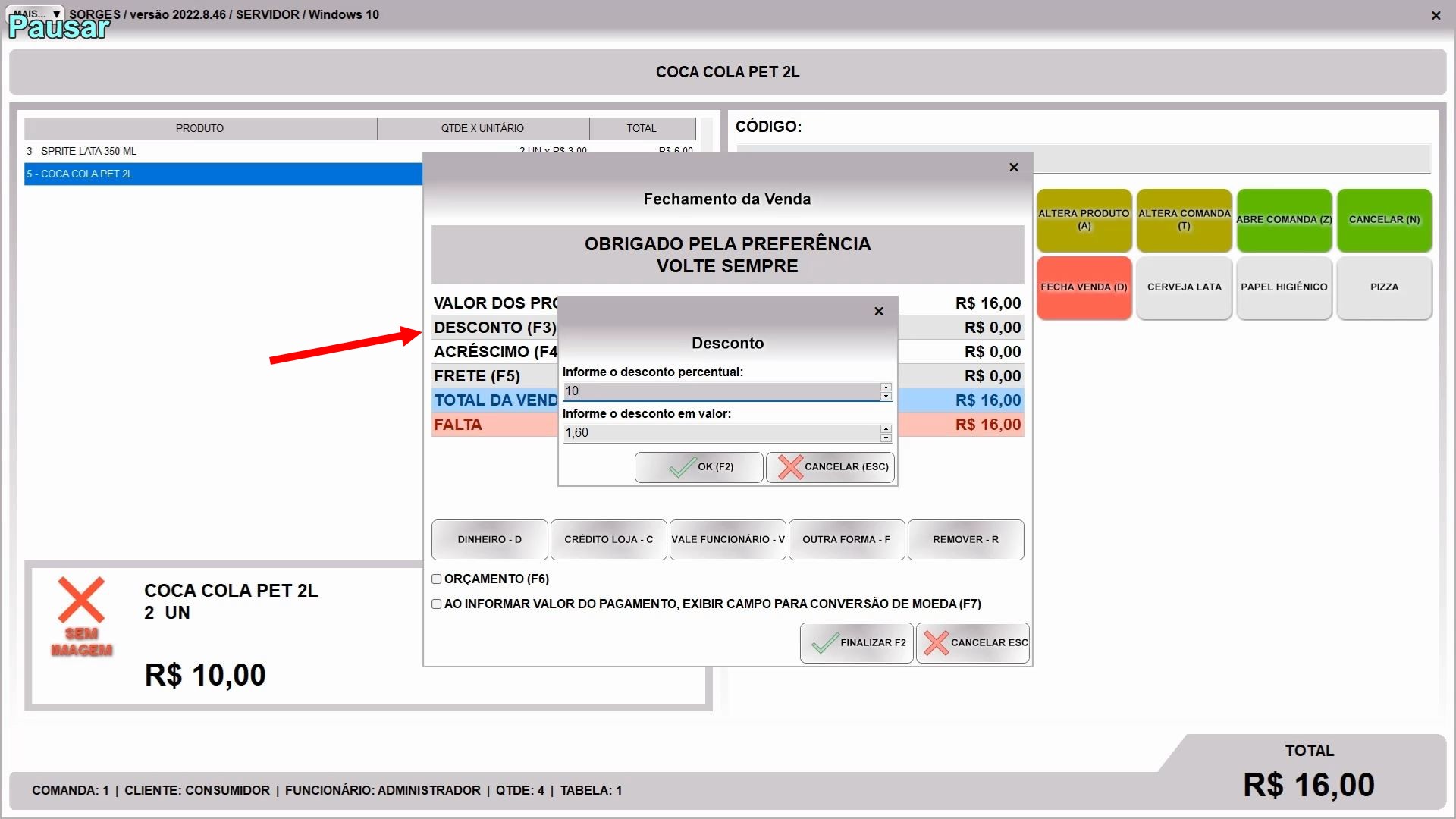
Para conceder desconto, tecle F3 e verá esta tela. Pode dar desconto em percentual ou valor. O desconto aplicado aqui é sobre o total da venda.
O acréscimo é pela tecla F4, e é igual a tela acima. Já o frete é pela tecla F5, e ao acionar ela verá esta tela:
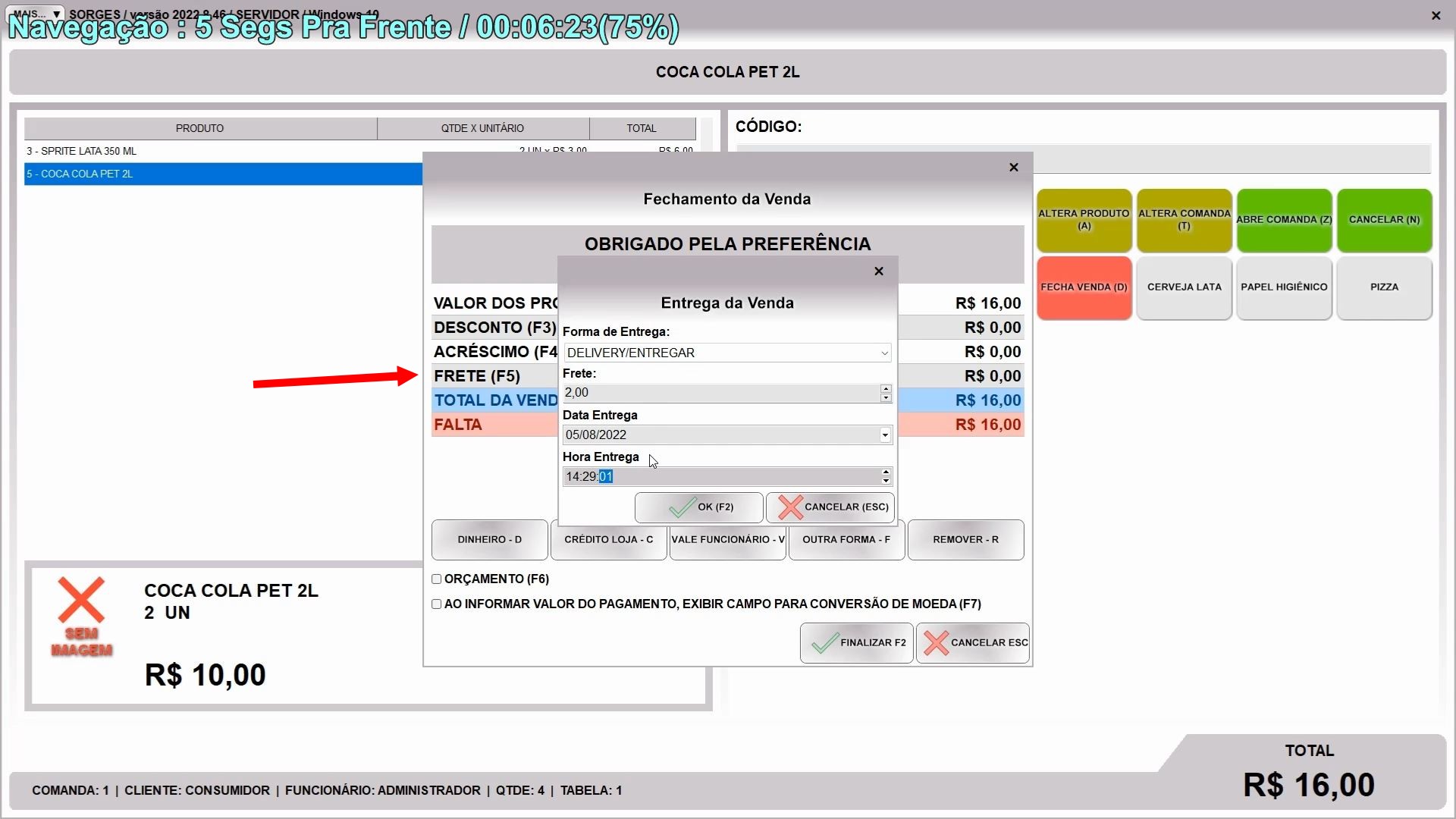
Você poderá indicar a forma de entrega, o valor do frete e quando será a entrega (caso não seja delivery na hora).
Definido isso, para fazer o pagamento existem 4 botões na parte inferior:
- DINHEIRO (tecla D): faz o pagamento diretamente em dinheiro;
- CRÉDITO LOJA (tecla C): usa esta forma de pagamento, que é o fiado dos antigos sistemas nosso;
- VALE FUNCIONÁRIO (tecla V): fecha a venda como se o funcionário tivesse comprado. A venda não vai gerar financeiro, vai cair no caixa do funcionário, para que no futuro possa descontar do salário dele. Esta forma substitui o vale de funcionário que existia nos sistemas antigos;
- OUTRA FORMA (tecla F): permite escolhe uma outra forma cadastrada.
Estes botões não são personalizáveis, as formas são sempre estas, porque as 3 primeiras são formas travadas do sistema, você não consegue remover elas.
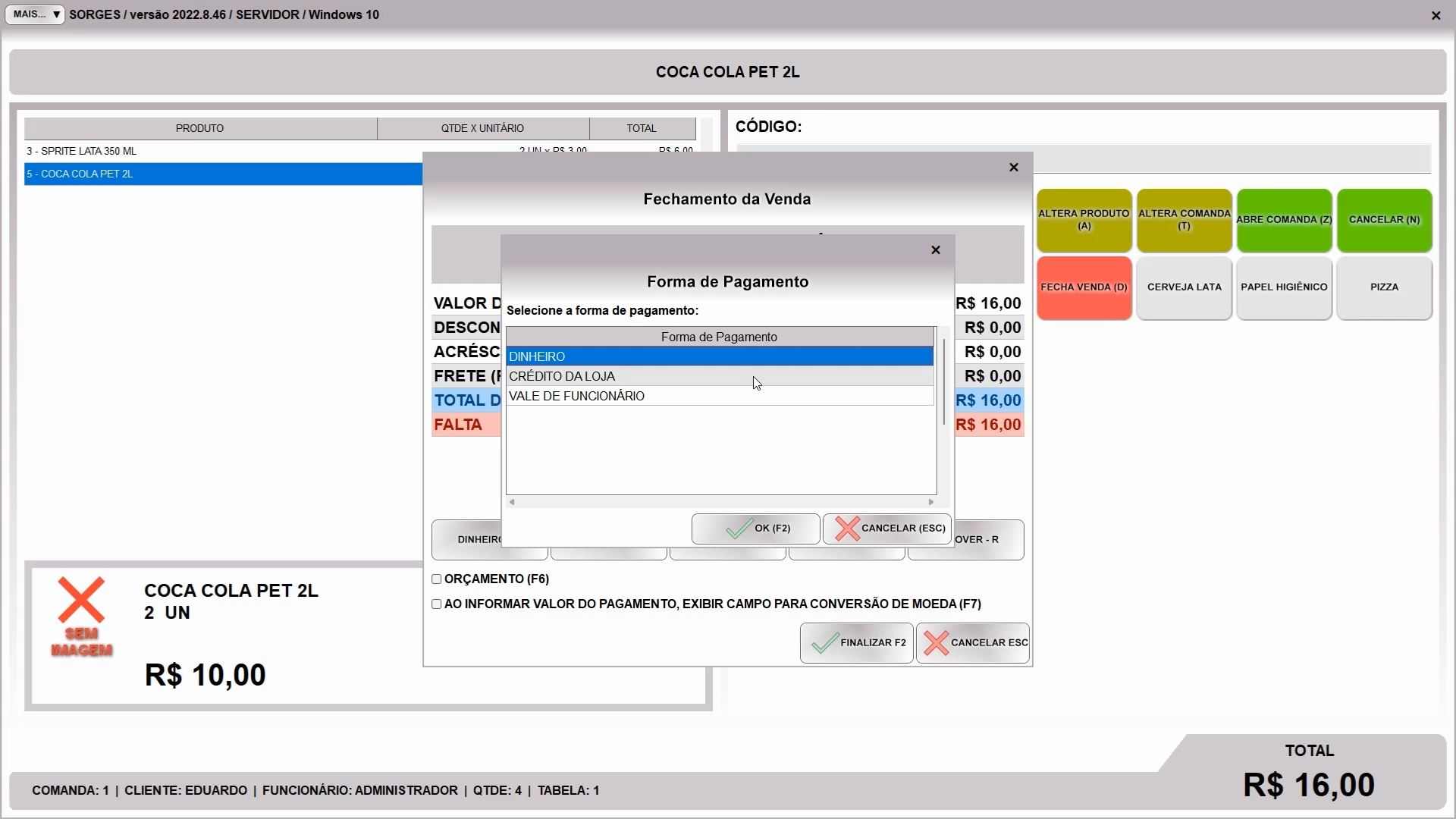
O que você pode personalizar é criando mais formas e usando o botão OUTRA FORMA para selecionar uma delas, na tela da imagem acima.
Se escolheu errado uma forma e quer cancelar, selecione ela na lista e clique em REMOVER ou tecle R.
Ao adicionar uma forma o sistema pede o valor, então se o cliente pagou a mais você pode indicar e verá o troco no final da tela, ou verá quanto falta se ele pagou a menos. Vale dizer que se fechar esta tela sem concluir a venda depois que adicionou uma forma, a forma fica gravada na venda, não perde o pagamento feito antes, este é um recurso que não existia nos sistemas antigos.
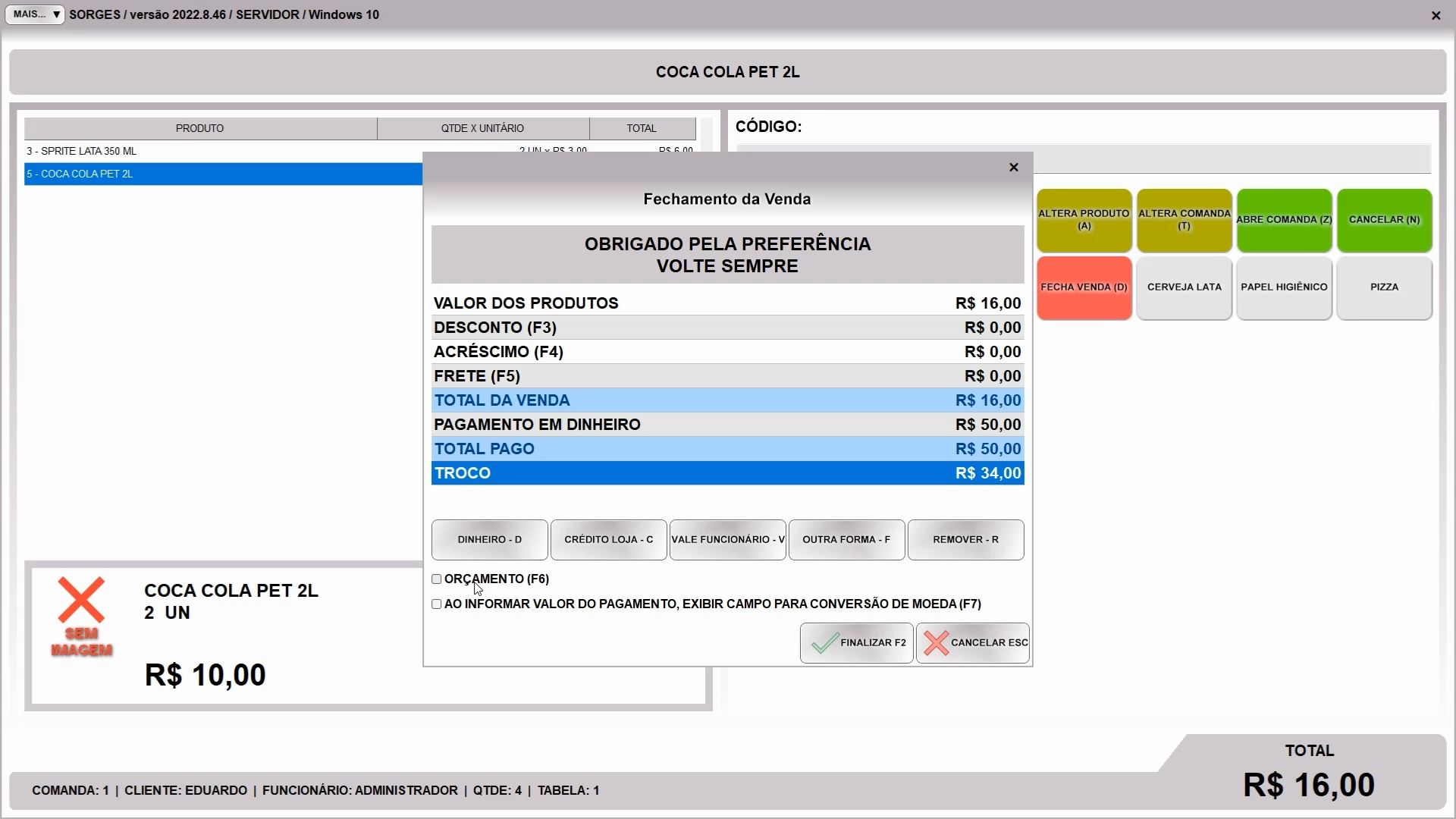
Você ainda pode fechar a venda como orçamento, se quiser, marcando o campo correspondente. Quando terminar clique em FINALIZAR para concluir a venda.
Tanto as vendas como as comandas ainda abertas ficam salvas no mesmo módulo de vendas do retaguarda:
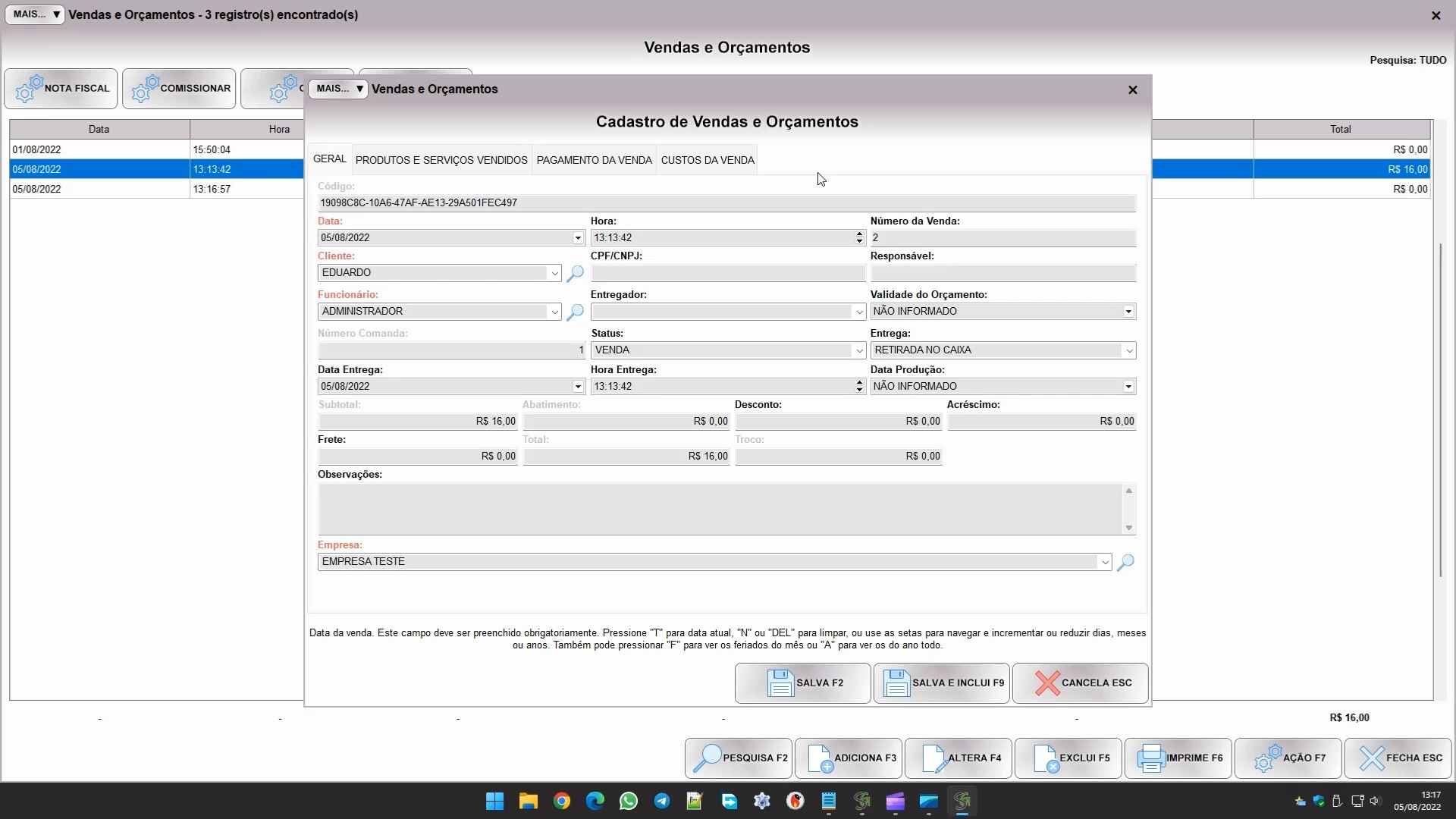
Dá para fazer venda por lá também, além de alterar ou excluir estas vendas feitas tanto por lá como pelo pdv.