Neste artigo explicarei a parte financeira do sistema, onde se controla o fluxo de caixa da empresa, e suas contas a receber e a pagar.
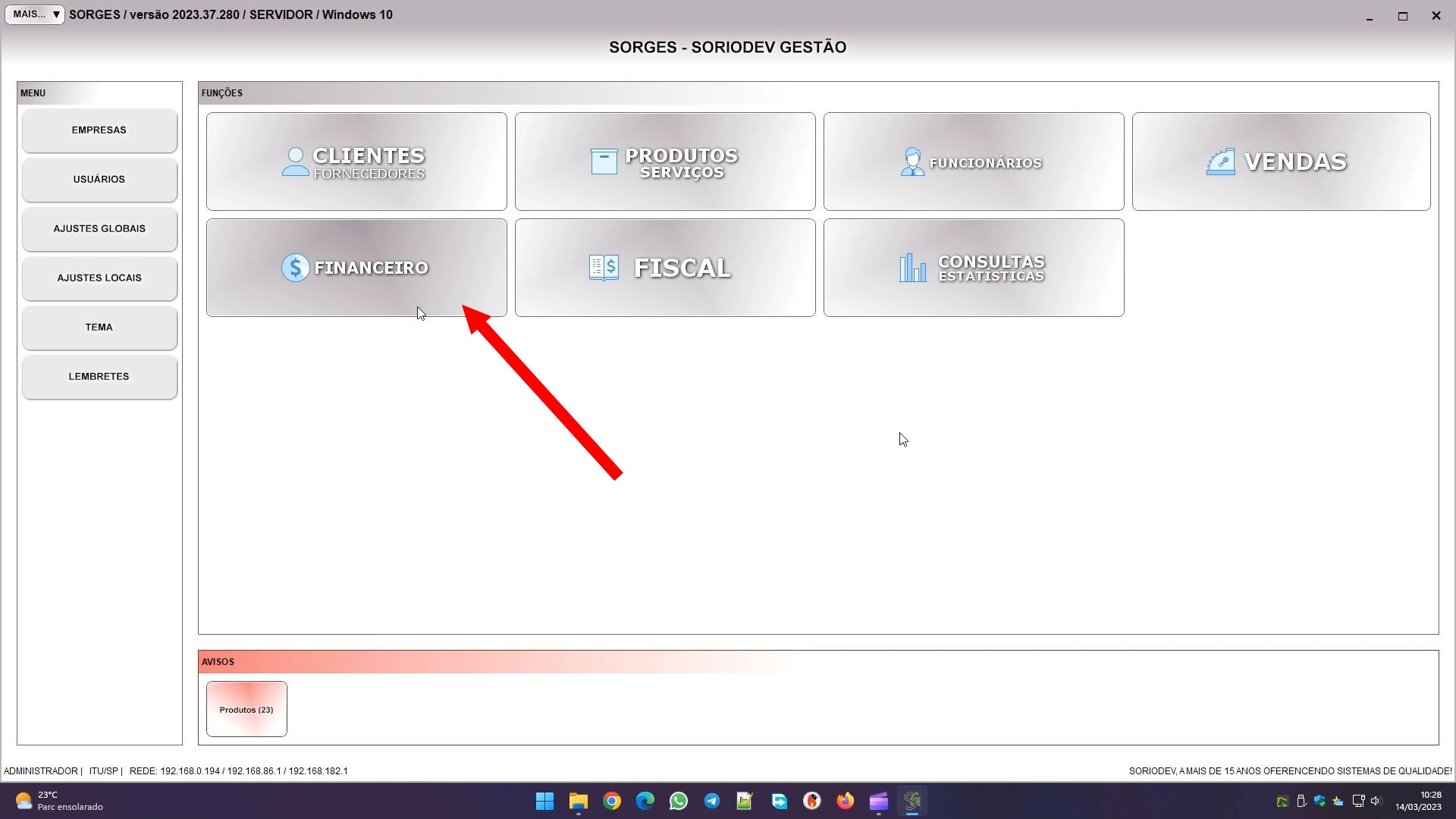
Estes controles estão disponíveis no módulo FINANCEIRO:
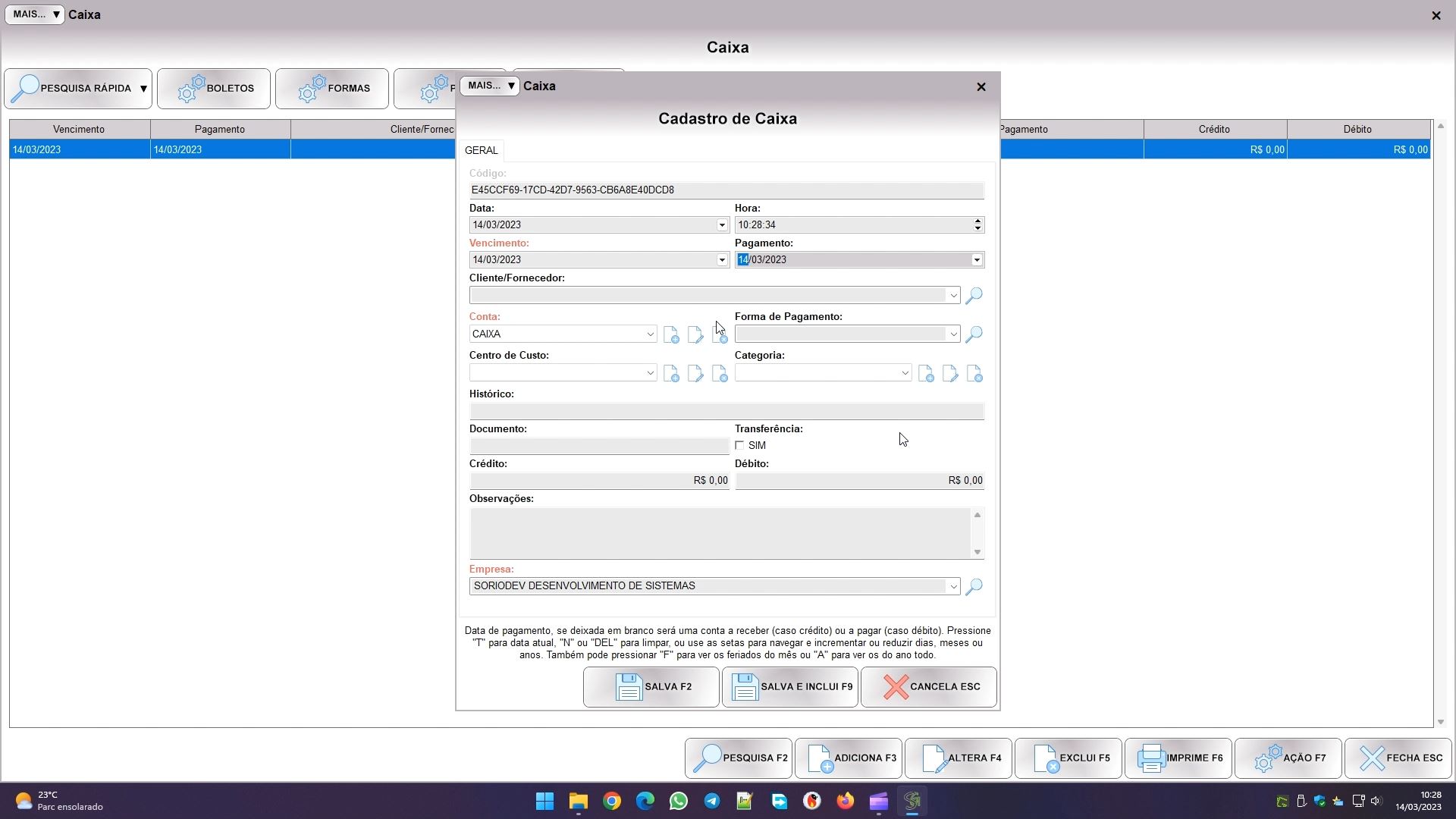
Ao adicionar ou alterar um lançamento temos estes campos:
- DATA e HORA: referem-se ao lançamento, são só para controle;
- VENCIMENTO: é quando o valor vence, se estiver lançando algo que já pagou não precisa se preocupar muito, pode informar a mesma data de pagamento;
- PAGAMENTO: indica quando a conta foi paga. Se ficar em branco será considerada como conta a receber, se for crédito, ou conta a pagar, se for débito;
- CLIENTE/FORNECEDOR: caso necessário pode vincular o lançamento a um cliente ou fornecedor´;
- CONTA: é onde o valor vai entrar ou sair, a conta financeira. O sistema usa a conta CAIXA como padrão para representar o dinheiro que você tem em mãos, mas pode criar mais contas usando os botões na frente do campo. Através deles pode criar, alterar ou excluir contas. Porém, tenha em mente que caixa é o padrão do sistema, então mesmo que altere a conta caixa, os próximos lançamentos à vista (em dinheiro) vão recriá-la;
- FORMA DE PAGAMENTO: é a forma usada no pagamento. O sistema usa as mesmas cadastras no botão FORMAS, no topo da tela. Porém, como estamos no financeiro, que é o destino de todos os pagamentos, ao contrário dos demais módulos, onde a forma guia os lançamentos financeiros, aqui ela só serve para informação;
- DOCUMENTO: pode preencher número de boleto, nota fiscal, etc…;
- TRANSFERÊNCIA: só é marcado quando o lançamento representa uma transferência entre contas. Este tipo de lançamento pode não entrar em algumas estatísticas;
- CENTRO DE CUSTO: é o setor da empresa ao qual o lançamento se refere. Pelo centro de custo pode fazer consultas, por exemplo, sobre quanto cada setor custa. Assim como a conta, pode manipular a lista pelos botões na frente do campo;
- CATEGORIA: classifica o lançamento. Exemplo: ÁGUA, LUZ, TELEFONE, ALUGUEL, COMPRA, VENDA….. Assim como a conta, pode manipular a lista pelos botões na frente do campo;
- HISTÓRICO: pode descrever resumidamente o lançamento neste campo;
- CRÉDITO e DÉBITO: o valor da conta vai em crédito se for algo que você recebe, ou débito se for algo que você paga. Use só um dos dois campos num mesmo lançamento;
- OBSERVAÇÕES: permite detalhar mais o lançamento;
- EMPRESA: é a empresa com o qual está vinculado.
Somente os campos destacados em vermelho são obrigatórios, os demais usará conforme sua demanda. A data de pagamento deve ser preenchida se o lançamento foi pago, ou ficar em branco se for conta a receber ou pagar.
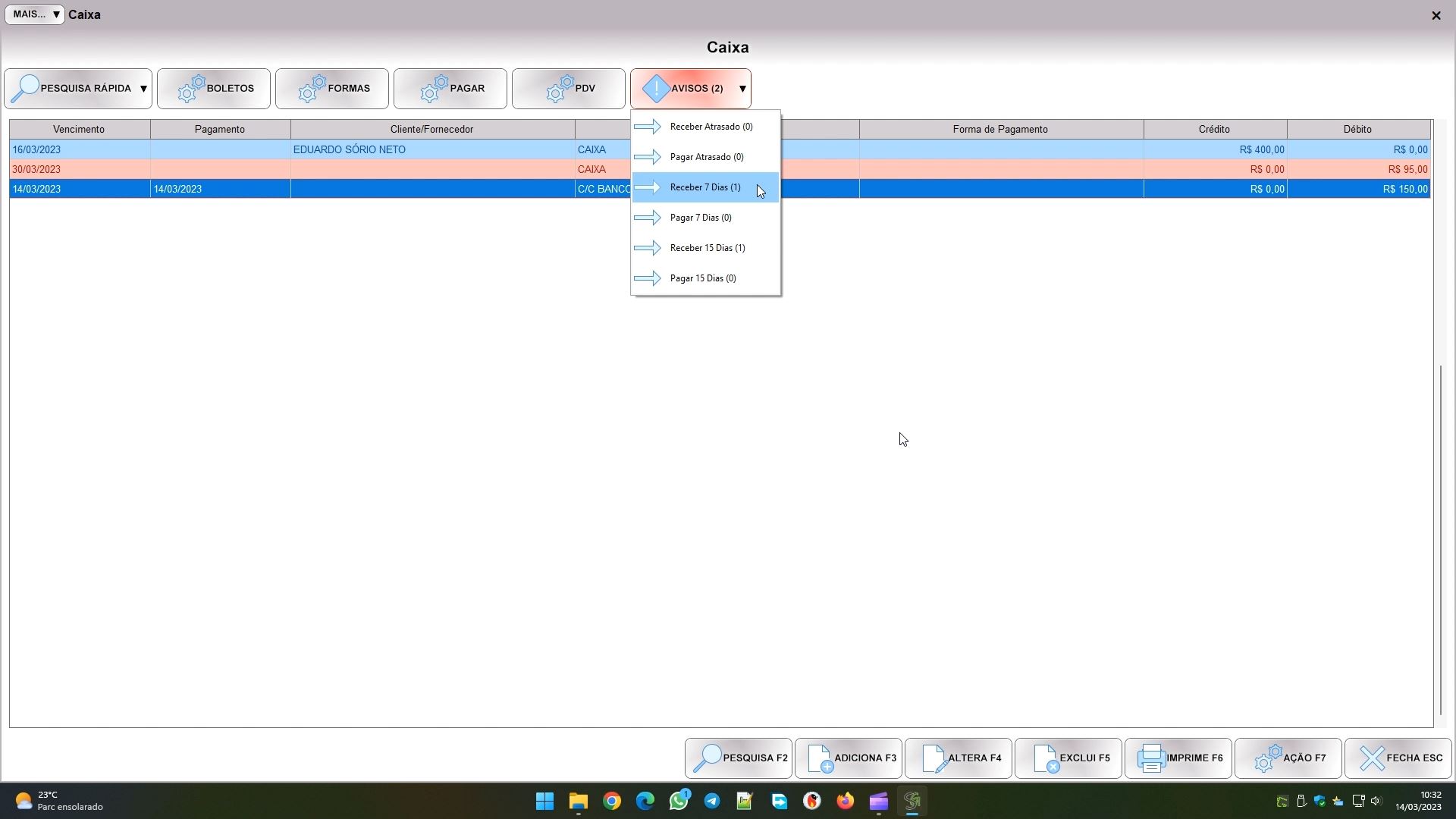
Os lançamento são coloridos de acordo com o tipo, sendo azuis caso sejam créditos, ou vermelho nos débitos. Conforme criar lançamentos o sistema pode passar a exibir avisos com o vencimento dos mais próximos:
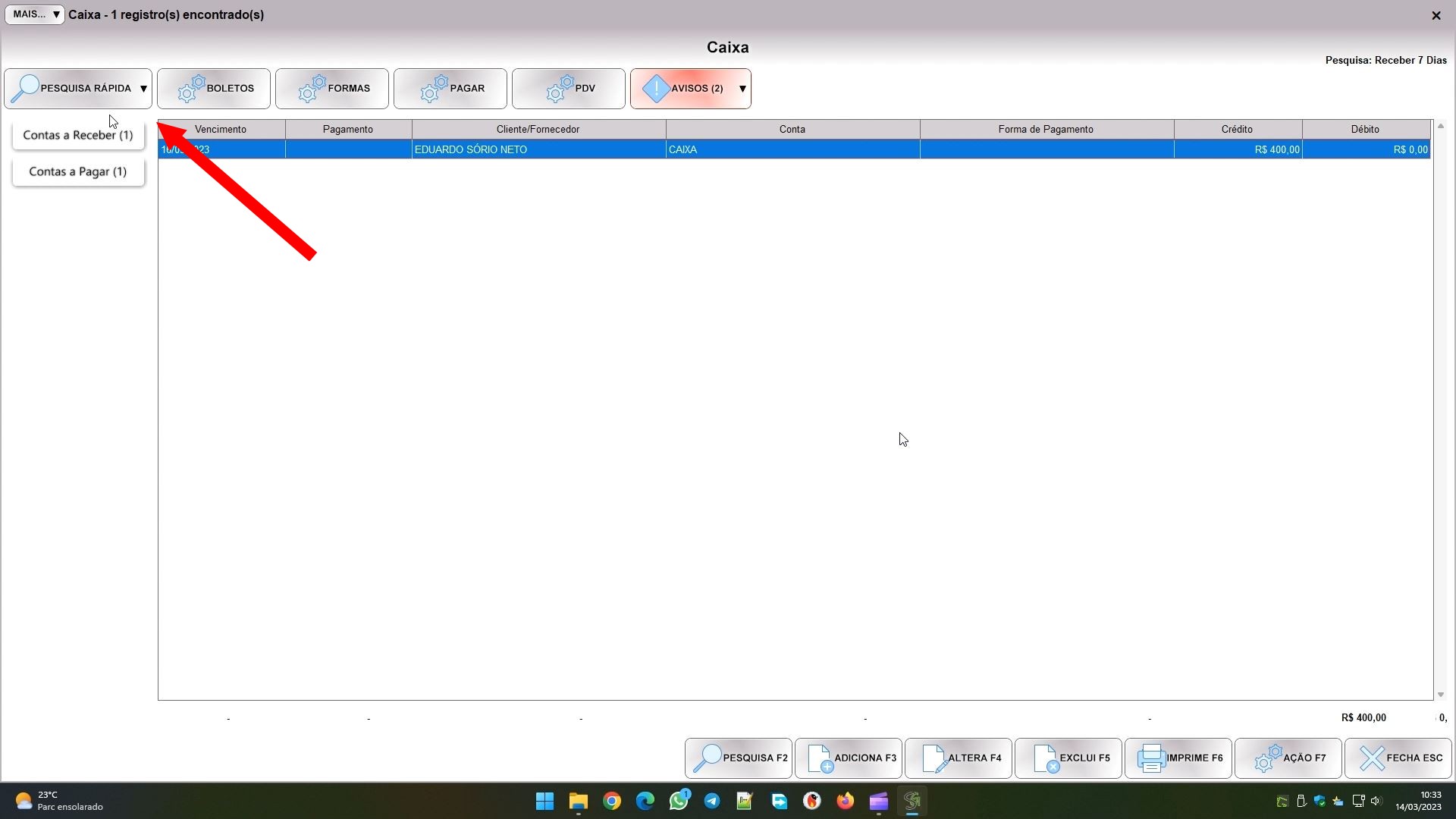
E em PESQUISA RÁPIDA tem acesso a algumas consultas rápidas, como consultar todas as contas a receber ou a pagar:
Você também pode usar o botão PESQUISA para fazer uma busca mais detalhada:
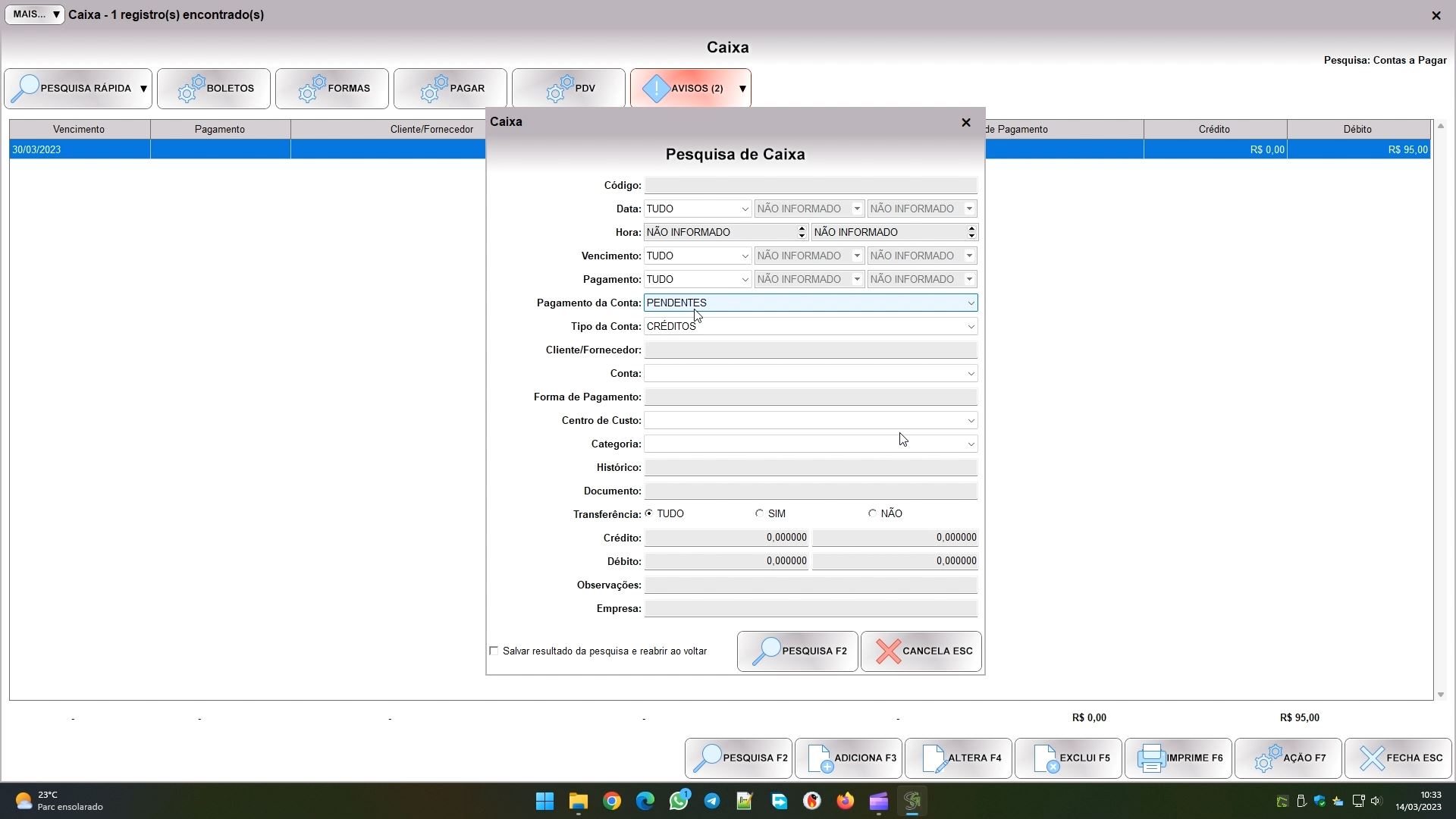
Se deseja ver contas a receber, selecione PENDENTES em PAGAMENTO DA CONTA e CRÉDITOS em TIPO DA CONTA. Já se quer ver contas a pagar, selecione PENDENTES em PAGAMENTO DA CONTA e DÉBITOS em TIPO DA CONTA. Se deseja ver as contas que já foram pagas selecione QUITADAS em PAGAMENTO DA CONTA.
E falando em pagamento da conta, vimos que ao deixar a data de pagamento em branco ela fica aberta. Mas quando você cadastrou uma conta a receber ou pagar e quer baixar ela?
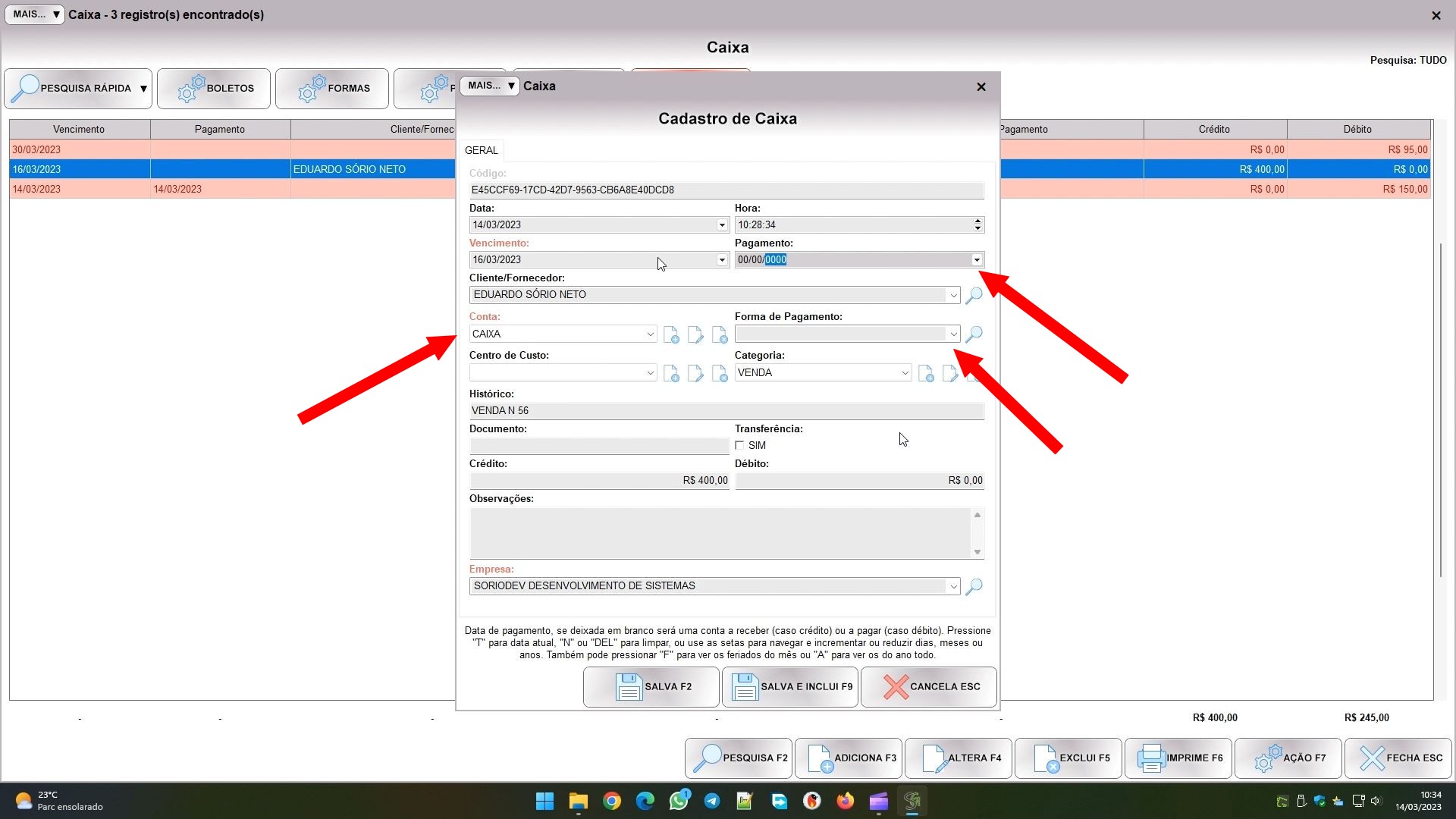
Existem duas opções, a mais óbvia é a que deve ter pensado: alterar ela e preencher a data de pagamento. Pode também mexer na conta e na forma neste momento, se for necessário.
A outra forma é usando o botão PAGAR, no topo da tela:
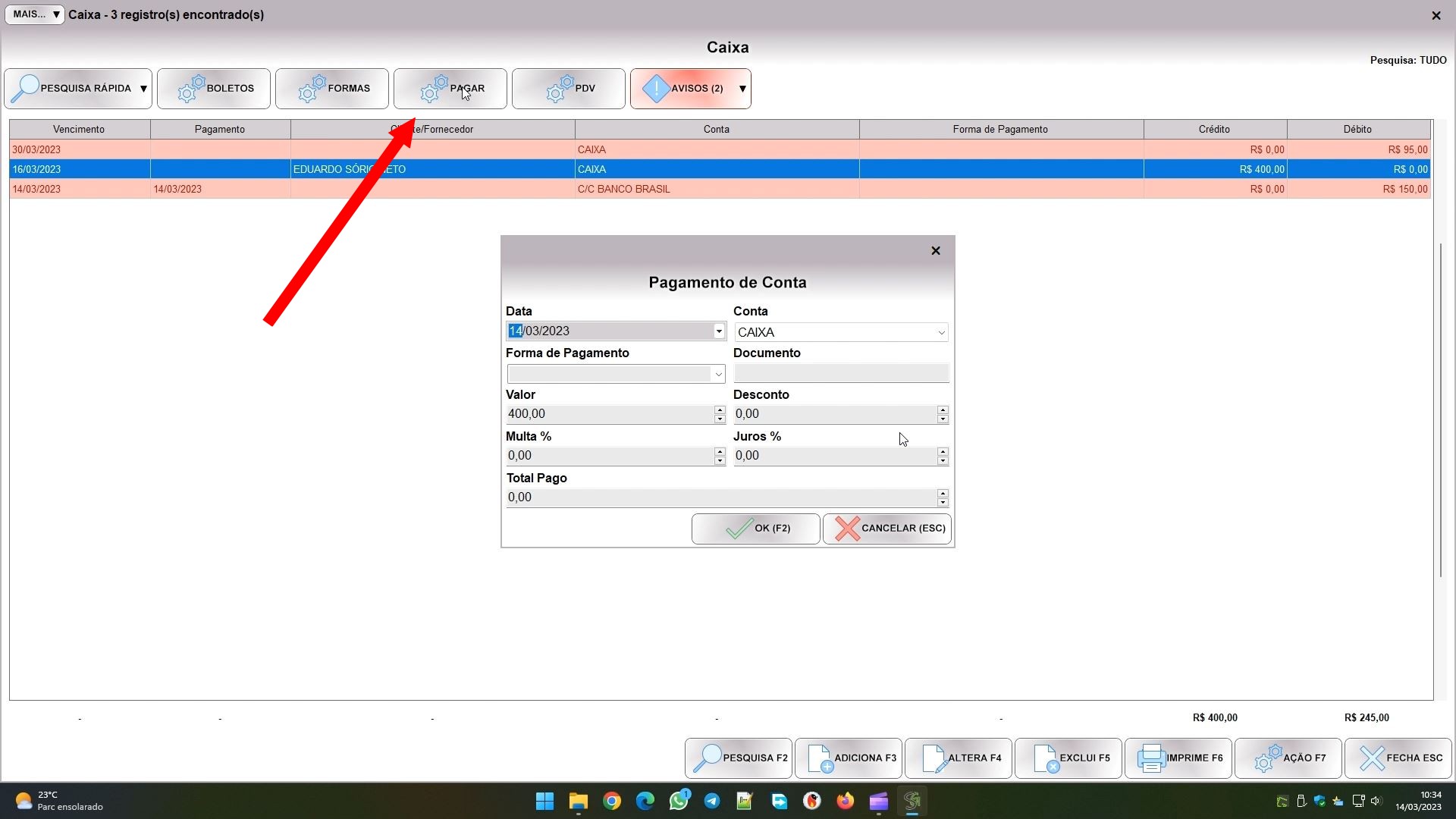
Nele também pode especificar data, conta, forma e até o documento. Mas a grande jogada deste módulo são os recursos extras que ele permite, relacionados aos valores.
Um destes recursos é o pagamento parcial. Se você tem uma conta a receber de R$ 400,00 e o cliente paga R$ 150,00, ao informar este valor na tela o sistema vai fracionar a conta. Você ficará com dois lançamentos, sendo o pago no valor de R$ 150,00 e o pendente no valor de R$ 250,00, que é a diferença. O lançamento pago ficará com a data, conta, forma e documento que você especificou, enquanto o aberto ficará igual ao original, mudando só o valor.
O segundo recurso é o cálculo de desconto, juros e multa. Principalmente os juros, como é um cálculo mais complexo é bastante útil ter esta função. O sistema faz cálculo de juros composto mensal, e se baseia nas datas de vencimento, e na data de pagamento que está informando no primeiro campo. Se você informar multa ou desconto, o valor será considerado independente da data, mas no caso dos juros deve considerar a data para que ele faça o cálculo. Após alterar um campo passe pelos outros para recalcular.
O pagamento feito pelo botão pagar também possui mais um detalhe: o campo observações fica com detalhes do preenchimento da tela:
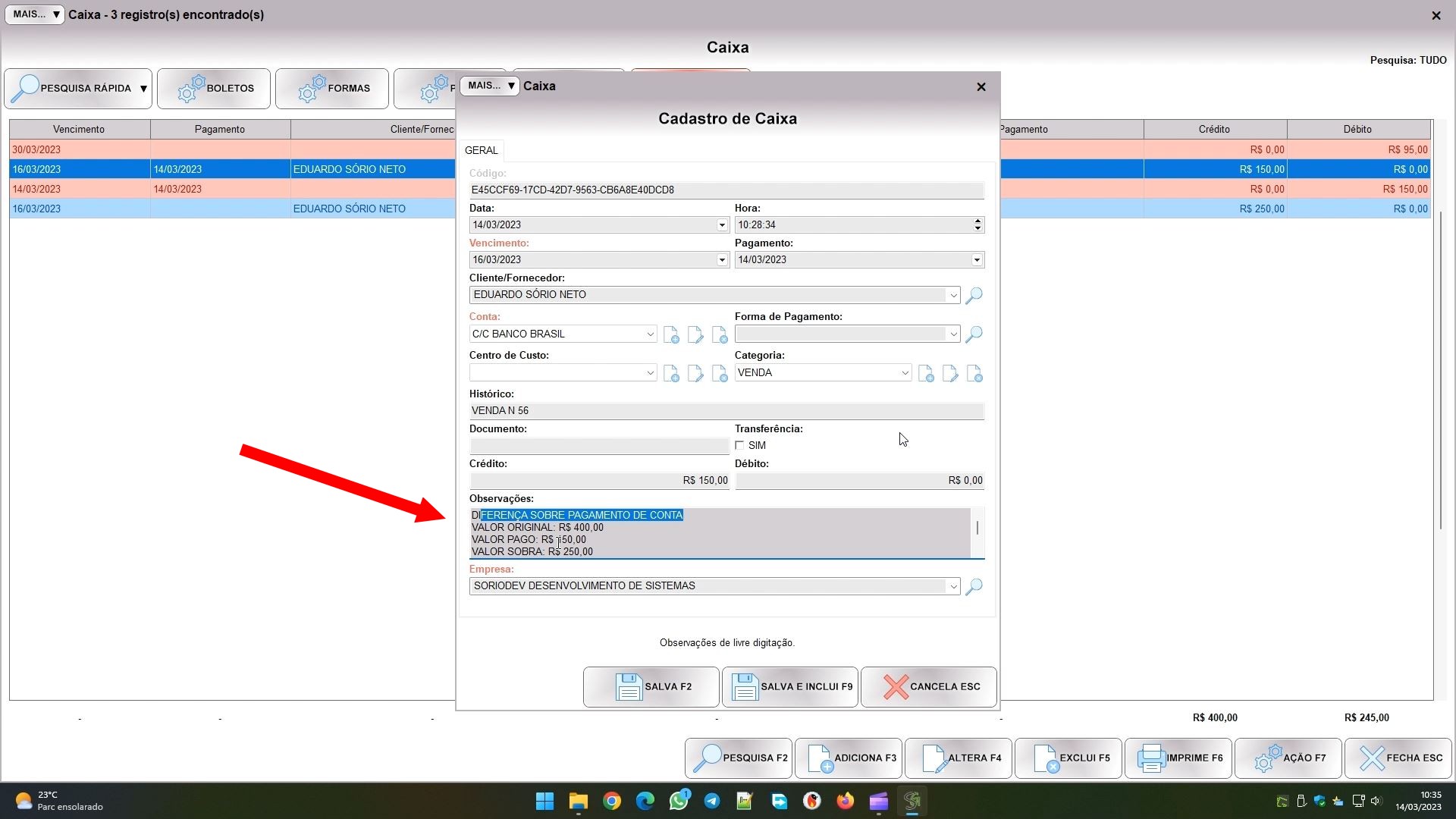
Se houve pagamento parcial, o valor original da parcela, desconto, juros, multa, valor calculado, tudo fica especificado ali para que você não se perca e entenda alguma eventual diferença de valores caso venha a consultar futuramente este lançamento.
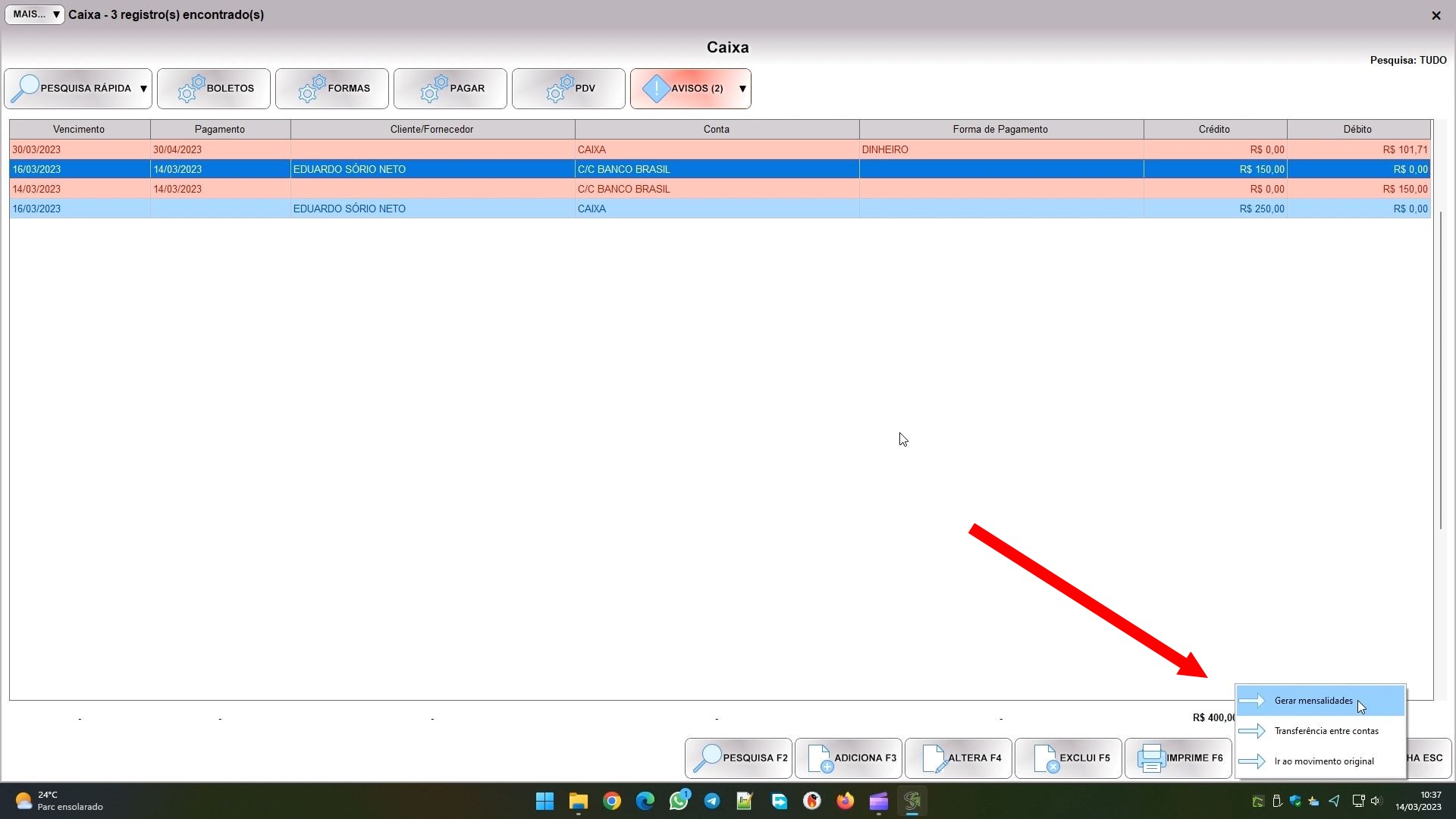
Pelo botão AÇÃO temos acesso a três funções úteis. A primeira delas é GERAR MENSALIDADES:
Como o nome sugere, ela permite criar um parcelamento. Informe a data do primeiro vencimento, o valor de cada parcela, o intervalo em dias entre elas, e o número de parcelas. Quanto ao intervalo em dias, caso seja múltiplo de 30 o sistema incrementa meses redondos.
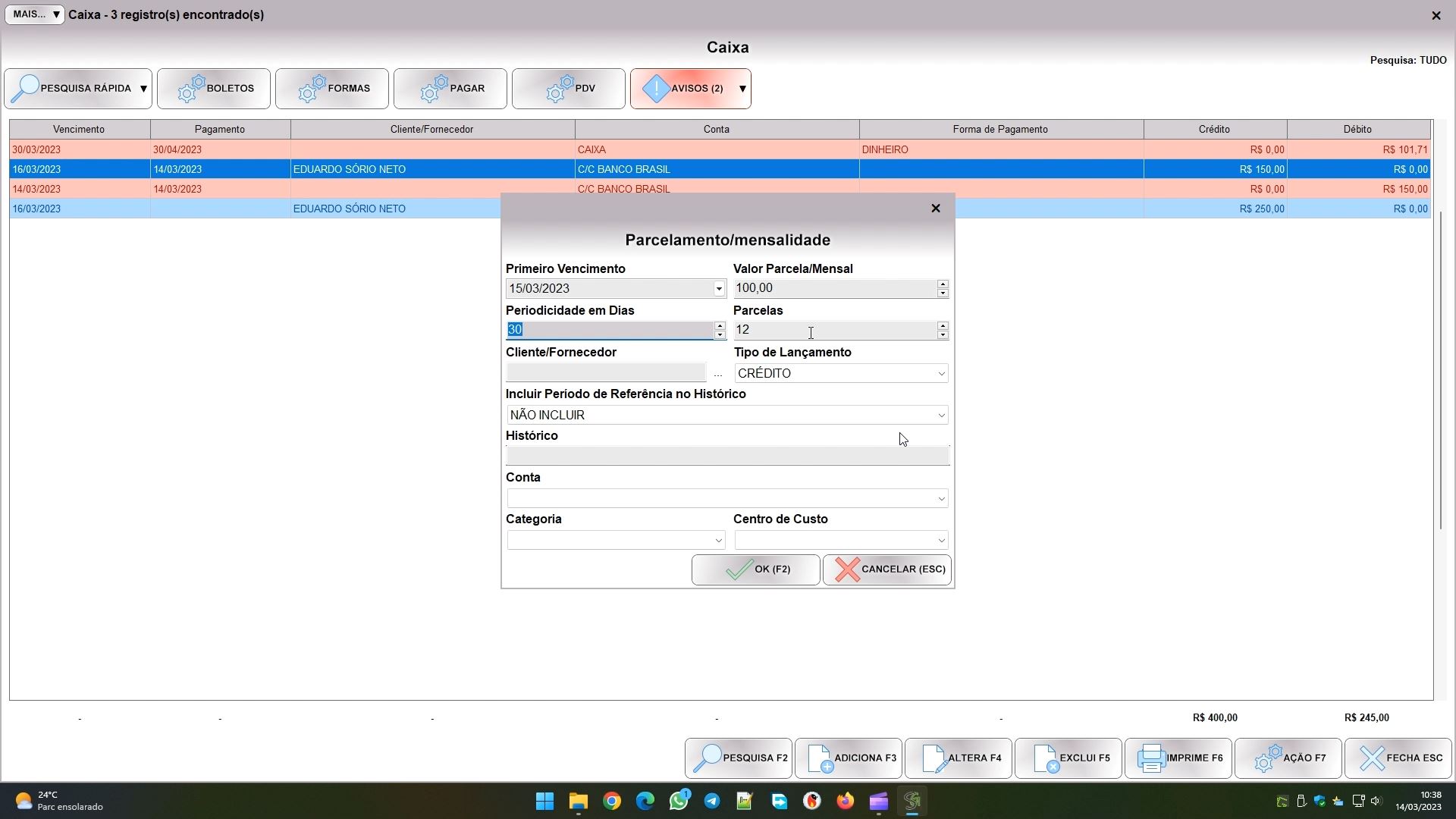
Se houver vínculo com cliente ou fornecedor, clique no botão ao lado do campo para selecionar um. Será aberta a tela do controle de clientes, aí você faz uma pesquisa, e ao fechar o que estava selecionado será usado.
Para finalizar, pode indicar se os lançamentos serão créditos ou débitos, o histórico, a conta, categoria e o centro de custo.
A segunda função do botão AÇÃO é a TRANSFERÊNCIA ENTRE CONTAS:
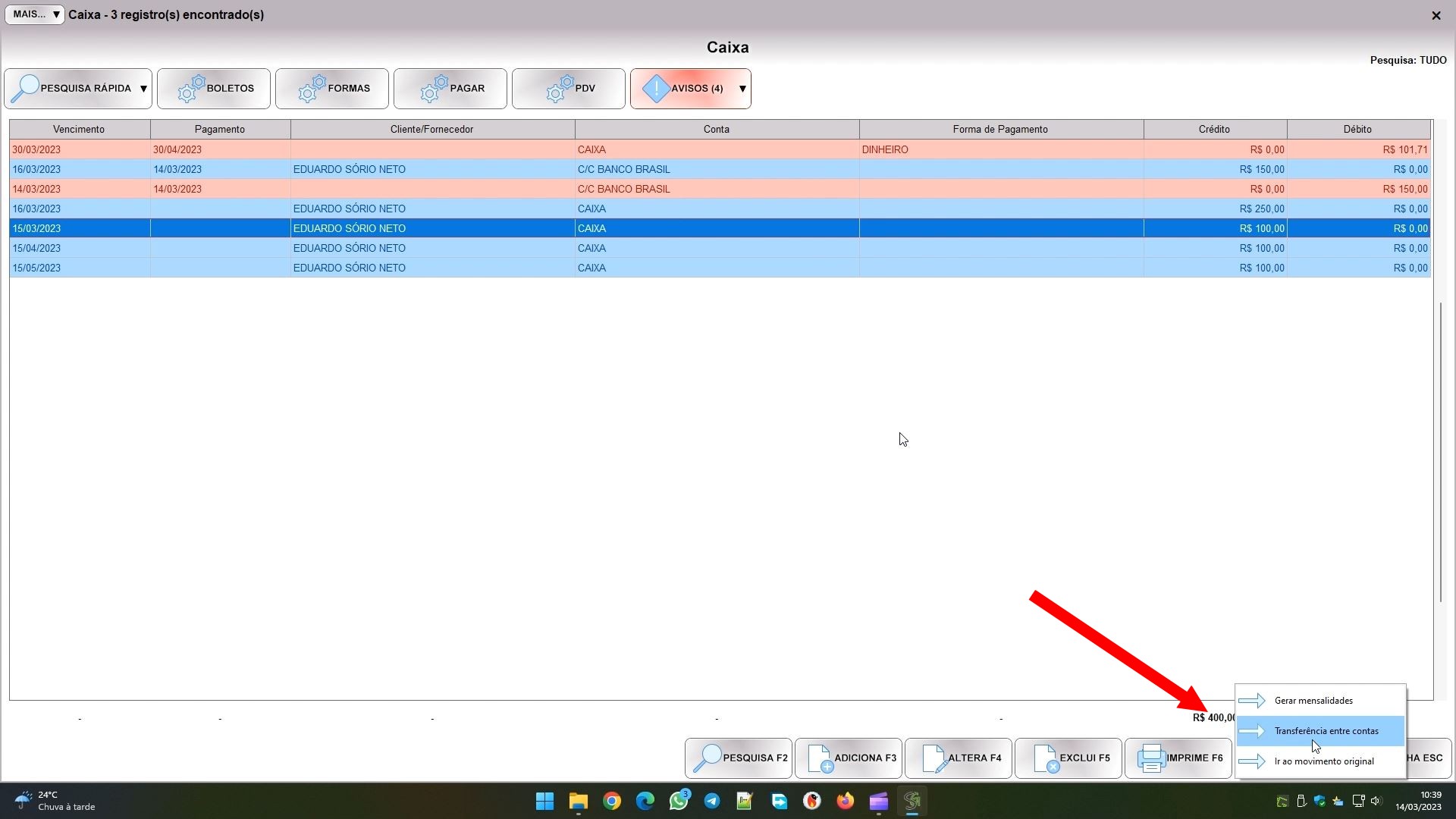
Imagine que você tem certa quantia em dinheiro em mãos e quer depositar no banco, ou transferir dinheiro de uma conta bancária para outra, ou para um investimento. Este módulo é para isso.
Informe a data, as contas de origem e destino, e o valor:
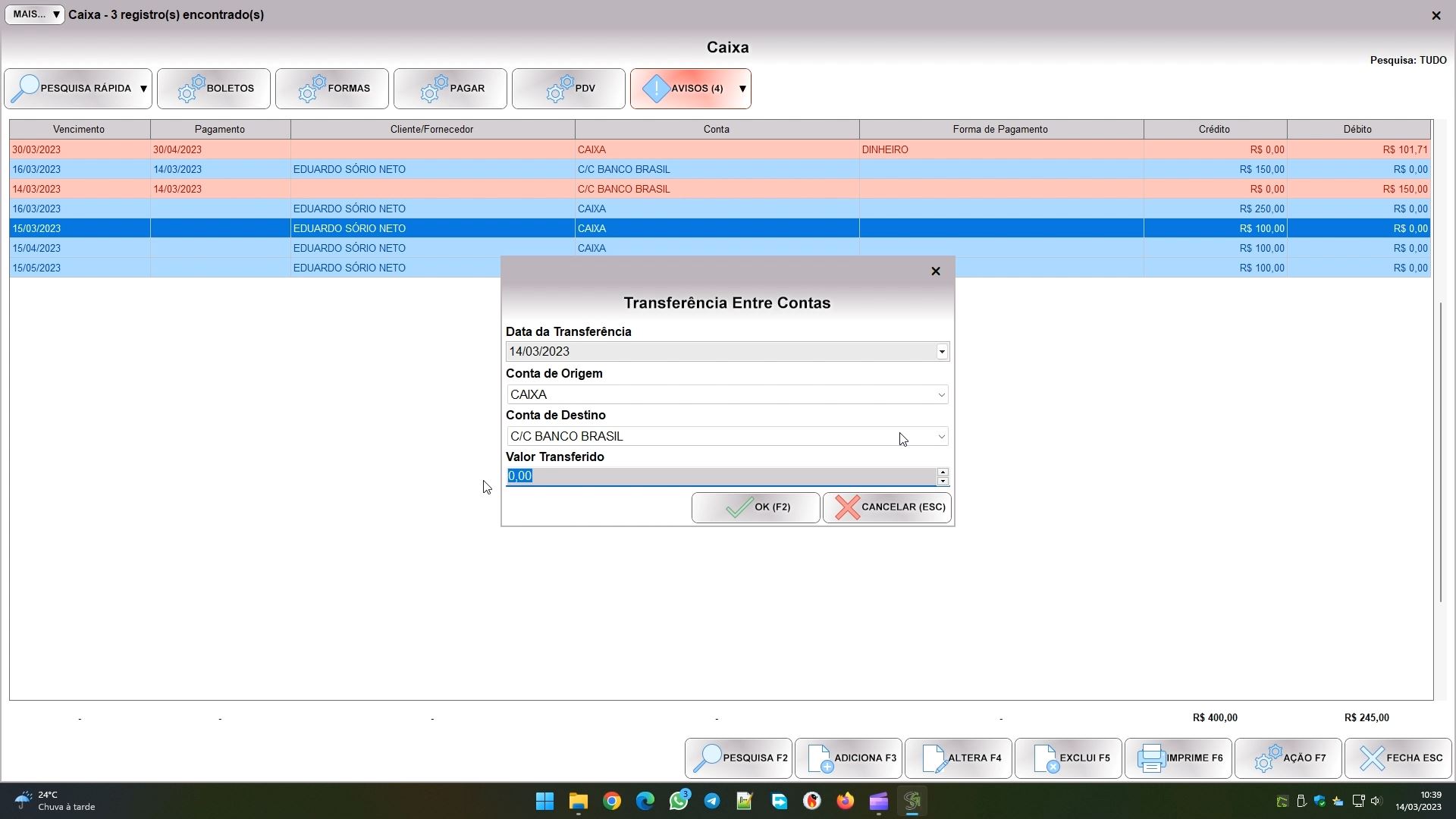
Ao transferir o sistema nada mais faz do que gerar 2 lançamentos, um débito na conta de origem, e um crédito na de destino. O histórico vai discriminar para qual conta foi ou de qual conta veio, e o campo transferência vai estar marcado. Ou seja, nada mais é do que uma forma de agilizar o serviço.
Para finalizar, a terceira função no botão AÇÃO, que é IR AO MOVIMENTO ORIGINAL:
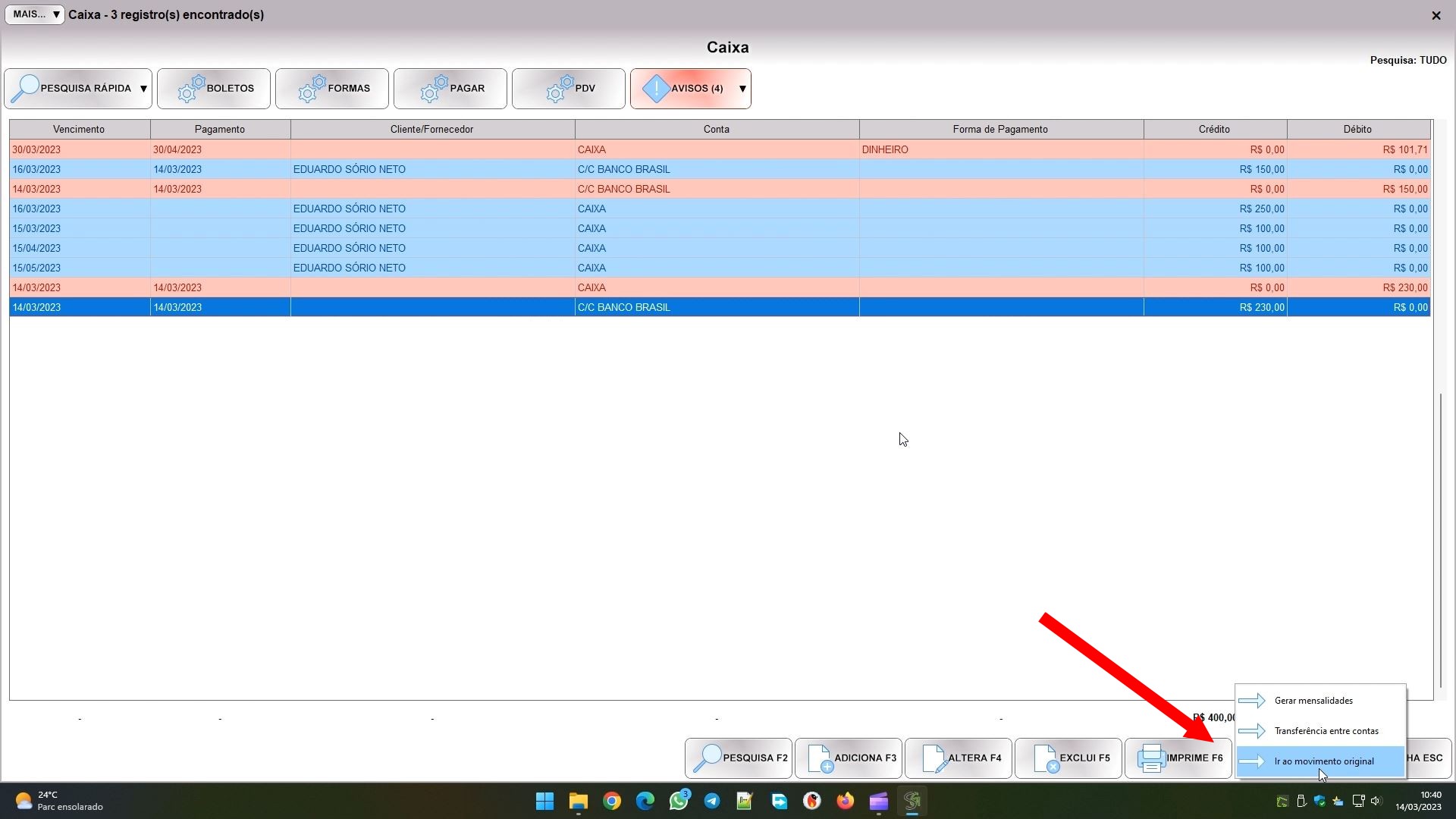
Vimos até aqui como fazer todo o processo manual, mas isso é algo que você faz para algumas contas da empresa. A maioria dos lançamentos gerados neste módulo vem de outros locais do sistema, como das vendas, compras, ordens de serviço, locações, fretamentos, empréstimos, despesas de veículos, controle pneus, entre vários outros módulos que geram algum movimento financeiro, geralmente de acordo com a forma de pagamento neles selecionada.
A função para “ir ao movimento original” permite que você abra o módulo que gerou o lançamento selecionado na tela, com este lançamento original aberto para que possa consultar ou manipular ele. Ou seja, nada mais é que um atalho para o movimento de origem.
Você verá ainda que no topo da tela temos os módulos de boletos, formas e pdv. Dois deles aliás já possuem tutorial detalhado (boletos e pdv), e o outro (formas) em breve terá um. Não iremos juntar tudo neste tutorial para evitar torná-lo ainda mais extenso do que já está.