Neste artigo vamos explicar um pouco sobre as formas de pagamento.
No SORGES você pode cadastrar as formas de pagamento que usará em todo o sistema, seja para receber valores dos seus clientes, seja para pagar seus fornecedores.
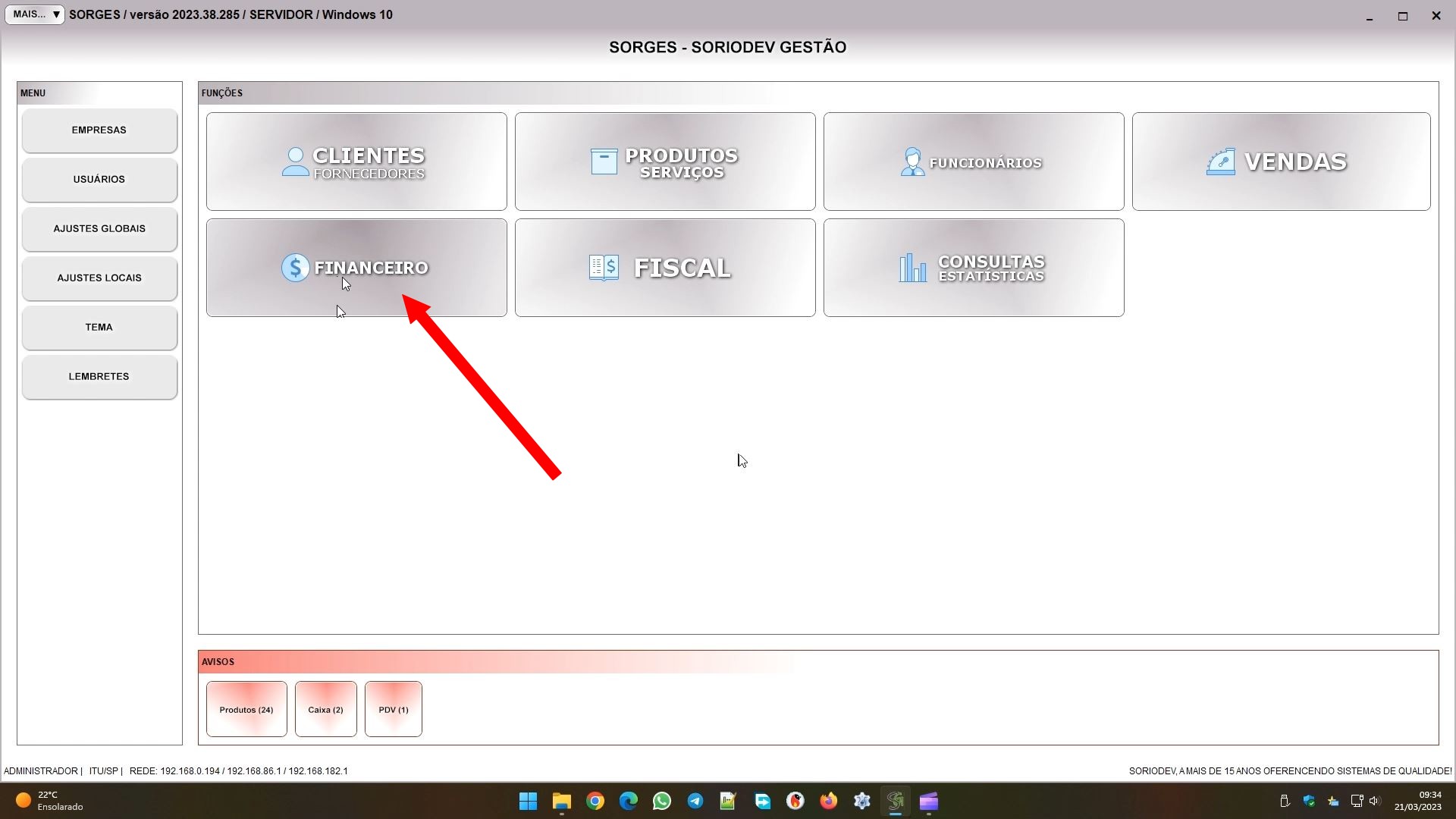
O cadastro fica em FINANCEIRO:
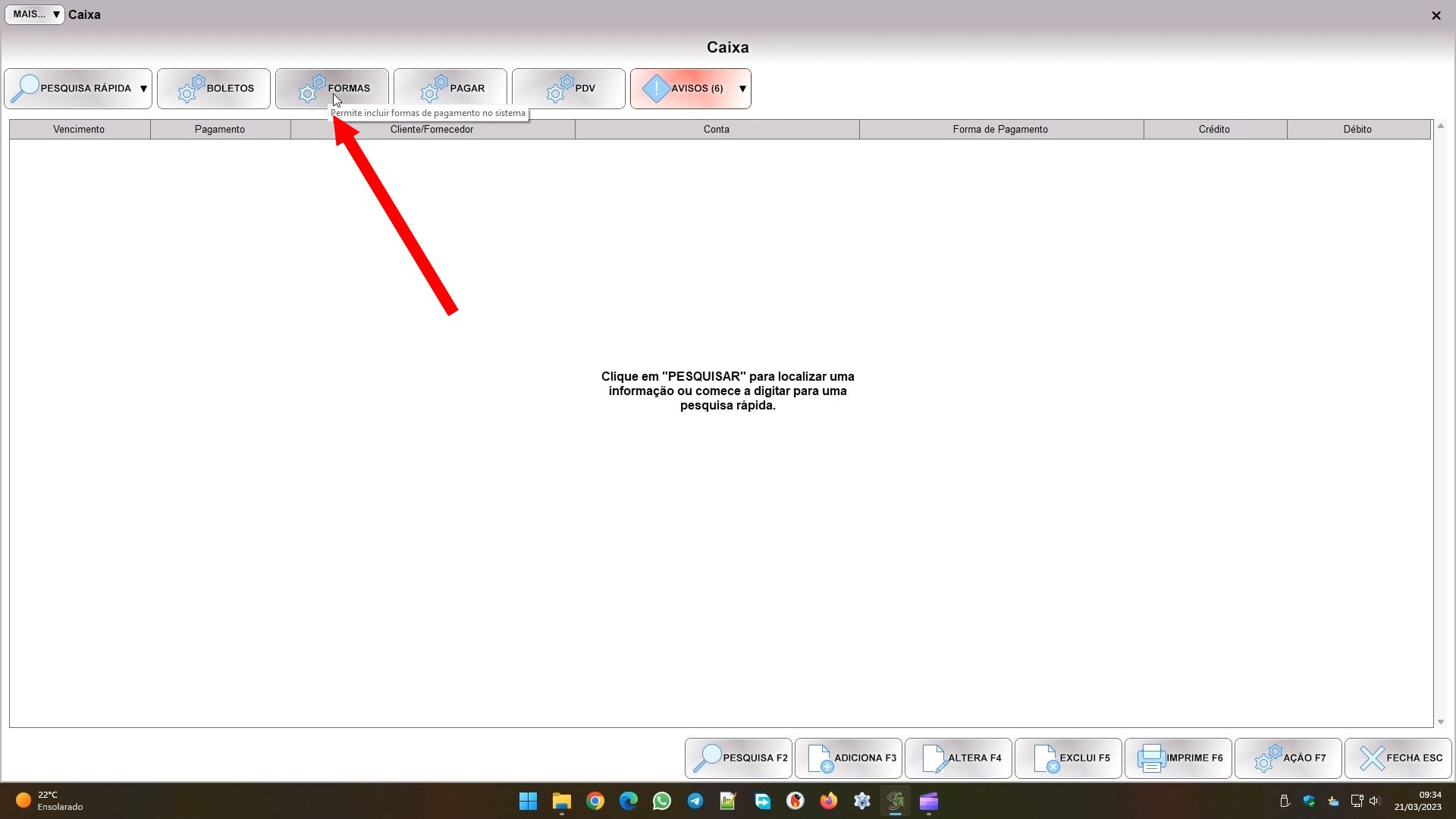
No botão FORMAS:
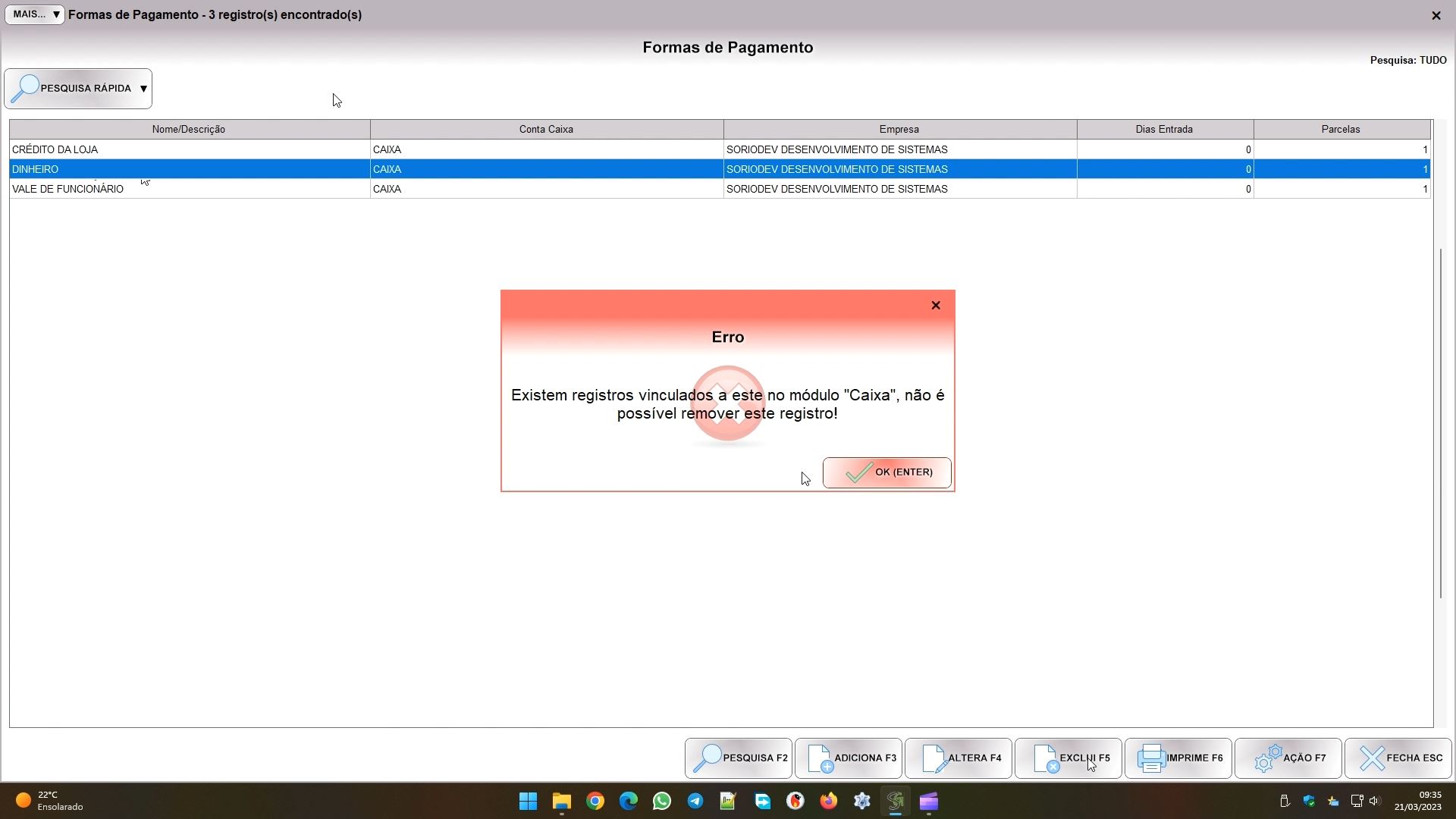
O sistema vem com 3 formas básicas pré-configuradas, você até pode alterar alguns detalhes nelas, porém não pode excluir.
Vamos começar explicando o cadastro pela aba GERAL:
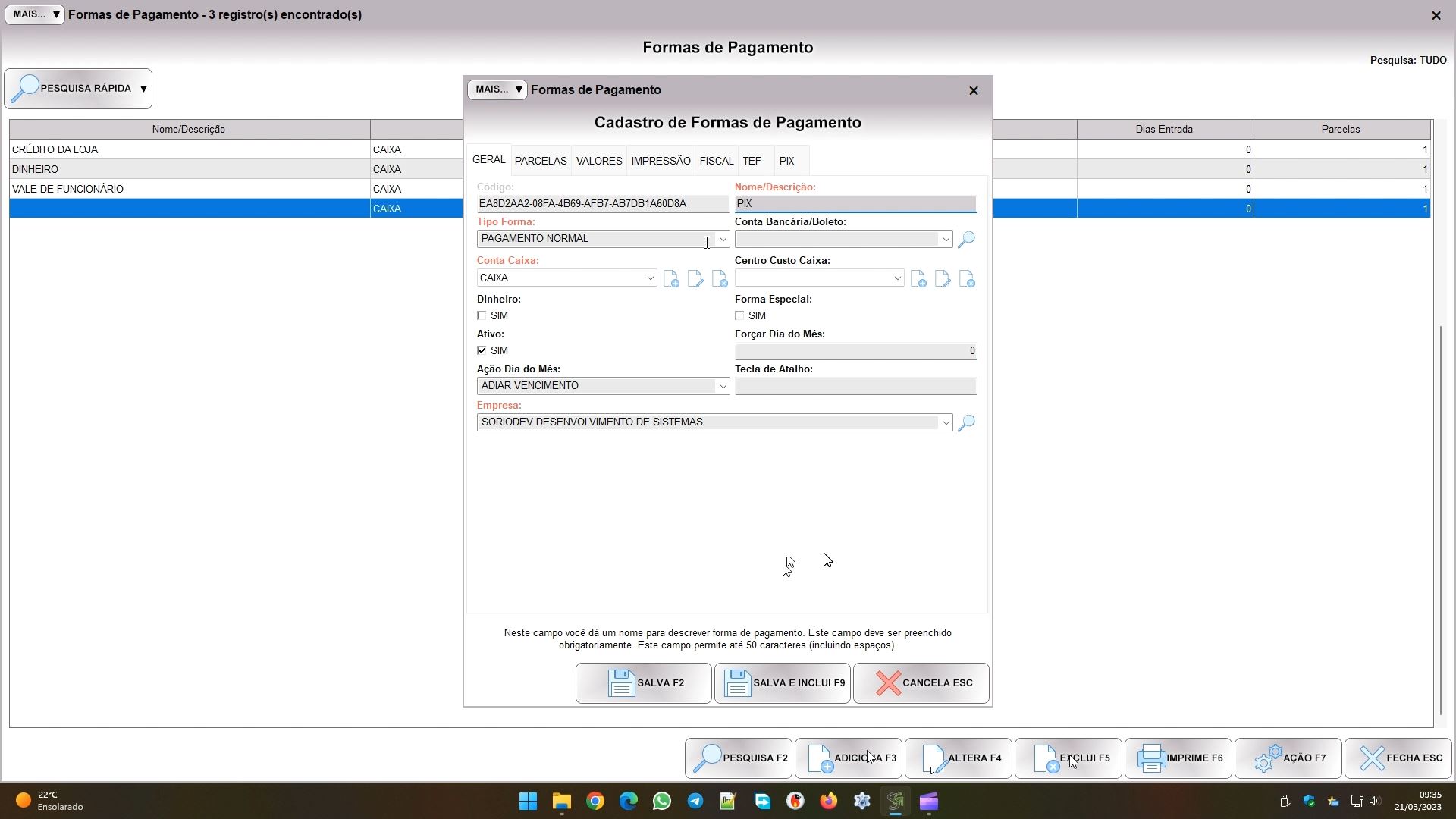
Você pode dar uma descrição para a forma, que é o que vai aparecer nos outros módulos quando selecionar ela. Mas o mais importante nessa aba é o campo TIPO FORMA. Ele define como será o controle feito pelo sistema e por isso as opções neste campo são fixas. Não pretendo entrar em detalhes sobre todos eles para não alongar muito este artigo, mas você encontrará outros artigos aqui na central de ajuda explicando mais detalhe sobre cada tipo. Vamos as opções:
- PAGAMENTO NORMAL: é a opção mais usada, e neste caso o valor será lançado no fluxo de caixa. Ele pode entrar como conta paga, ou pode ficar pendente, a receber ou a pagar, dependendo do que configurar na aba PARCELAS. São exemplos de pagamentos deste tipo o dinheiro, cheque, pix, cartão de crédito, débito, vale refeição, entre outros;
- BOLETO BANCÁRIO: quando usa este tipo de forma os valores vão cair no controle de boletos, que você acessa pelo botão BOLETOS no financeiro, e permitirão que você imprima eles. É necessário criar uma conta boleto, que você seleciona no campo seguinte (CONTA BANCÁRIA/BOLETO) e ainda instruir a impressão do boleto na aba IMPRESSÃO;
- CRÉDITO DA LOJA: em alguns locais pode ser conhecido como fiado ou caderneta. Neste tipo de pagamento o valor é somado no saldo devedor no cadastro do cliente, desde que ele não tenha estourado o limite de crédito, que você também configura no cadastro dele. Este tipo de pagamento não gera lançamentos, o valor simplesmente vai sendo somado na conta do cliente, e quando ele vier pagar você faz o procedimento de pagamento e o valor sai da conta dele e cai no financeiro. É aí que o lançamento financeiro é gerado;
- VALE FUNCIONÁRIO: anteriormente tínhamos alguns sistemas com um módulo onde podia registrar vendas feitas para os funcionários, para abater do salário deles no final do mês. No SORGES este módulo não existe, e para estes casos você usa esta forma de pagamento. Mesmo que tenha um cliente associado a venda, ela será considerada uma venda ao funcionário, e vai cair no módulo de caixa do funcionário, que fica dentro do controle de funcionários. Em tese você registrará um pagamento de salário menor para o funcionário, e esta diferença para menos em seus débitos contará como resultado gerado por esta venda, Por exemplo, o funcionário comprou R$ 60,00 em produtos, o salário dele é R$ 2000,00, mas quando chegar o pagamento você vai lançar só R$ 1940,00, abatendo o valor das vendas. Então em vez de ter R$ 2000,00 em débitos você terá R$ 60,00 a menos, como se tivesse lucrado com estas vendas;
- CORTESIA: esta opção elimina os lançamentos. Ao usar uma forma do tipo cortesia, não ocorrerá lançamento financeiro em nenhum lugar no sistema. Na prática, está indicando a ele que foi de graça. Alguns exemplos de uso: primeiro, você tem muitas opções de pagamento em suas compras, e não quer poluir o cadastro de formas criando uma grande quantidade delas para acobertar todas as compras, então pode criar uma forma cortesia e usar nas compras, fazendo os lançamentos de cada compra manualmente depois. Outra possibilidade de uso é se você tem algum programa de fidelidade não acobertado pelo sistema e quer registrar uma venda gratuita para o cliente.
Os campos CONTA CAIXA e CENTRO CUSTO CAIXA são os mesmos campos que você tem no fluxo de caixa (financeiro). Se for um pagamento do tipo normal os lançamentos vão cair nesta conta, e usando este centro de custo, indicados nestes campos.
O campo DINHEIRO é exclusivo para o fechamento de caixas. As formas com este campo marcado são consideradas dinheiro e entram no somatório do valor que tem estar dentro da gaveta. Normalmente você deixará apenas a forma dinheiro com este campo marcado, mas se por algum motivo precisar separar mais formas pode faze-lo.
O campo FORMA ESPECIAL não interfere no funcionamento da forma, ele serve para categorizar ela. No cadastro do usuário tem uma permissão que instrui o sistema a bloquear o uso destas formas, assim o usuário fica restringido para não usar elas. Ou seja, este campo trabalha em conjunto com o controle de usuários, para limitar o acesso do funcionário a certas formas.
O campo ATIVO tem a mesma finalidade de todos os outros cadastros: quando não pode excluir a forma porque já usou, pode desativar ela desmarcando este campo, se não quer mais usar ela.
Os campos FORÇAR DIA DO MÊS e AÇÃO DIA DO MÊS permitem ajustar o vencimento das parcelas para cair num dia fixo do mês, e indicar se deve adiantar ou atrasar estes vencimentos caso não dê o período correto na primeira parcela.
Já o campo TECLA DE ATALHO é para a tela de fechamento da venda no ponto de venda. Por questões óbvias não dá para mostrar todas as formas lá, então há um botão OUTRAS, que mostra uma lista delas, mas pode ser um pouco lento se o PDV tem muita fila. Então para agilizar um pouco pode usar esta tecla para definir uma letra, que funcionará como atalho na tela de fechamento. Desde que a letra não esteja em uso como outro atalho da tela, pressionar ela acionará o uso desta forma rapidamente.
A próxima aba é a PARCELAS:
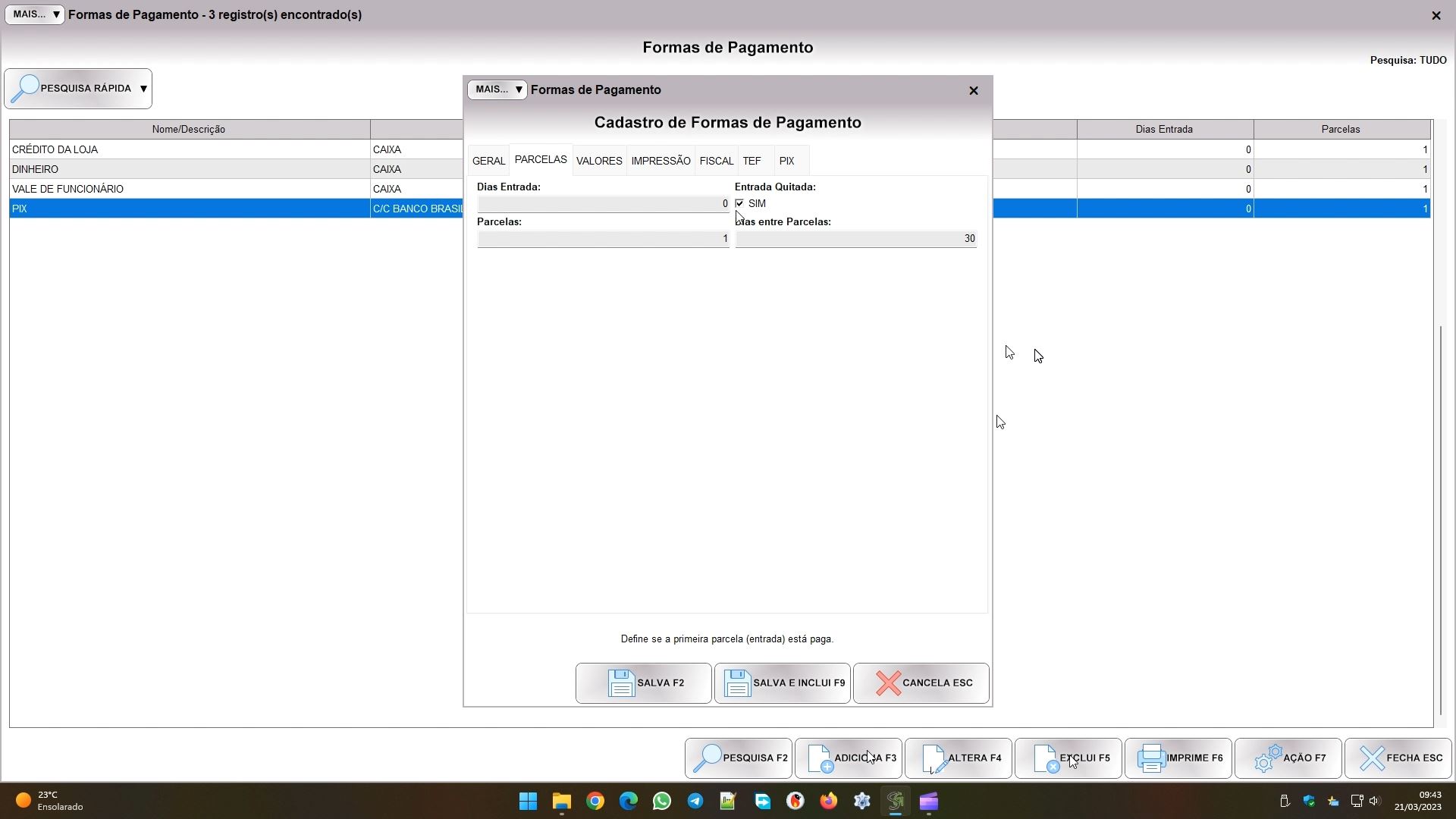
Se for um pagamento do tipo normal ou boleto, você pode configurar aqui o número de parcelas, o intervalo entre elas, em quantos dias cai a entrada, e se ela já cai como paga (baixada) ou não.
Se o intervalo for múltiplo de 30 o sistema incrementa meses redondos dependendo do valor informado. Exemplo, para 30 dias incrementa 1 mês nos vencimentos, já para 90 dias são 3 meses.
Na aba seguinte, dos VALORES, pode especificar descontos e acréscimos:
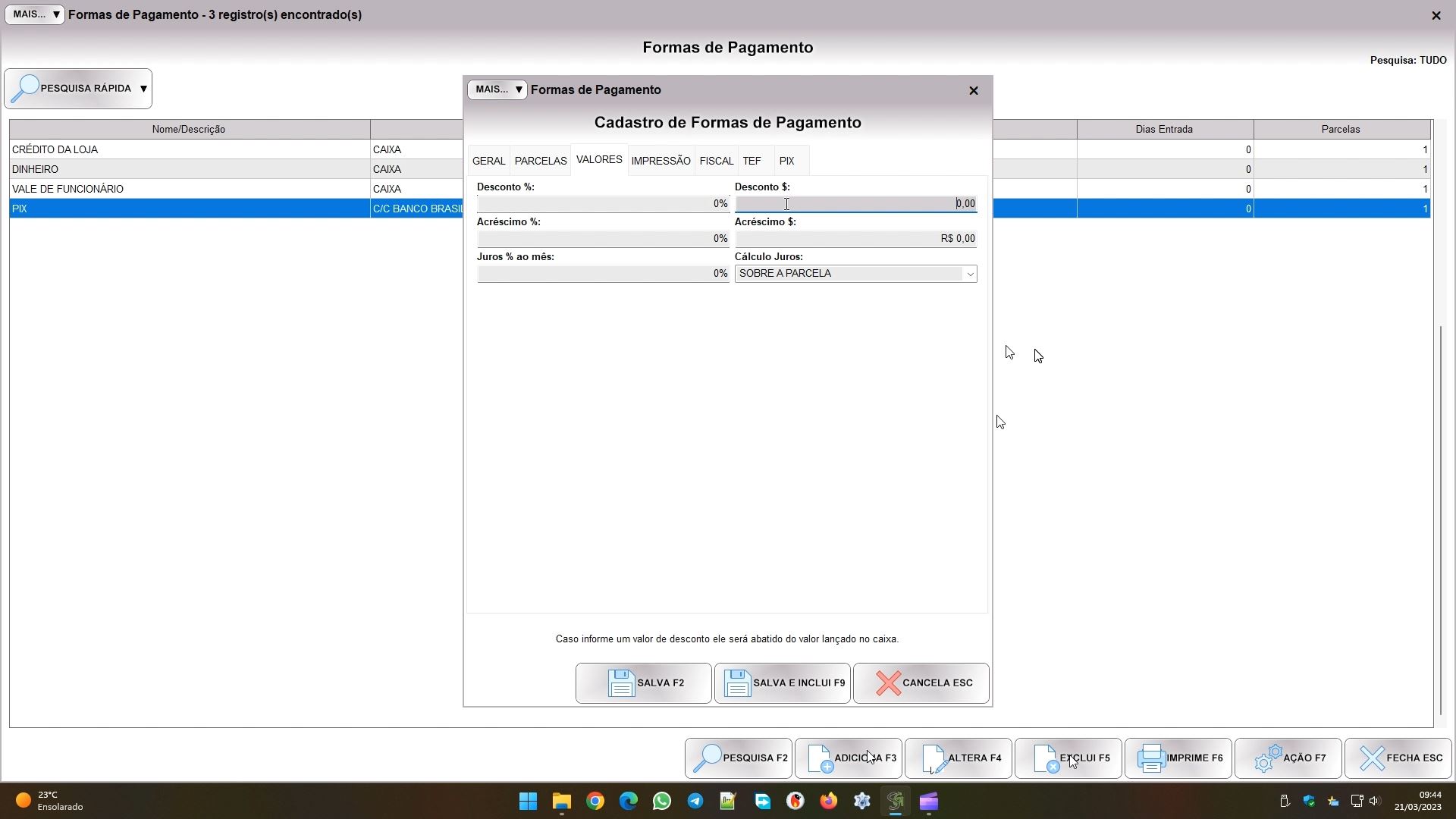
Tanto o desconto como o acréscimo pode ser em valor fixo ou percentual, e pode usar os 2 ao mesmo tempo se precisar. Por exemplo, alguns intermediadores on-line cobram taxa fixa por transação mais percentual, então pode informar os dois descontos, com a taxa fixa e o percentual.
O desconto reduzirá o valor do lançamento financeiro, enquanto o acréscimo aumentará.
E ainda tem a opção de calcular juros, indicando o percentual e o tipo de cálculo.
A aba seguinte é a IMPRESSÃO:
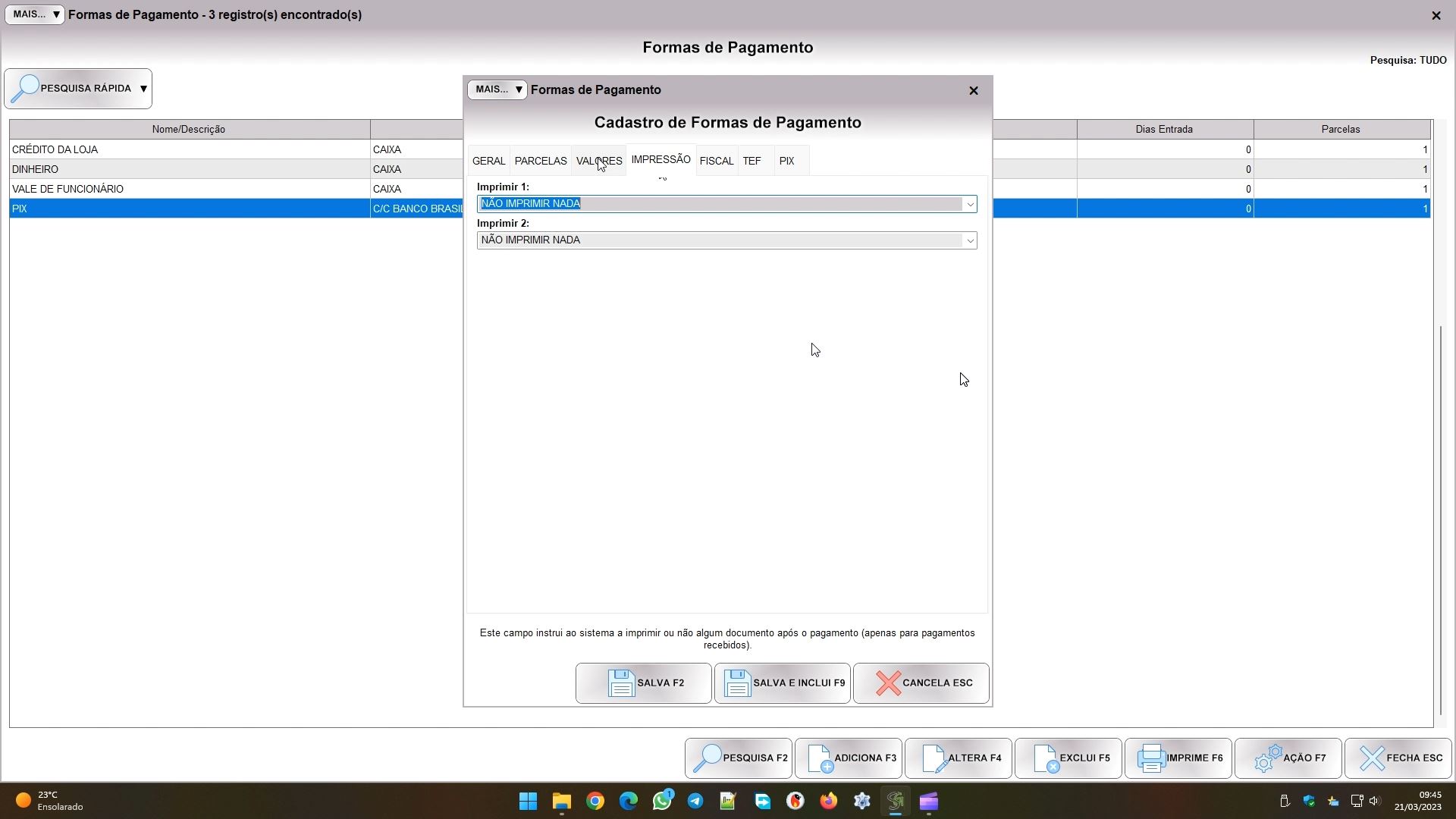
Aqui você pode escolher até 2 tipos de impressão, para quando fechar um pagamento usando esta forma. Tem várias opções, como carnê, promissória, boleto, fatura, etc…
Mas note que a impressão deve levar em conta os lançamentos gerados. Se você configurou na aba PARCELAS para que seja lançada apenas 1 parcela à vista, não adianta configurar a impressão de carnê, pois ele só é impresso para pagamentos pendentes. E se quiser imprimir boleto, o tipo de forma tem que ser boleto, e tem que ter configurado uma conta para ele também.
Se você emite documentos fiscais no sistema, tenha atenção a aba FISCAL:
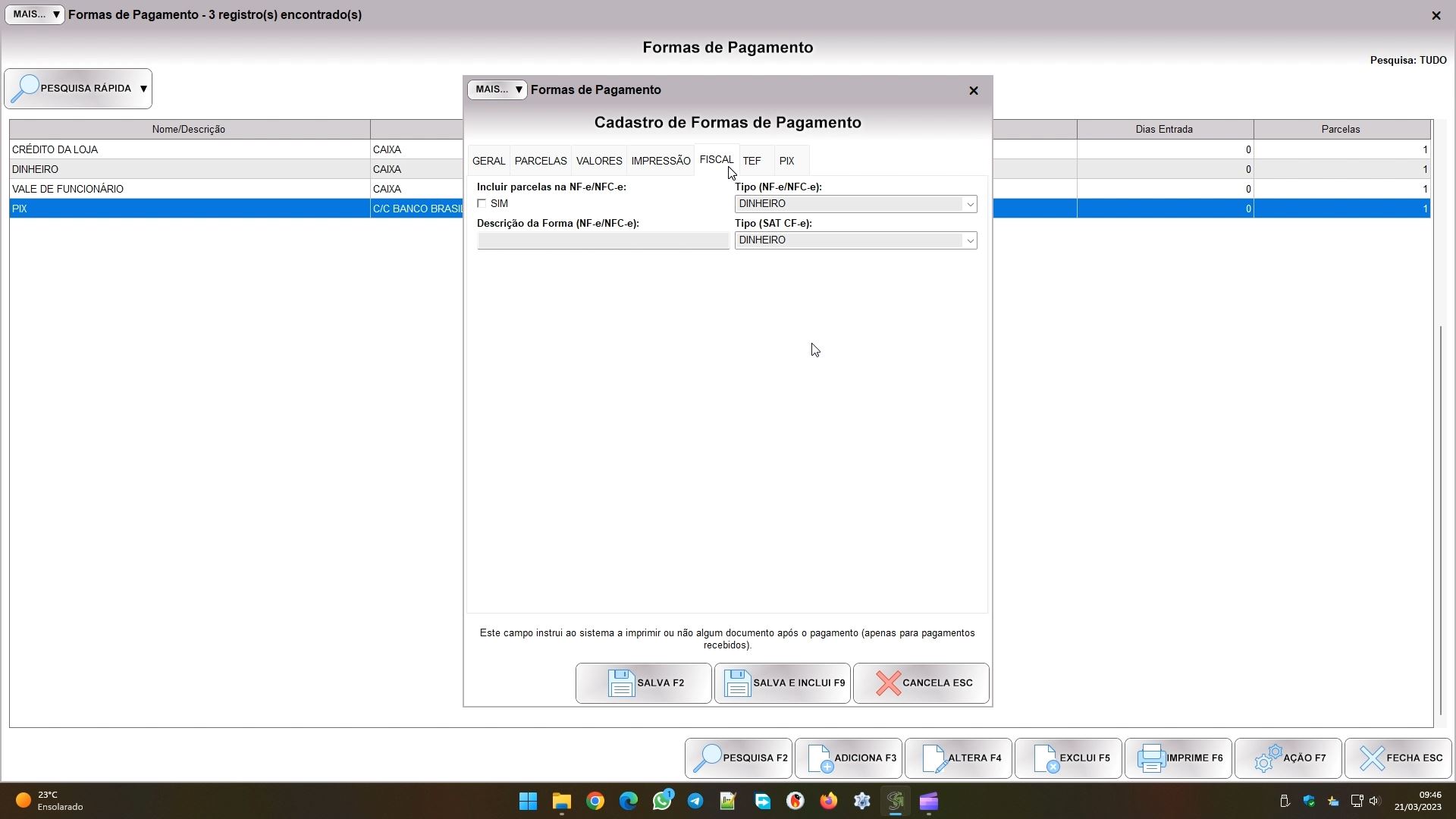
Ela instrui o comportamento do sistema quanto a emissão de NF-e, NFC-e, e SAT CF-e.
Caso marque o campo “INCLUIR PARCELAS…” o sistema incluirá os lançamentos gerados no financeiro como parcelas na nota fiscal.
O TIPO (NF-E/NFC-E) deixa você especificar a forma de pagamento correspondente quando emite nf-e (modelo 55) ou nfc-e (modelo 65). Esta lista vem da documentação técnica da nota eletrônica, então não dá para personalizar. Você seleciona a opção que mais corresponde com a forma que está cadastrando, e se não houver nenhuma, use a opção OUTRO. Neste caso terá que descrever manualmente a forma no campo “DESCRIÇÃO DA FORMA (NF-E/NFC-E)“. Essa descrição só deve ser feita se a opção for outro, e só para o tipo da nf-e, o tipo do cf-e (o campo seguinte) não usa.
O campo TIPO (SAT CF-E) é específico para o sat de São Paulo, e funciona igual ao tipo da nf-e. Especifique o que mais corresponder, ou outro caso não encontre nenhuma correspondência.
Temos também a aba PIX:
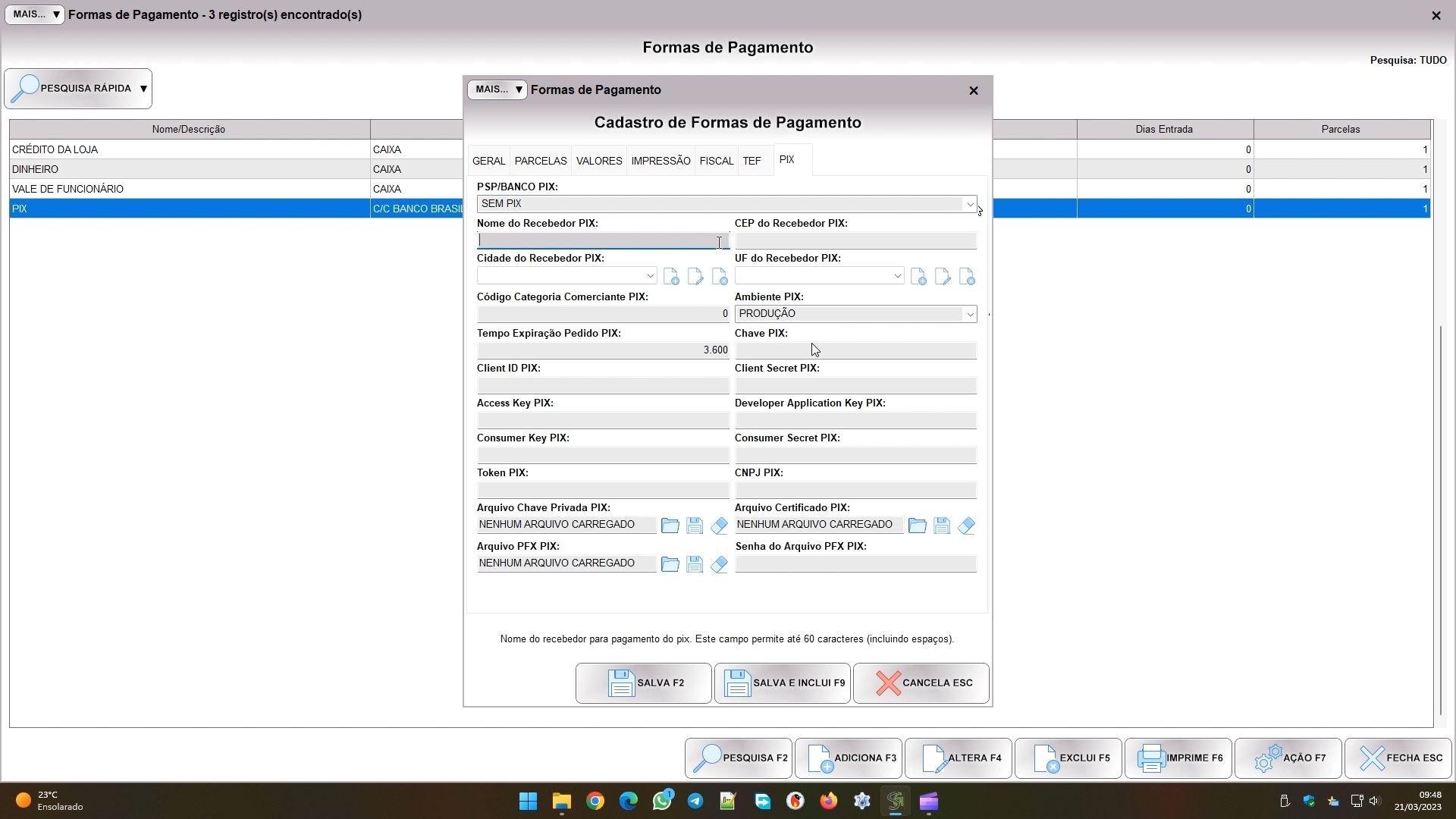
Essa aba permite configurar o sistema para gerar o qrcode dinâmico, integrado ao banco. Caso configure isso, ao fechar uma venda por exemplo, vai aparecer o qrcode na tela do computador, e ele também poderá ser impresso para o cliente, para ele escanear e pagar.
Porém nem tudo são flores, a lista de PSP (bancos) suportados é limitada, e o principal, não é tão intuitivo para configurar. Os campos do nome, cep, cidade e uf são obrigatórios, mas os demais variam totalmente dependendo da instituição. Parece um pouco com o boleto para configurar, você terá que fazer contato com seu banco e obter o processo com eles, e as informações necessárias. Aí você preenche cada informação no campo que mais corresponde e segue o roteiro que eles lhe fornecer. Dependendo da instituição você tem que gerar algum arquivo, isso pode ser feito pela função disponível no botão AÇÃO da tela anterior:
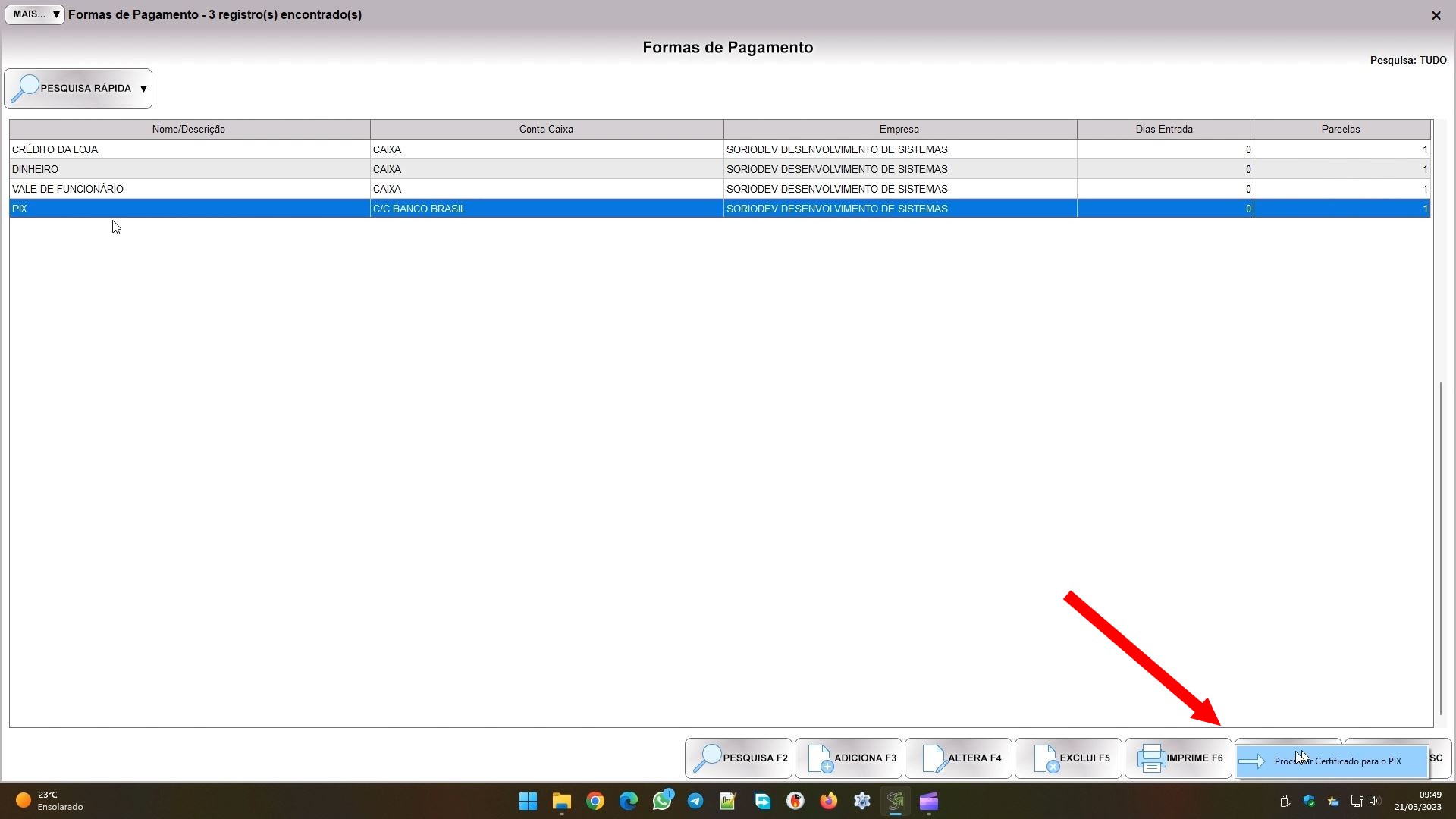
Neste caso o banco pode lhe devolver algum arquivo ou certificado, e você abre ele nos campos correspondentes na aba pix. Veja que lá no final tem alguns campos que permite abrir arquivos, de chave privada, certificado, e pfx, além de informar uma senha.
Se você tem muita venda no pix pode ser interessante gastar um tempo e fazer a configuração, mas se for pouca coisa pode ser mais interessante só criar a forma pix, para fazer o registro, e deixar o cliente pagar manualmente digitando a chave pix ou usando um qrcode estático.