Neste artigo farei uma breve introdução ao controle de produtos, principalmente ao cadastro.
Apesar dos módulos fiscais terem muita informação, o controle de produtos possivelmente ainda é o maior módulo do sistema. É um cadastro grande e possui muitos recursos, pois tudo o que era relacionado a produto nos sistemas antigos foi colocado aqui.
No controle de produtos você pode acertar o estoque, registrar compras, consultar várias estatísticas, montar receitas, kits de produtos, controlar lotes, reajustar preços, imprimir etiquetas, e por aí vai. Explicar tudo isso de uma só vez geraria um vídeo de muitas horas, e um artigo escrito imenso, que não seria interessante para ninguém. Por isso faremos o mesmo que viemos fazendo até aqui, vamos dividir o controle em vários artigos, explicando cada detalhe separadamente.
Neste artigo de introdução vamos focar em apresentar o módulo e os principais campos não fiscais do cadastro.
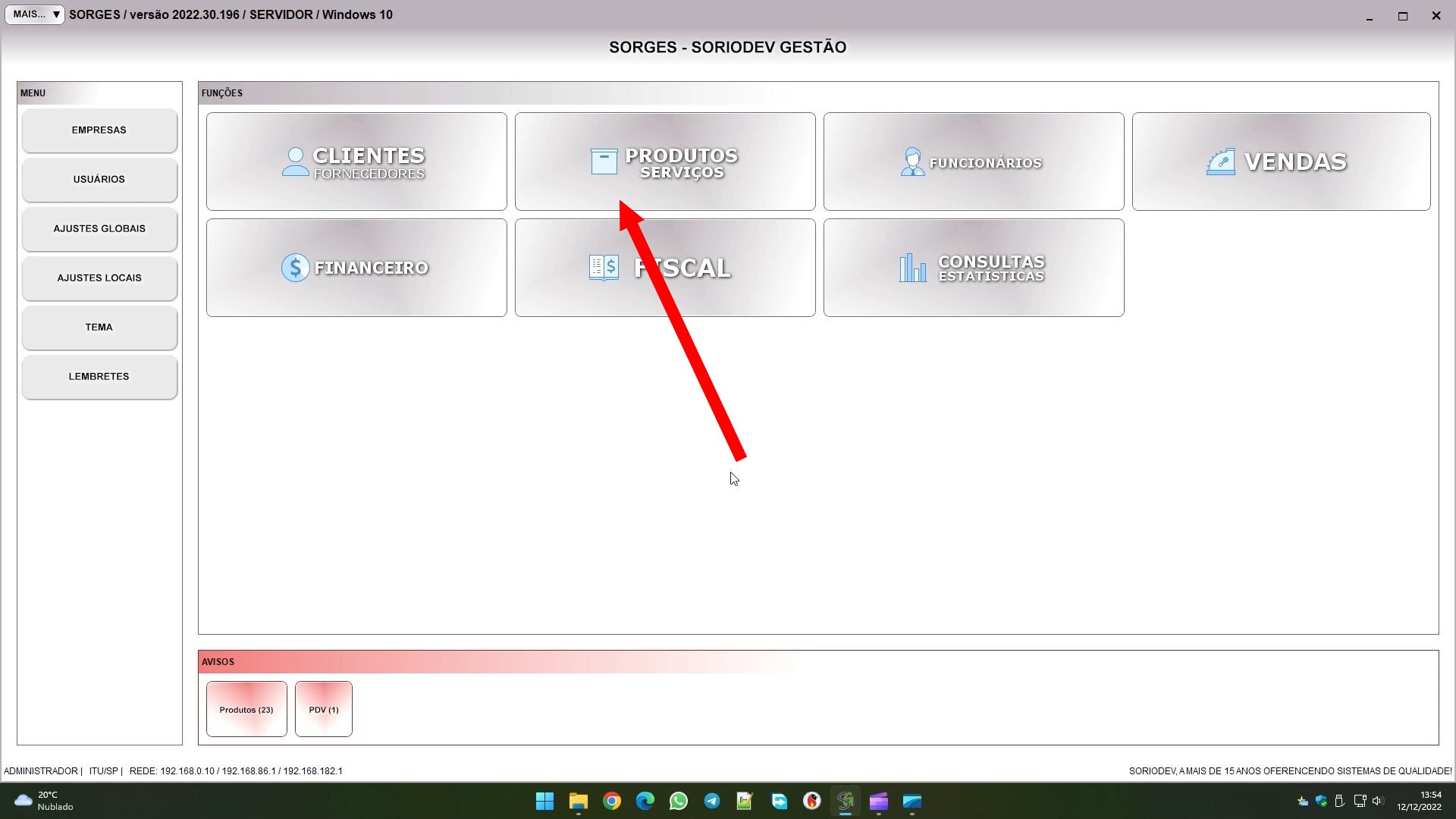
O controle de produtos pode ser acessado pelo botão PRODUTOS/SERVIÇOS na tela inicial.
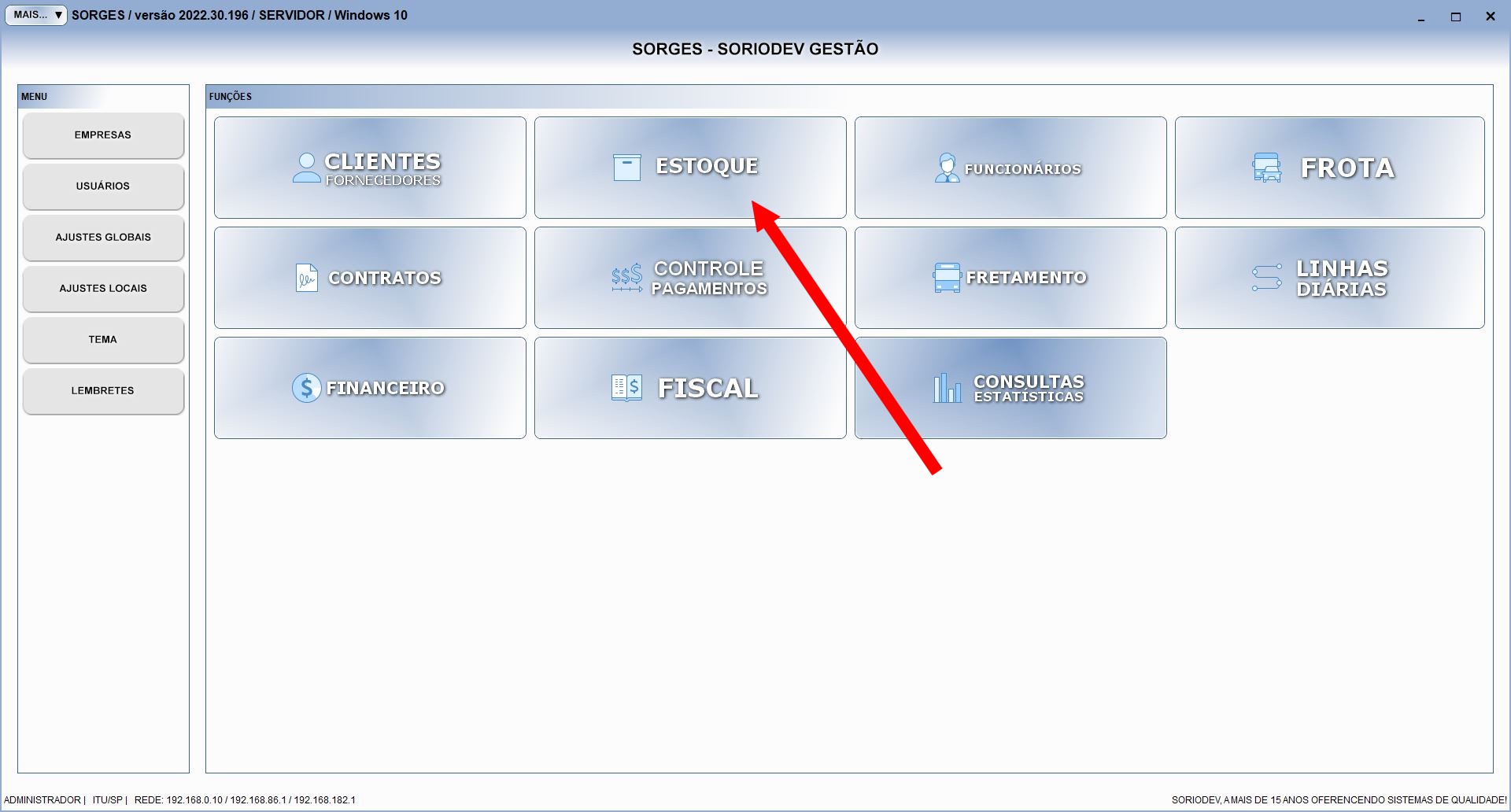
Em alguns sistemas o botão pode assumir o nome ESTOQUE:
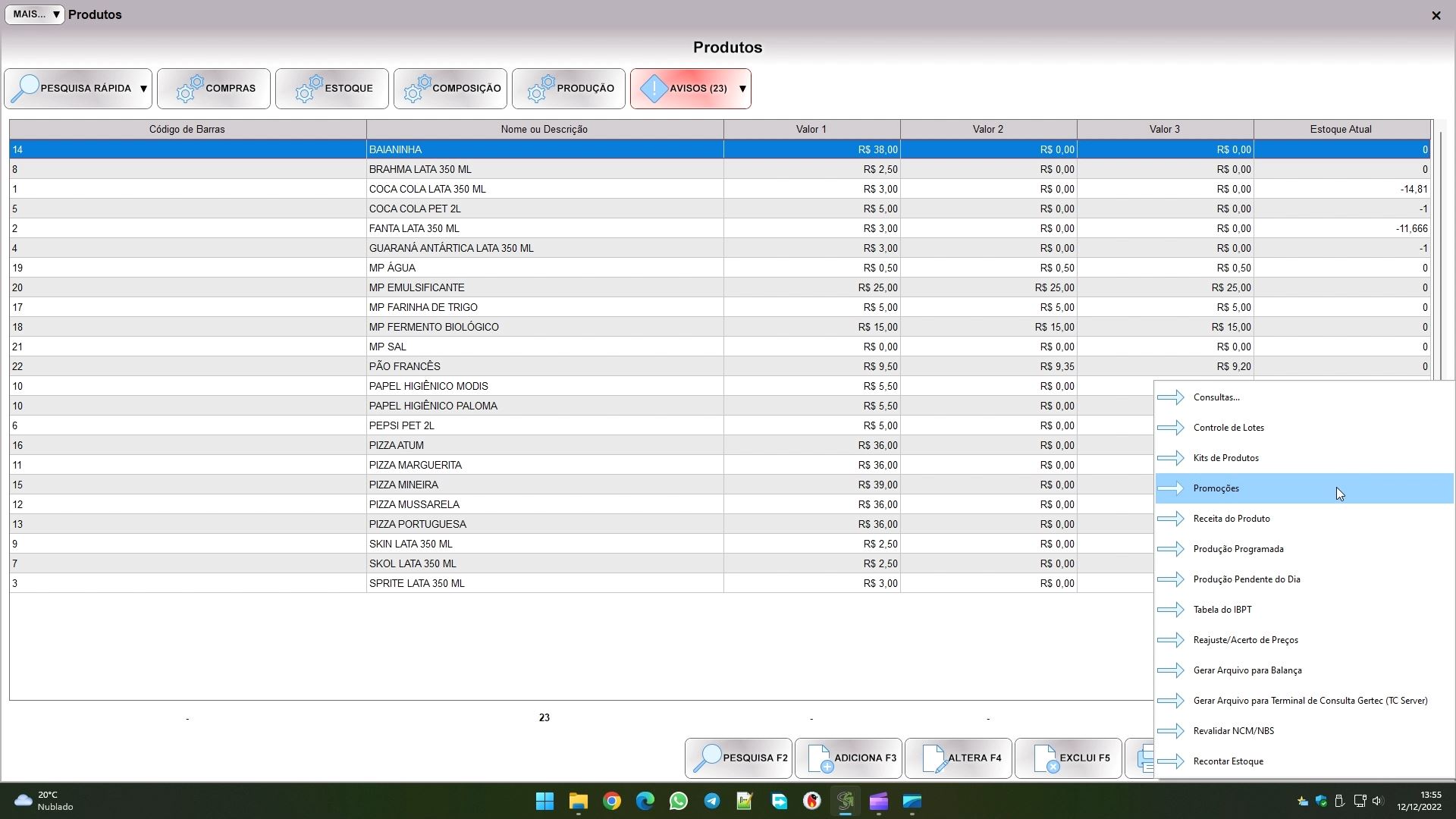
Como dito antes, este controle possui uma grande quantidade de funções. As principais ficam disponíveis nos botões no topo da tela, como compras, estoque e receitas. Outras ficarão sob o botão AÇÃO, no rodapé da tela. A imagem abaixo é um exemplo do segmento de padarias, um dos que possui o controle de produtos mais elaborado. E é aí que preciso começar explicando algo importante: o software é multi segmento, e de acordo com o segmento selecionado na empresa você poderá ver outras funções, ou mesmo ver um cadastro mais enxuto. Muitos campos do cadastro também ficarão ocultos dependendo do segmento, pois lembre-se que o sistema se ajusta em função do segmento em uso. Procurei usar um segmento mais completo para mostrar o máximo possível de campos, mas um controle de frota, por exemplo, nem terá funções relacionadas a produção ou venda de mercadorias, pois usará este controle só como estoque.
O cadastro do produto será organizado em abas, sendo que na aba GERAL estão as informações básicas dele:
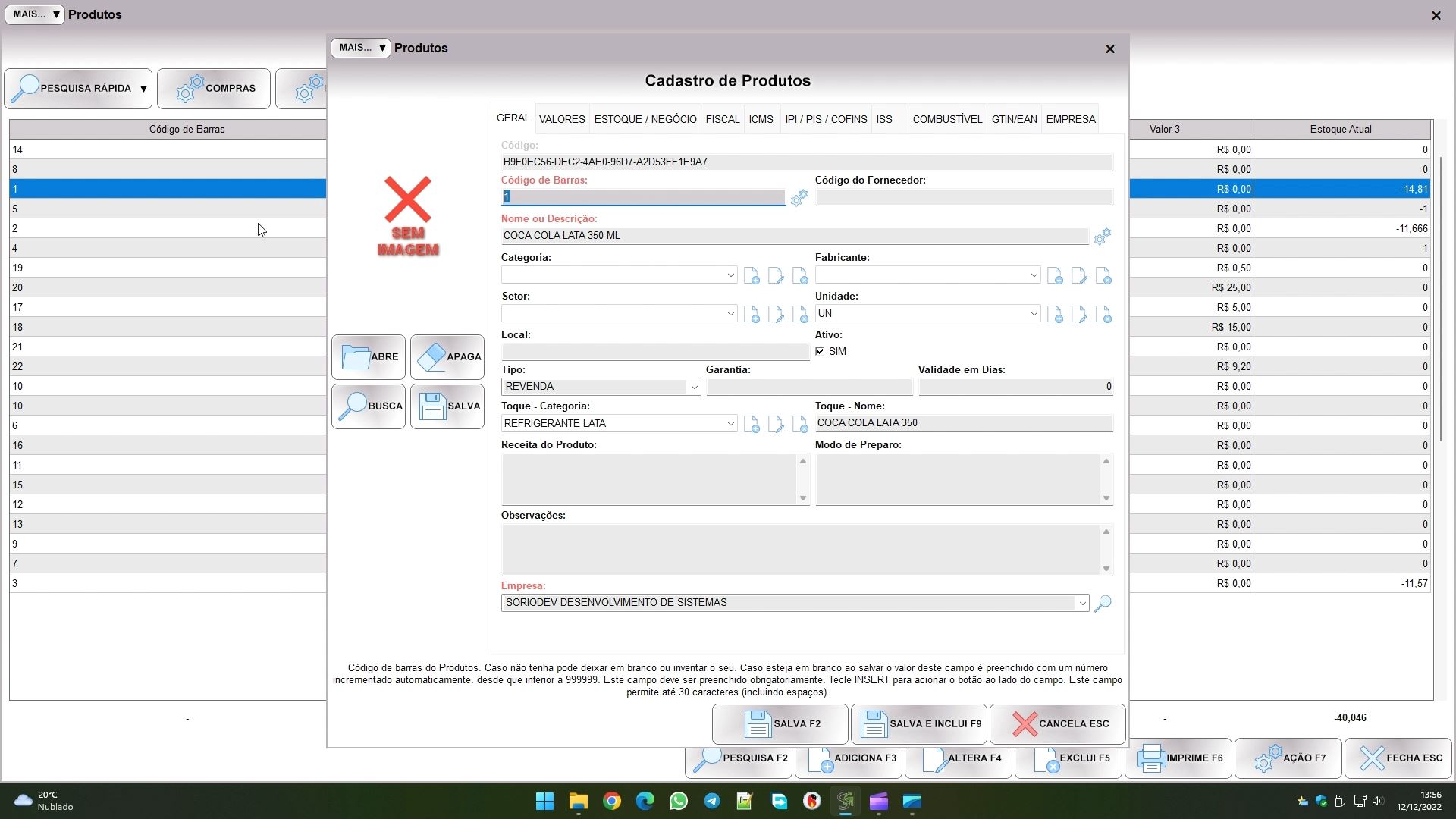
A primeira delas é o campo CÓDIGO DE BARRAS. Para simplificar a explicação, se o produto tem uma embalagem com o código de barras (gtin / ean) use-o neste campo, a menos que vá usar ele numa balança (como o presunto fatiado numa padaria, por exemplo). Já se o produto vai numa balança, ou se não tem o código, você deve criar um. Usando novamente a padaria como exemplo, o pão francês é um produto que ela fabrica, então você cria o código para ele.
Se ele vai na balança recomendo evitar que ele comece ou termine com zeros, mas explicarei isso melhor num artigo dedicado a balança. Por hora saiba que o código não precisa realmente ser o “de barras” se o produto não tem um.
Você também verá um botão ao lado do campo, se clicar nele o sistema vai buscar na lista de produtos qual tem o maior código, e vai colocar no campo o código seguinte. Por exemplo, se o maior código é o 50, ele usará o 51 ao clicar no botão.
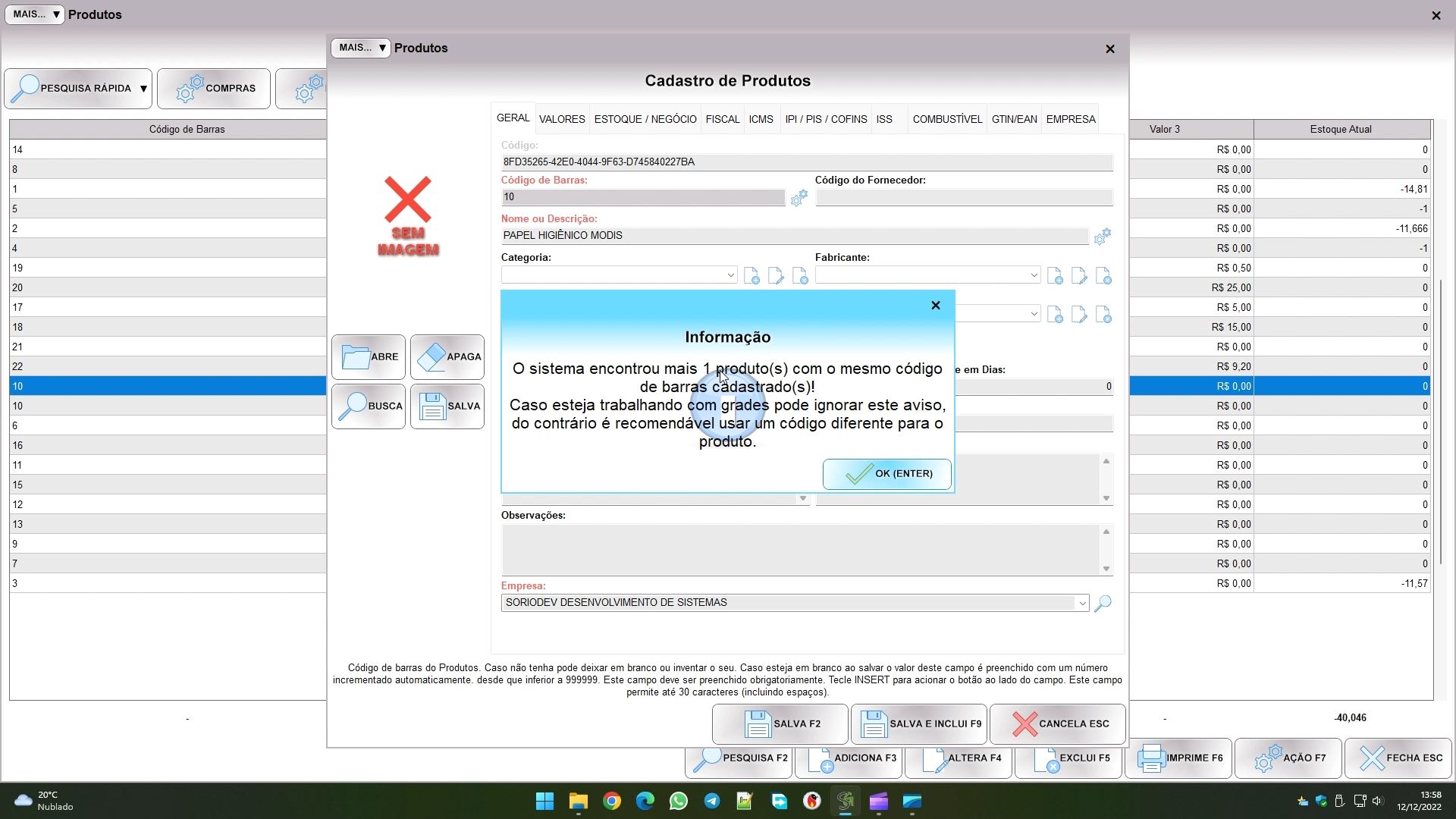
Outro detalhe útil é que você pode usar códigos repetidos, algo que será útil caso trabalhe com grades. Se isso ocorrer, ao salvar o produto verá uma mensagem igual a imagem abaixo. Se você trabalha com grades irá criar vários cadastros, com cores e tamanhos diferentes do mesmo produto, então pode ignorar esta mensagem.
Temos ainda muitos outros campos, entre eles:
- CÓDIGO DO FORNECEDOR: você normalmente você nem precisa se preocupar em preencher ele. Quando importa uma compra usando o xml da nota do fornecedor existe a possibilidade que os códigos dos produtos na nota sejam os da caixa, e não da embalagem vendida. Sim, alguns fornecedores tem códigos de caixa e embalagem individual diferentes. Este código do fornecedor seria o da caixa, e serve só para facilitar a busca do produto quando importa o xml dele.
- NOME OU DESCRIÇÃO: é o nome do produto. Caso trabalhe com grades pode também incluir algumas características, como cor e nome, pois quando passar o código no ponto de venda irá selecionar ele numa lista, onde aparecerá o nome.
- CATEGORIA, FABRICANTE, SETOR: são campos opcionais de controle interno seu. Pode usar os botões na frente dos campos para manipular as listas.
- UNIDADE: assim como os campos acima, é uma lista manipulável, mas é um pouco mais importante porque pode aparecer em alguns relatórios e é usado na emissão de documentos fiscais. Informe a unidade abreviada, por exemplo, KG, L, UN, etc…
- ATIVO: define se o produto está ativo ou não. Produtos inativos “desaparecem” de alguns locais do sistema, e não podem ser vendidos. Uma vez que o produto é usado no sistema, ou seja, tem compras, vendas, ou qualquer outro movimento vinculado, o sistema bloqueia a exclusão dele. O campo ativo vem para solucionar isso, pois ao desativar ele impedirá seu uso.
- TIPO: define o tipo de produto, que afeta o comportamento do sistema. Produtos do tipo REVENDA são aqueles que você compra para revender e/ou usar como matéria prima para produzir outros. Já produtos do tipo MATÉRIA PRIMA não podem ser vendidos, você só usa ele para fabricar outros produtos. Os do tipo FABRICADO são produtos que você faz, e só pode montar receitas para eles. Por fim, os SERVIÇOS não tem movimento de estoque, e são tradados de forma diferente nas ordens de serviço e na emissão de documentos fiscais.
- TOQUE – CATEGORIA e TOQUE – NOME: ao preencher os dois campos o sistema montará botões no ponto de venda, que permitirá adicionar os produtos na venda por toque (ou clique, usando o mouse). Se pretende usar precisa preencher os dois, sendo que o primeiro agrupa os produtos em um botão, que ao ser tocado ou clicado abrirá uma nova lista de botões, onde aparecerão os nomes definidos no segundo. Procure usar textos pequenos, para não bagunçar visualmente a tela.
Após esta primeira aba, temos na segunda, VALORES, os campos que armazenam os valores de custo, venda e comissão dos produtos:
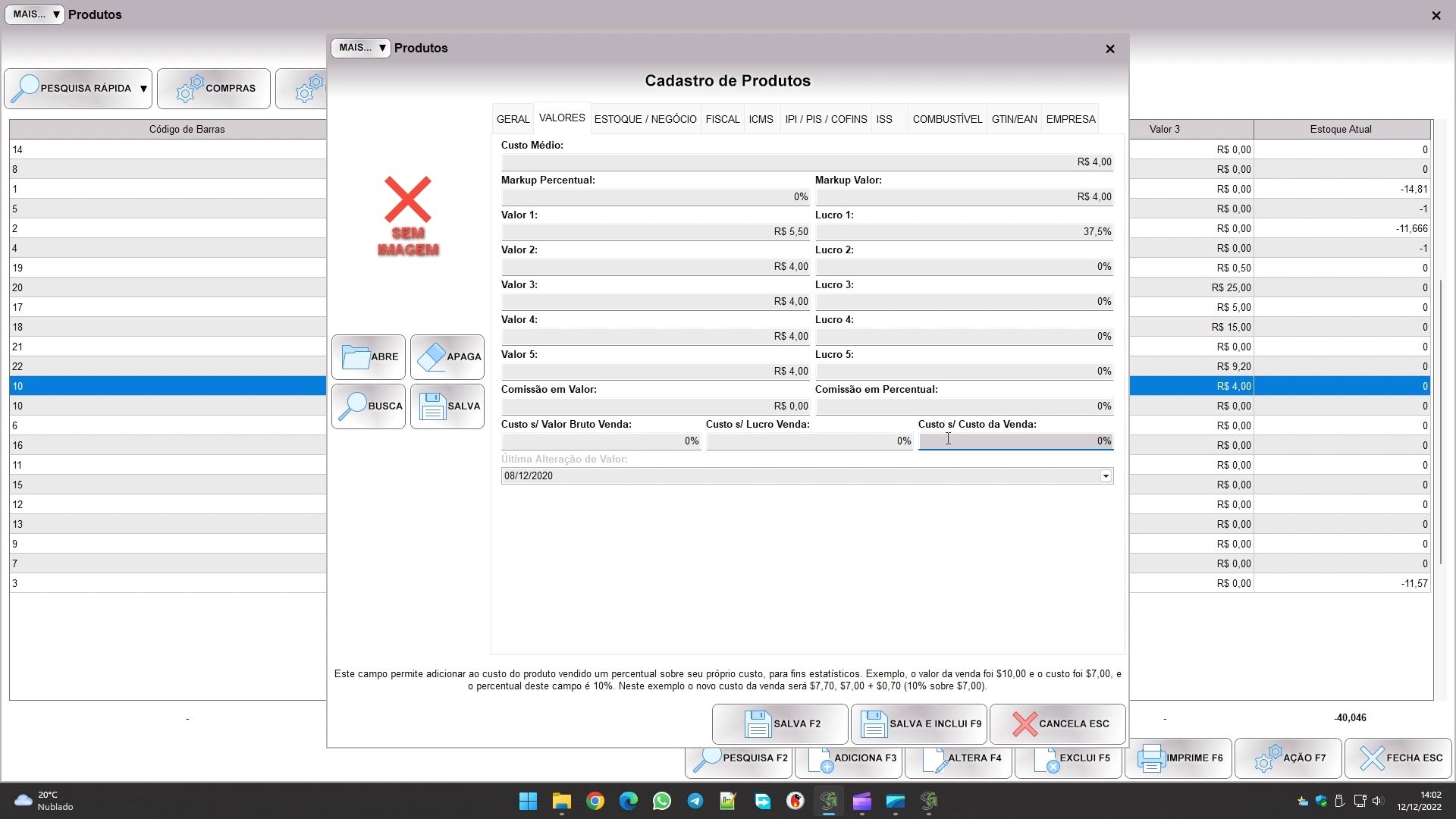
O campo CUSTO MÉDIO é o custo do produto, e leva este nome justamente porque nosso software trabalha com o método de custo médio.
O MARKUP permite definir um lucro mínimo para que o produto seja rentável. Conforme você compra o produto o sistema ajusta o custo médio sozinho, então o markup serve para definir esta margem mínima e gerar avisos na tela de controle, para que o usuário veja que precisa reajustar o preço de alguns itens.
Você verá também 5 campos VALOR e LUCRO, que são as 5 tabelas de preço suportadas pelo sistema. Ele usará sempre o VALOR 1 como padrão, porém em vários locais você poderá escolher qual deseja usar. Temos também duas comissões, em valor e percentual, mas caso pretenda comissionar o funcionário use só uma delas.
Por fim, temos 3 modificadores de custo, eles servem para aumentar o custo do produto registrado na venda. O custo sobre valor bruto é aplicado sobre o valor vendido, enquanto o custo sobre lucro é aplicado só sobre o lucro (valor vendido – custo médio). Já o custo sobre custo é aplicado sobre o custo médio. Você pode usar estes campos se deseja incluir algum custo ou imposto, para que o sistema calcule margens de lucro mais assertivas nas estatísticas.
A terceira aba do cadastro é a ESTOQUE/NEGÓCIO, e nela vai encontrar as informações do estoque e das regras de negócio:
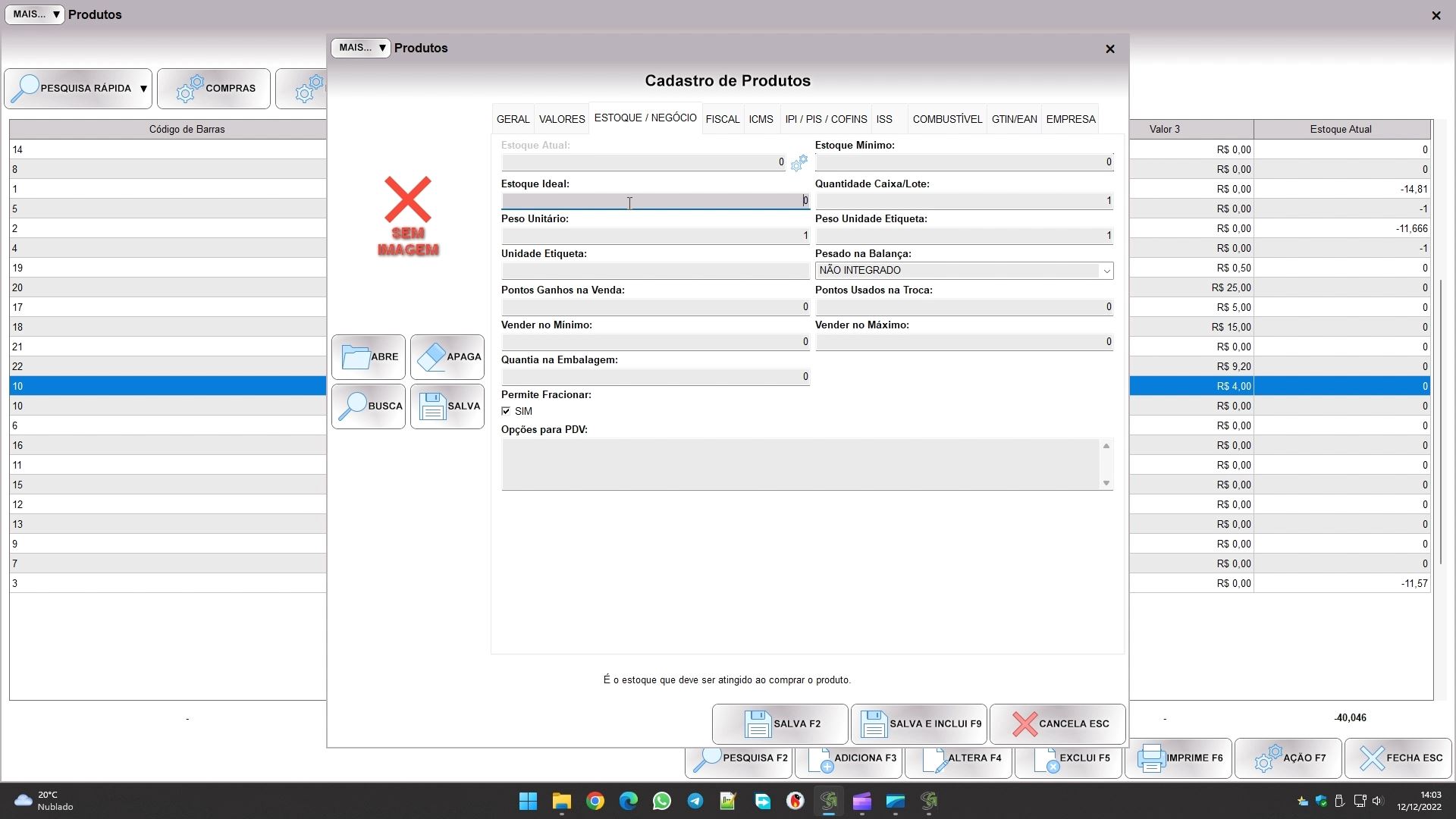
O ESTOQUE ATUAL é bloqueado pois todo o movimento de estoque tem que ter registro, então ele é alterado automaticamente por estes movimentos. Porém, clicando no botão ao lado do campo consegue fazer um acerto rápido.
Os estoques MÍNIMO e IDEAL servem para controlar a reposição de estoque. Quando o mínimo for atingido o sistema começa a gerar avisos, e a compra deve ser feita para que atinja o ideal. O sistema não restringe isso, serve mais para alertas e para gerar relatórios.
O PESO UNITÁRIO é só para produtos fabricados, representa o peso médio de um produto vendido em unidades.
O PESO UNIDADE ETIQUETA e UNIDADE ETIQUETA servem para impressão de etiquetas com conversão de quantidade. Por exemplo, quando você quer que apareça na etiqueta o preço por quilo, ou o preço por litro.
O campo PESADO NA BALANÇA serve para orientar o sistema se o produto tem alguma interação com a balança.
Os dois campos relativos a pontos são para um sistema promocional que explicaremos em mais detalhes noutro artigo, mas resumidamente, ao comprar o cliente ganha o valor indicado em PONTOS GANHOS NA VENDA, e ao acumular o valor indicado em PONTOS USADOS NA TROCA ele pode levar o produto de graça. Fique tranquilo pois se os campos estão zerados não entram no esquema promocional.
Mais abaixo temos as regras de venda, sendo que VENDER NO MÍNIMO e NO MÁXIMO limitam quanto o cliente pode levar do produto numa só venda.
QUANTIA NA EMBALAGEM é mais útil em casas de material de construção, e permite especificar quanto vem numa embalagem que não pode ser fracionada. Aí ao especificar quanto o cliente quer o sistema arredonda para cima, para que a quantidade de embalagem supra a necessidade dele.
PERMITE FRACIONAR indica se o produto deve ser vendido íntegro ou pode ser fracionado.
E por fim, OPÇÕE DO PDV permite mostrar uma lista no ponto de venda quando o produto é adicionado na venda, para escolher opcionais, que sairão nas observações do produto. Caso use, coloque uma opção por linha.
Vamos pular as abas relativas a parte fiscal, pois já existem artigos explicando, e ir direto para a última, a aba EMPRESA.
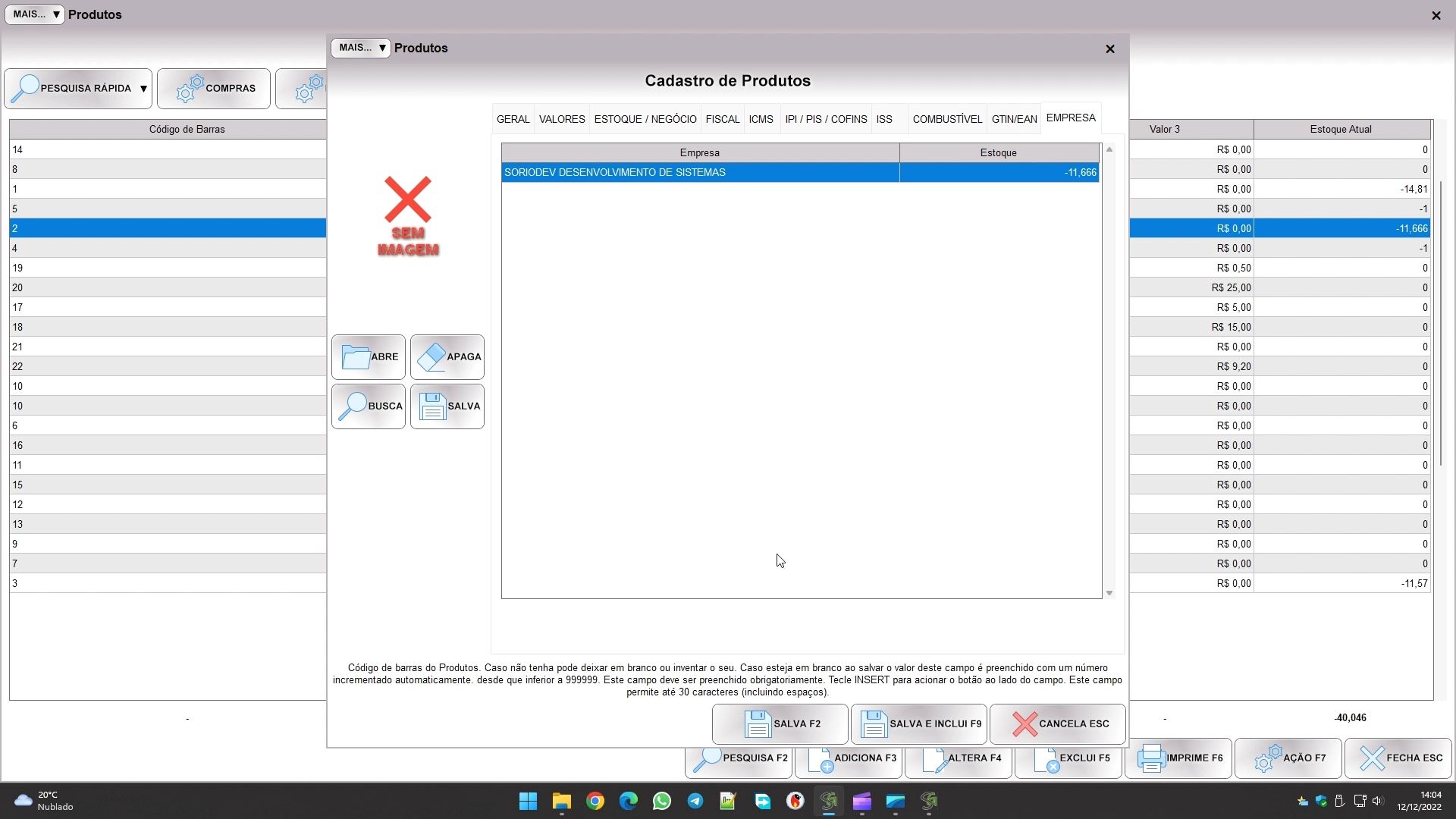
Nesta aba EMPRESA vai encontrar o estoque atual do produto em cada empresa registrada no sistema. Porém, aqui você só vai ver se houve movimento. Produtos ainda não movimentados não vão gerar nenhum registro, e mesmo que você tenha várias empresas, elas só vão aparecer se já tiveram algum movimento de estoque. Ou seja, se não vê a empresa ali é porque nesta empresa ainda não houve nenhum movimento de estoque do produto.
Voltando a tela de controle, pelo botão PESQUISA RÁPIDA conseguimos ver algumas opções de busca, como ver todos os produtos ativos, todos os fabricados, ou todos os que tem ncm inválido. São opções para facilitar a montagem de algumas listas.
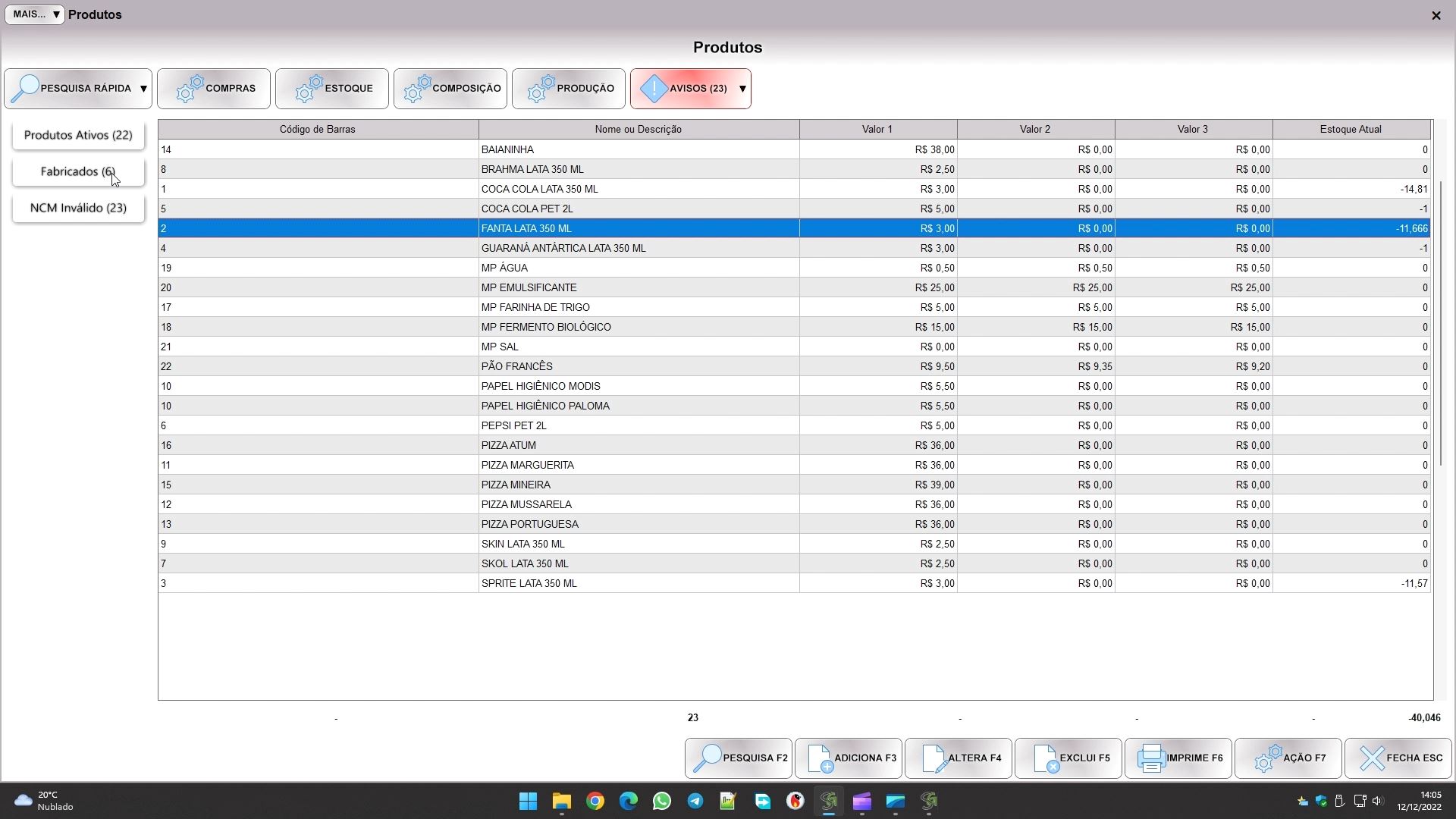
Para finalizar, caso tente excluir um produto já usado, o sistema bloqueará, como já explicamos anteriormente. Ele exibe uma mensagem similar a esta:
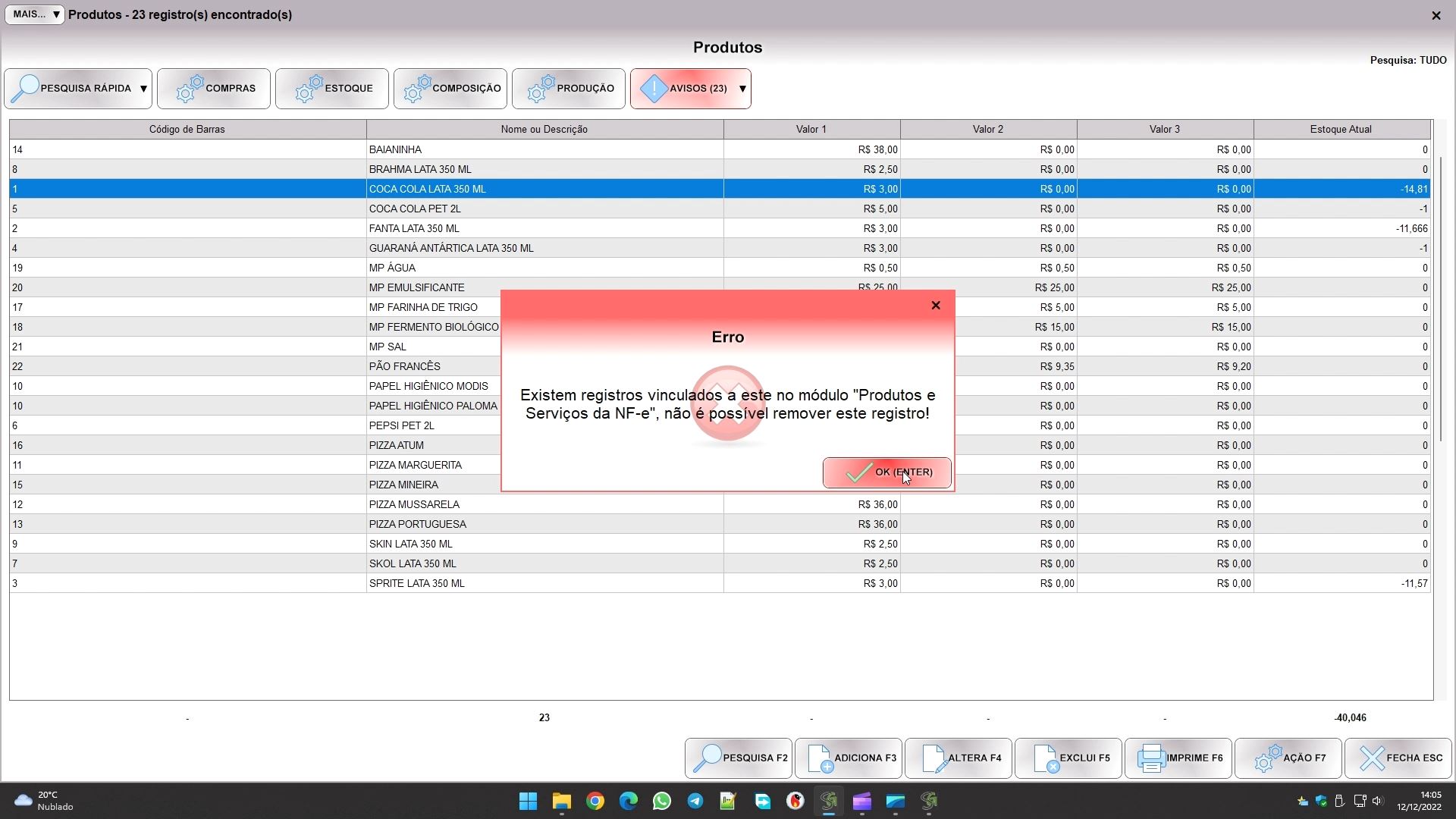
A mensagem acima indica que tem produtos no módulo PRODUTOS E SERVIÇOS DA NF-E, ou seja, você já emitiu nota eletrônica para este produto. Você até pode ir lá no módulo e procurar e excluir os produtos ali, mas isso faz com que você perca informações do sistema, na maioria das vezes não é viável. Neste caso faça aquilo que explicamos, altere o produto e desmarque o campo ATIVO, é bem mais prático.
Vamos finalizar este artigo por aqui, mas faremos vários outros explicando cada coisa em mais detalhes. O objetivo aqui era só dar um pontapé inicial neste módulo, para ter uma visão mais ampla dele.