Neste artigo aprenderemos a administrar a locação, renovação e devolução de equipamentos. Informação importante: o SORGES LIGHT não possui tabela de preço para locações, mas o resto do módulo de locações é igual.
O controle é feito através do módulo de LOCAÇÕES:
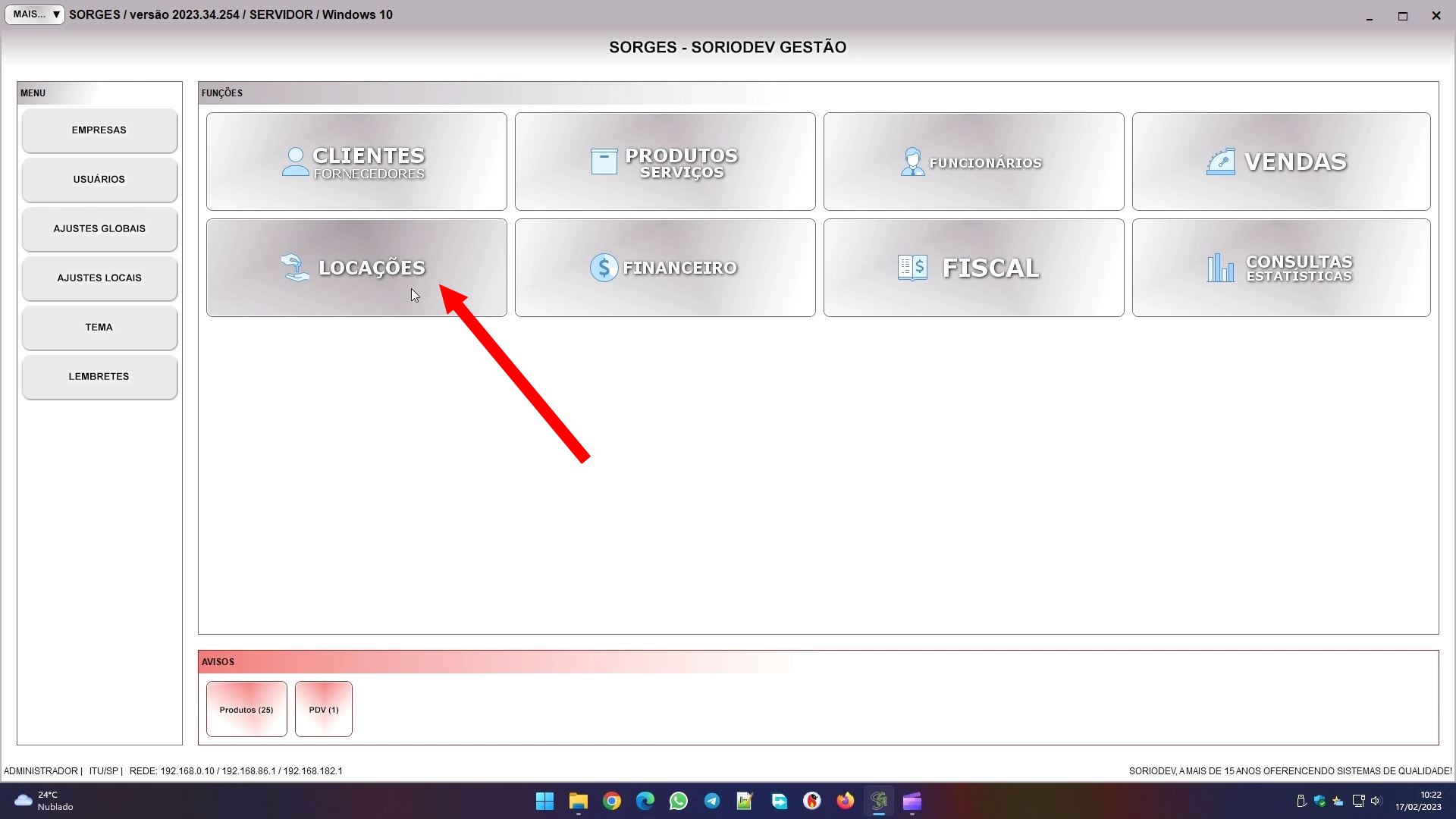
Mas antes de começar as locações, é interessante verificar este botão PREÇOS no topo da tela:
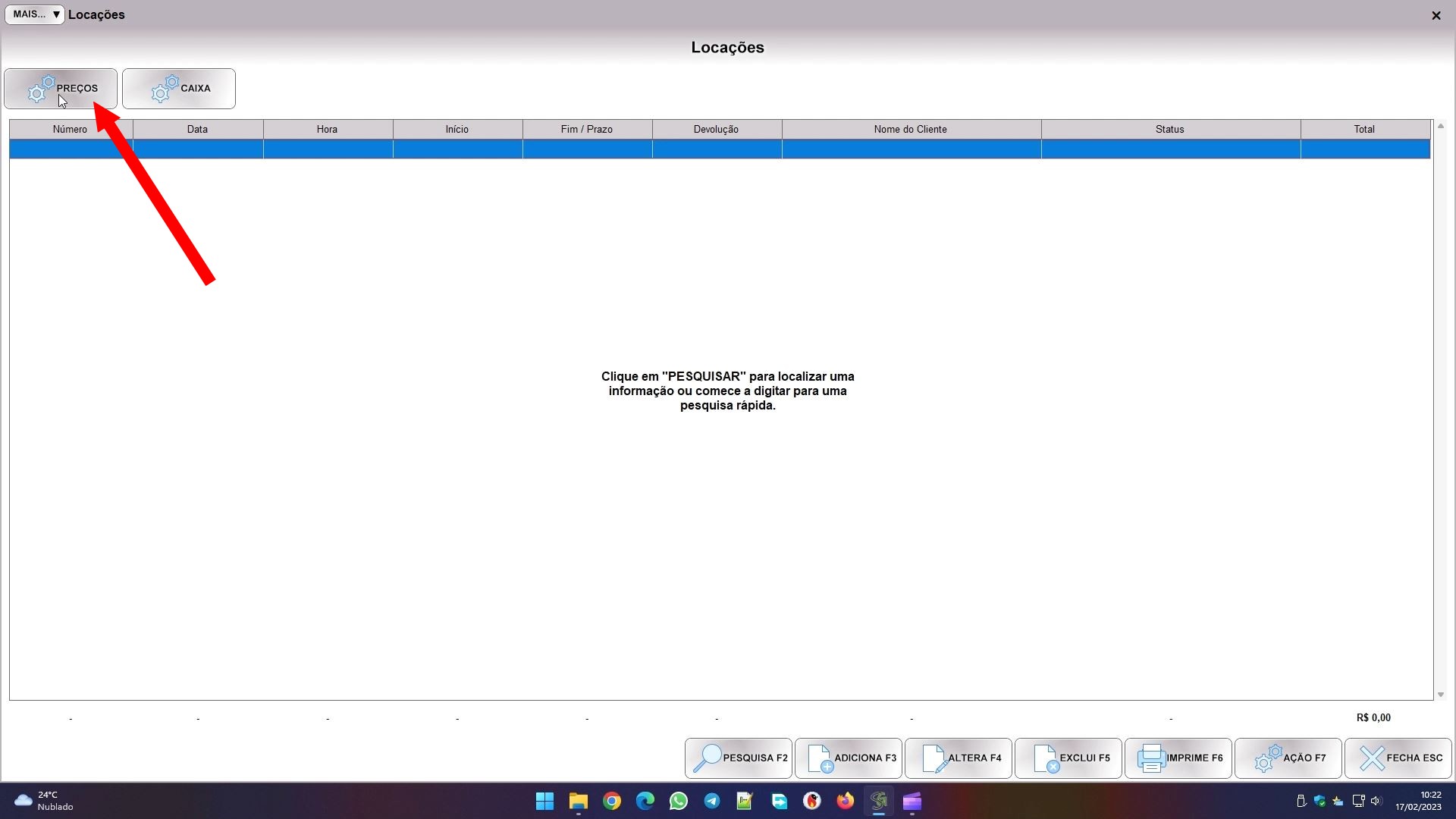
Nele podemos criar tabelas de preços para as locações:
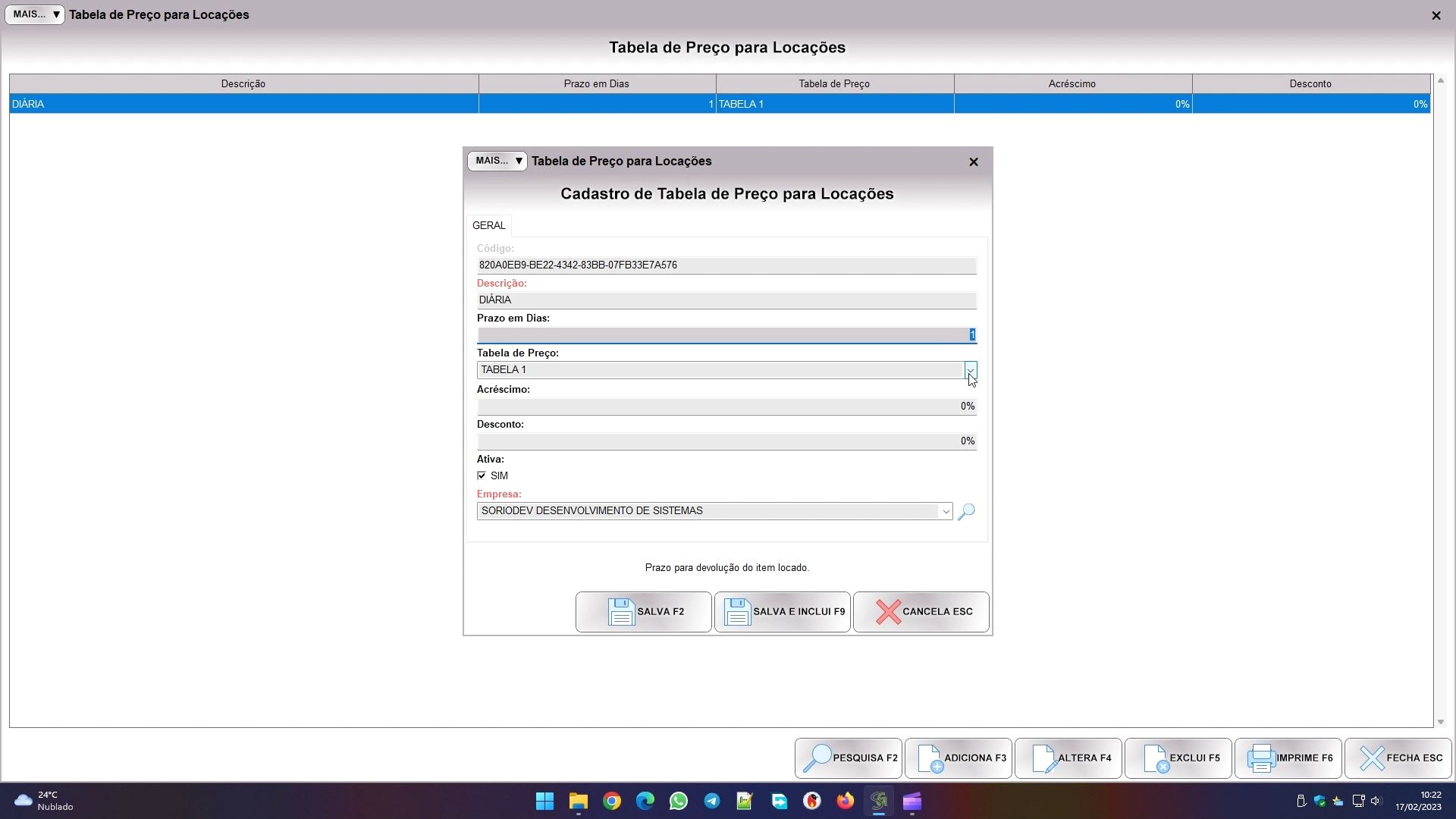
A tabela tem os seguintes campos:
- DESCRIÇÃO: é um nome para descrever aquela tabela;
- PRAZO EM DIAS: é o prazo em dias para devolução;
- TABELA DE PREÇO: representa qual dos 5 preços vai usar do cadastro do produto;
- ACRÉSCIMO e DESCONTO: percentuais para acréscimo ou desconto adicionais sobre o valor;
- ATIVO: indica se a tabela está ativa ou não. Caso pare de usar uma tabela e não consiga remover ela, por já ter usado antes, pode simplesmente desmarcar este campo;
- EMPRESA: é a empresa com a qual está vinculada.
Não é obrigatório criar tabelas, pois na própria locação você pode especificar tudo manualmente, mas elas aceleram o processo.
Agora vamos ao cadastro da locação, quando adiciona ou altera uma:
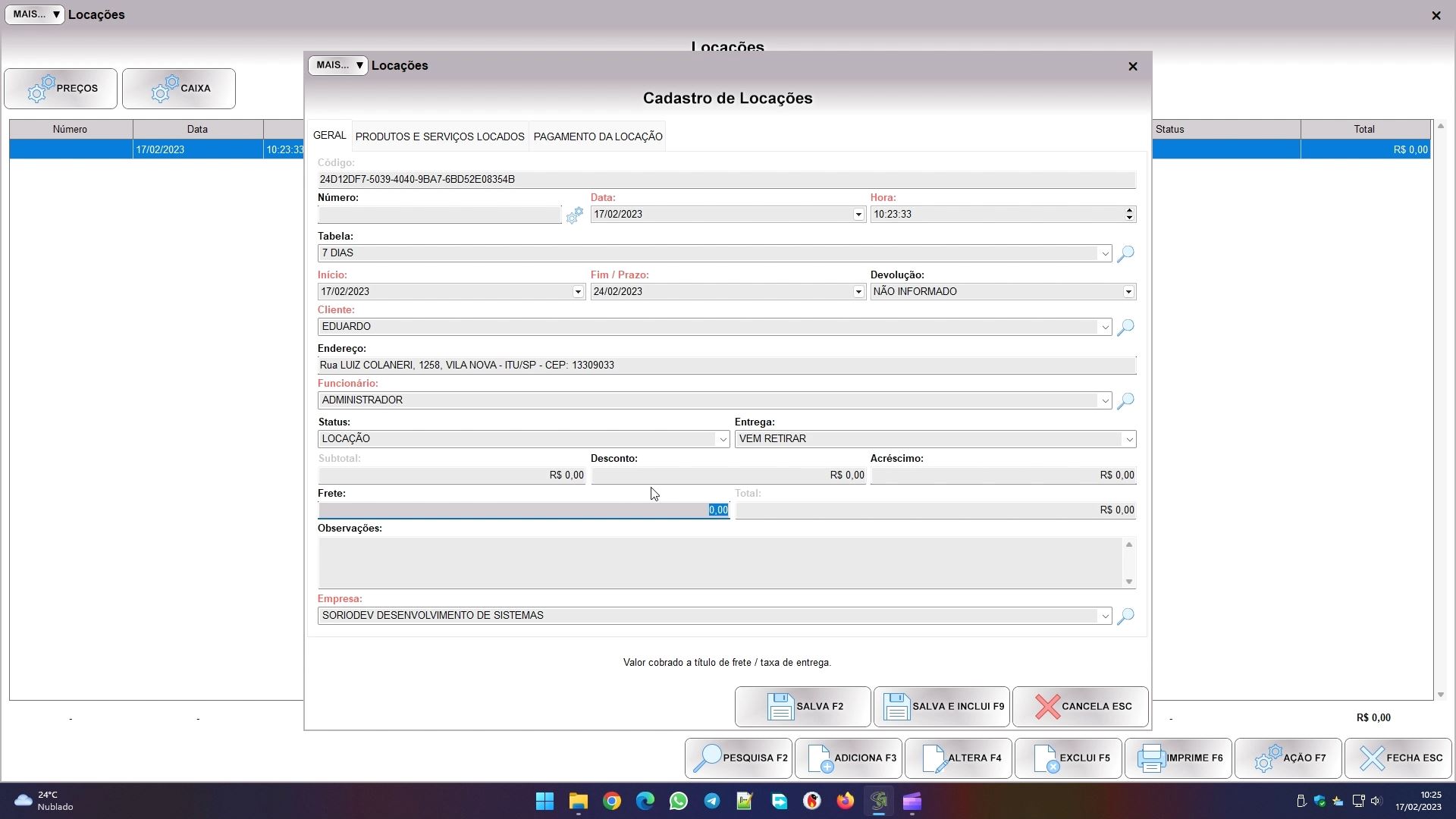
Temos o campo NÚMERO, você não precisa preencher ele, o sistema preenche sozinho ao salvar, seguindo uma sequência interna. Se quiser alterar esta sequência clique no botão na frente do campo.
Abaixo da DATA e da HORA temos a TABELA, onde pode selecionar uma daquelas tabelas que vimos a pouco. É recomendável fazer isso antes de seguir preenchendo a locação e adicionando produtos, para que ela seja usada nos cálculos.
Temos ainda mais 3 datas, a de INÍCIO, a de PRAZO e a de DEVOLUÇÃO. As duas primeiras marcam o período da locação, e a devolução deve ficar em branco até o cliente devolver. Quando a data de devolução está em branco o produto sai do estoque, e quando ela é preenchida ele volta ao estoque.
Você também pode selecionar o CLIENTE, o ENDEREÇO onde será a obra ou entrega, e o FUNCIONÁRIO responsável. Já o STATUS controla a locação, e pode ser ORÇAMENTO, LOCAÇÃO ou CANCELADO. Somente no status “locação” ocorre a baixa de estoque e o lançamento financeiro. Também pode indicar em ENTREGA se o cliente vem buscar ou você vai entregar, e pode colocar uma taxa de entrega no campo FRETE, se desejar.
Passando para a aba PRODUTOS E SERVIÇOS, você pode adicionar nela os produtos locados.
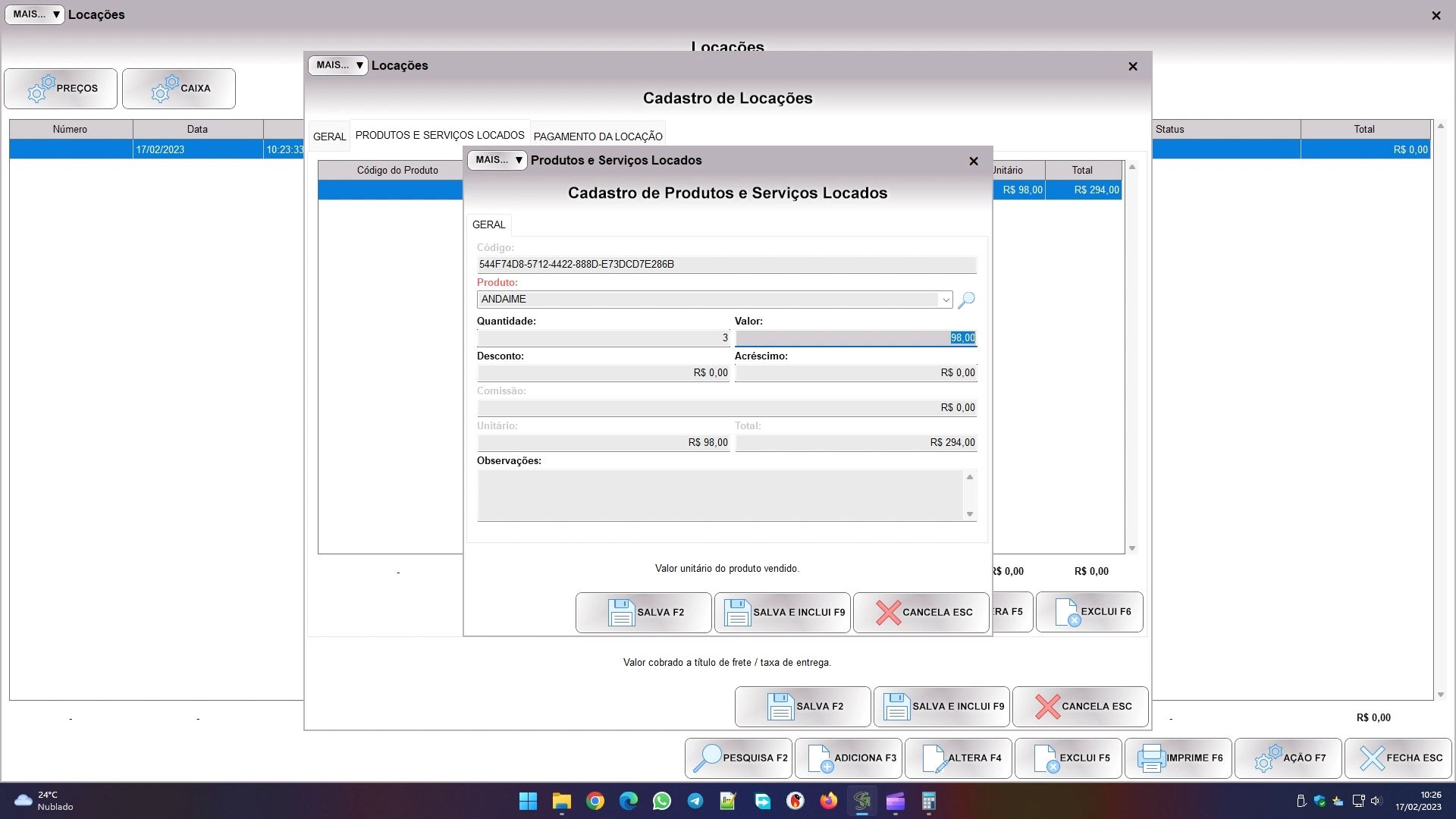
Em cada item vai especificar o PRODUTO, QUANTIDADE e VALOR, este é o mínimo. É aqui que o uso da tabela de preço se torna interessante. Imagine que você criou uma tabela com prazo de 7 dias, e que vai usar uma das tabelas de preço do produto com valor de R$ 14,00. O sistema já multiplica este valor pelos 7 dias e obtém o valor de R$ 98,00 por produto locado. E se houver algum percentual de acréscimo ou desconto na tabela de preço ele também já aplica neste cálculo. Ou seja, se usar a tabela de preço ele calcula tudo automaticamente.
Por falar em acréscimo e desconto, pelas imagens anteriores você notará que tanto a locação como os itens possuem campos para desconto e acréscimo. Funciona desta forma: se você informar algum valor de desconto ou acréscimo nos itens, ao salvar ele calculará o valor total dos descontos e acréscimos e colocará lá na locação. Por outro lado, se você modificar o campo desconto ou o acréscimo na própria locação, o sistema fará um rateio e distribuirá aqueles valores proporcionalmente entre os produtos. Ou seja, ele faz o cálculo nas duas direções, somando os itens e totalizando, ou fracionando o total e distribuindo entre os itens.
Finalizando a locação, temos a aba da do PAGAMENTO DA LOCAÇÃO:
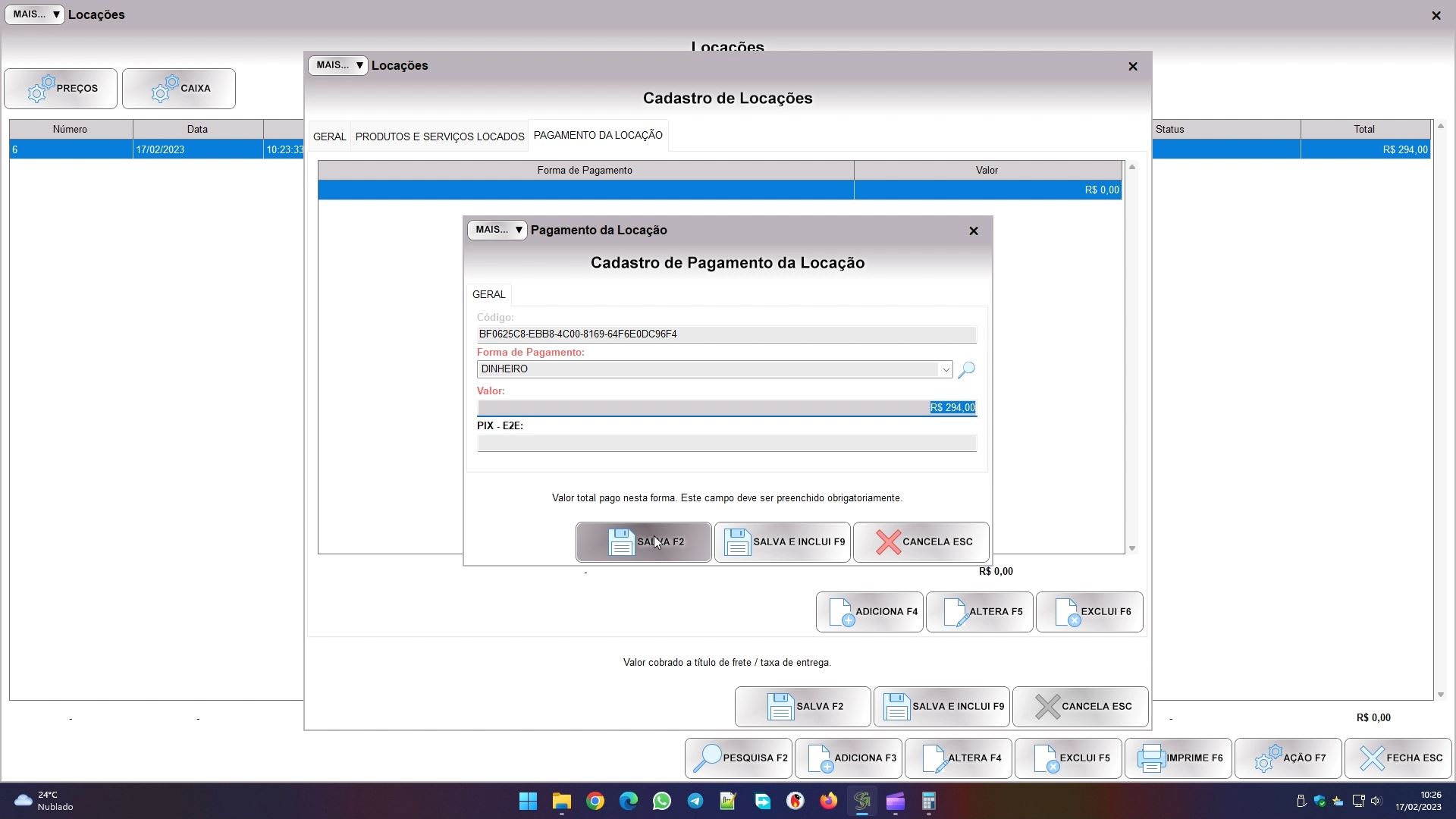
Ali informa as formas de pagamento. O lançamento financeiro baseia-se na data da locação.
Quando a locação está em aberto, ou seja, com a data de devolução em branco, ela gera alertas:
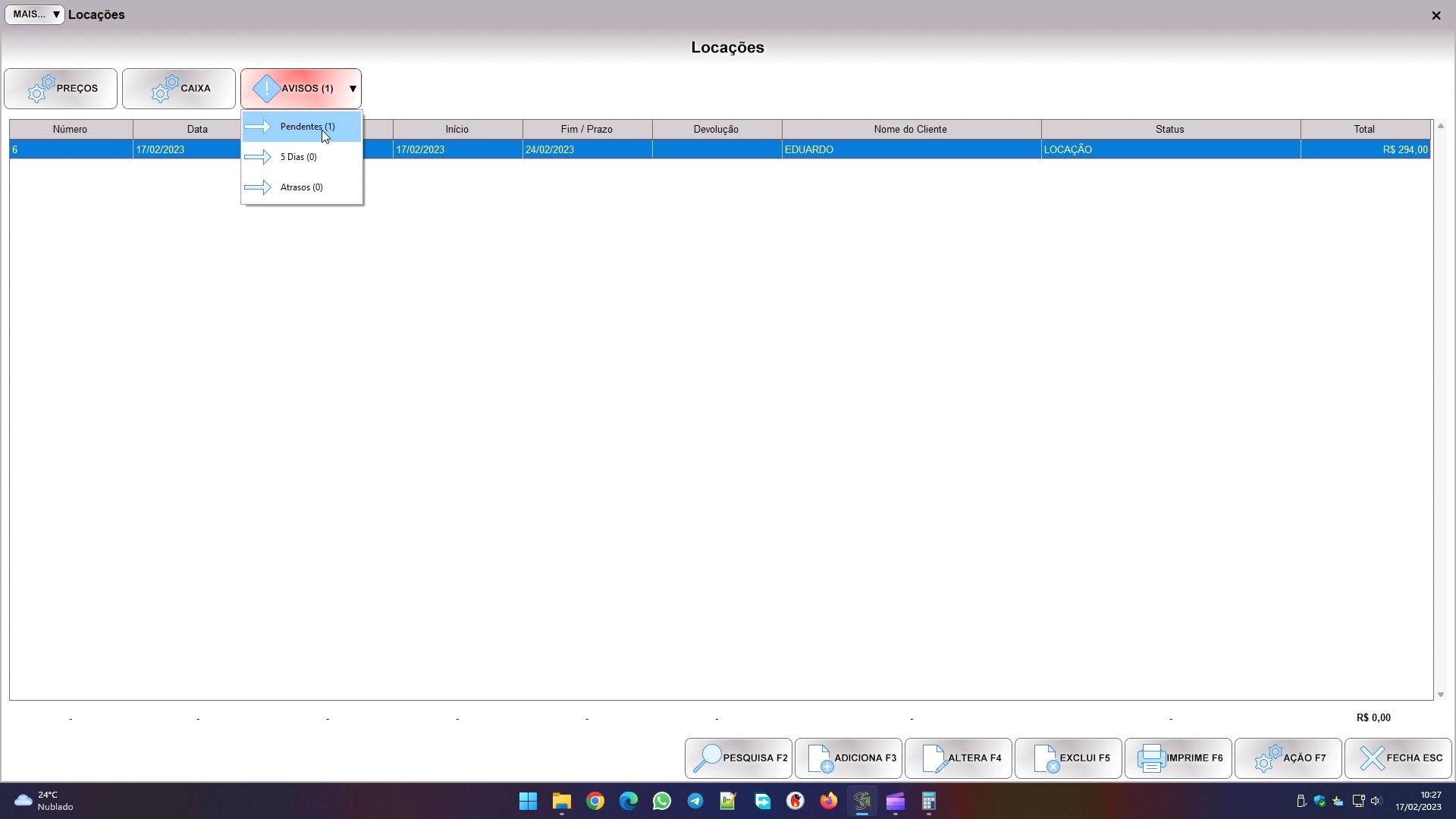
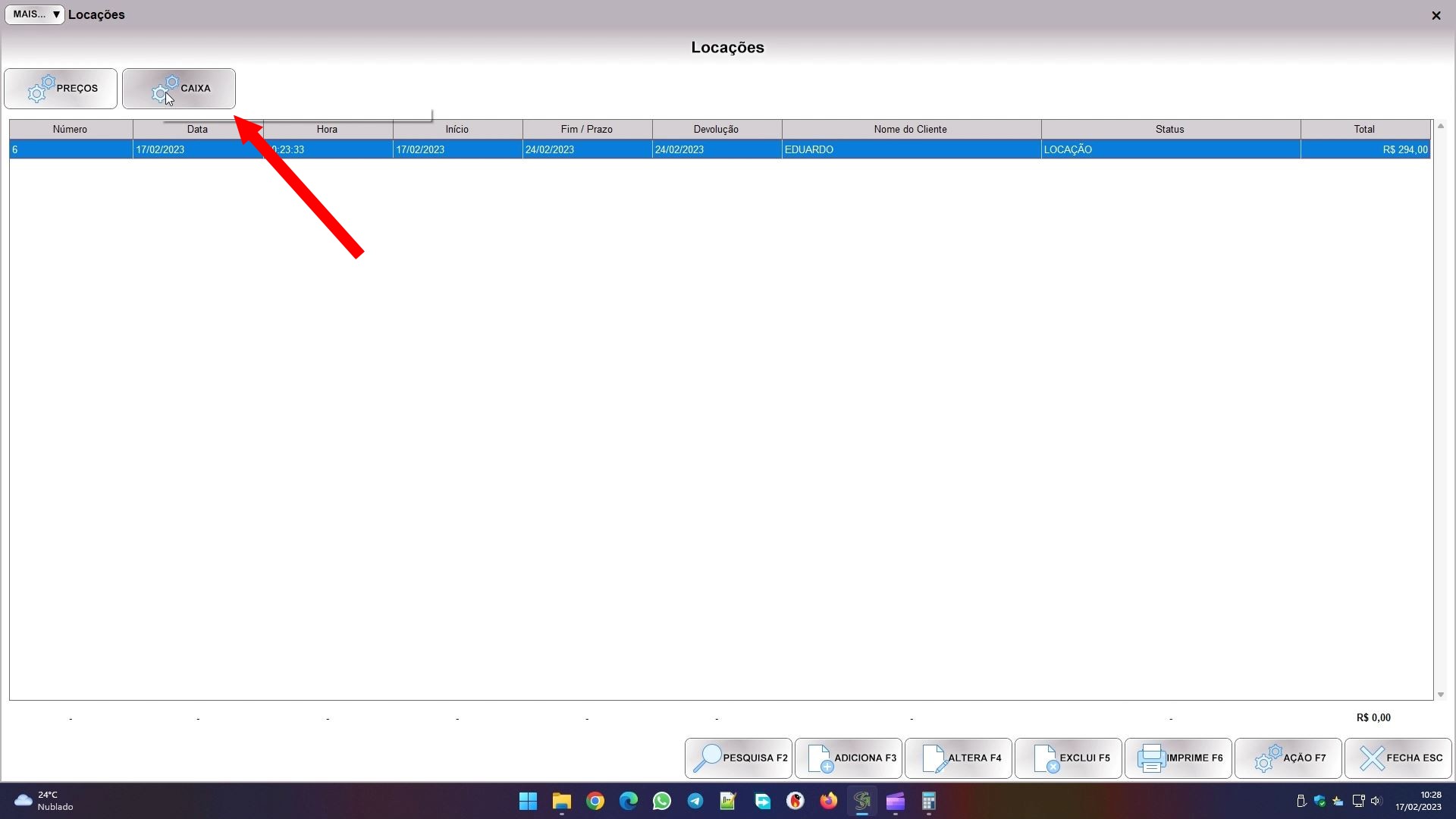
Isso facilita as consultas e controle de baixas. Também temos no topo da tela o botão CAIXA. Ao clicar nele você abrirá o fluxo de caixa consultando os lançamentos gerados pela locação:
Para finalizarmos, uma situação que é bem comum quando se loca equipamentos: a renovação!
O prazo foi atingido, mas o cliente precisa de mais prazo, porque não terminou a obra, por exemplo. Neste caso precisamos estender o prazo dele, e aí dependerá muito da forma que você acha melhor controlar isso. Vamos começar com a forma que acredito ser mais interessante.
MÉTODO 1
Altere a locação e preencha a data de devolução. O produto voltará ao estoque, e é isso mesmo que queremos. Aí feito isso, clique no botão MAIS no topo da tela, e em CLONAR/DUPLICAR REGISTRO SELECIONADO:
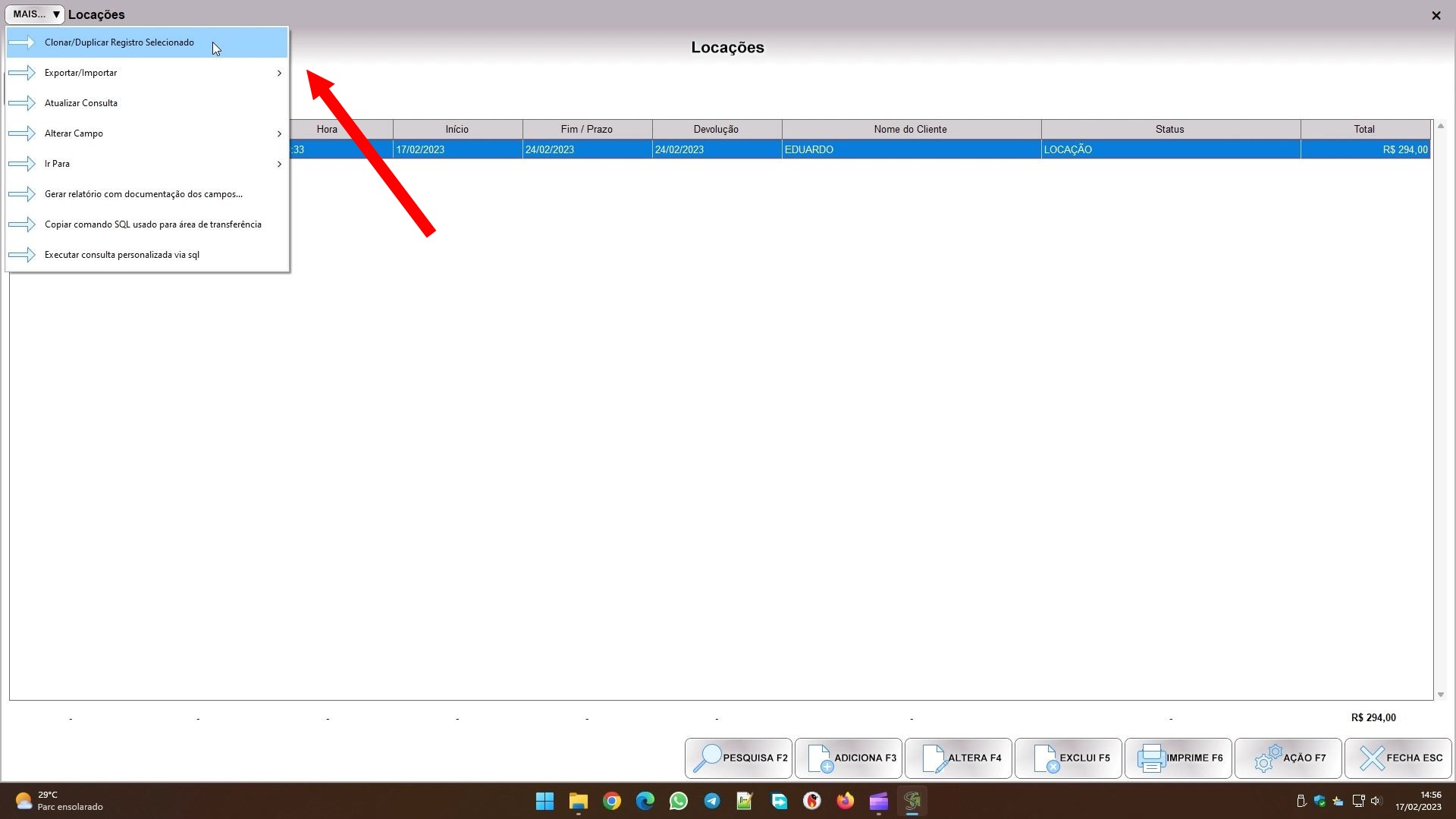
Este processo vai gerar um clone perfeito da locação que está selecionada. Aí você trabalha encima desta nova locação. Altere ela, apague a data de devolução para ficar em aberto, ajuste as datas de início e de prazo, para seguir a sequência. Quanto ao número, fica a seu critério: se você apagar o sistema vai gerar outro, mas dá para deixar o mesmo número da original. Assim você teria 2 ou mais locações com o mesmo número, indicando que houveram renovações. Se você mudar, pode ser interessante especificar nas observações que esta locação é uma renovação da antiga, especificando o número da antiga. Por fim, não esqueça de verificar a forma de pagamento.
Este método dá um maior controle para você, porém ficará com mais locações registradas. Isso pode ser interessante também caso deseje imprimir um novo contrato para ela, caso não estivesse especificado no antigo.
MÉTODO 2
O segundo método é mais simples, por isso você terá um menor controle sobre as renovações. Altere a locação pendente que será renovada, e simplesmente mude a data de prazo, estendendo ela. Além disso, precisará alterar os produtos e recalcular manualmente os valores, para comportarem esta renovação. Vale dizer que não deve adicionar novamente os produtos, pois senão vai baixar o estoque duas vezes. Você deve mexer diretamente no valor deles. E por fim, adicione uma nova forma de pagamento com a diferença do valor, é interessante não alterar a antiga para não perder os lançamentos financeiros feitos antes, a menos que isso não seja importante.
Resumindo, quando houver renovação, você pode fechar a locação aberta e criar uma nova, ou ajustar a locação aberta aumentando seu valor e prazo. Fica a seu critério o que acha melhor, isso depende muito de como você deseja se controlar.
Anteriormente tínhamos um software chamado GECOLE 4U onde cada item locado tinha um prazo e uma devolução, possibilitando a baixa individual. Porém isso tornava ele bem mais complexo, e acabava obrigando ter até um módulo específico para administrar as devoluções e renovações. Neste novo sistema optamos por algo mais simples, que pode limitar um pouco seu controle mas simplifica e agiliza o processo.