Nesse artigo apresentarei o passo a passo para transferir dados e fotos dos imóveis para seu site. Entretanto, o SORGES não gera um site completo, ele só transmite dados. Você pode contratar um desenvolvedor para integrar esses dados ao seu site.
Primeiramente, no cadastro do imóvel a opção SITE deve estar marcada:
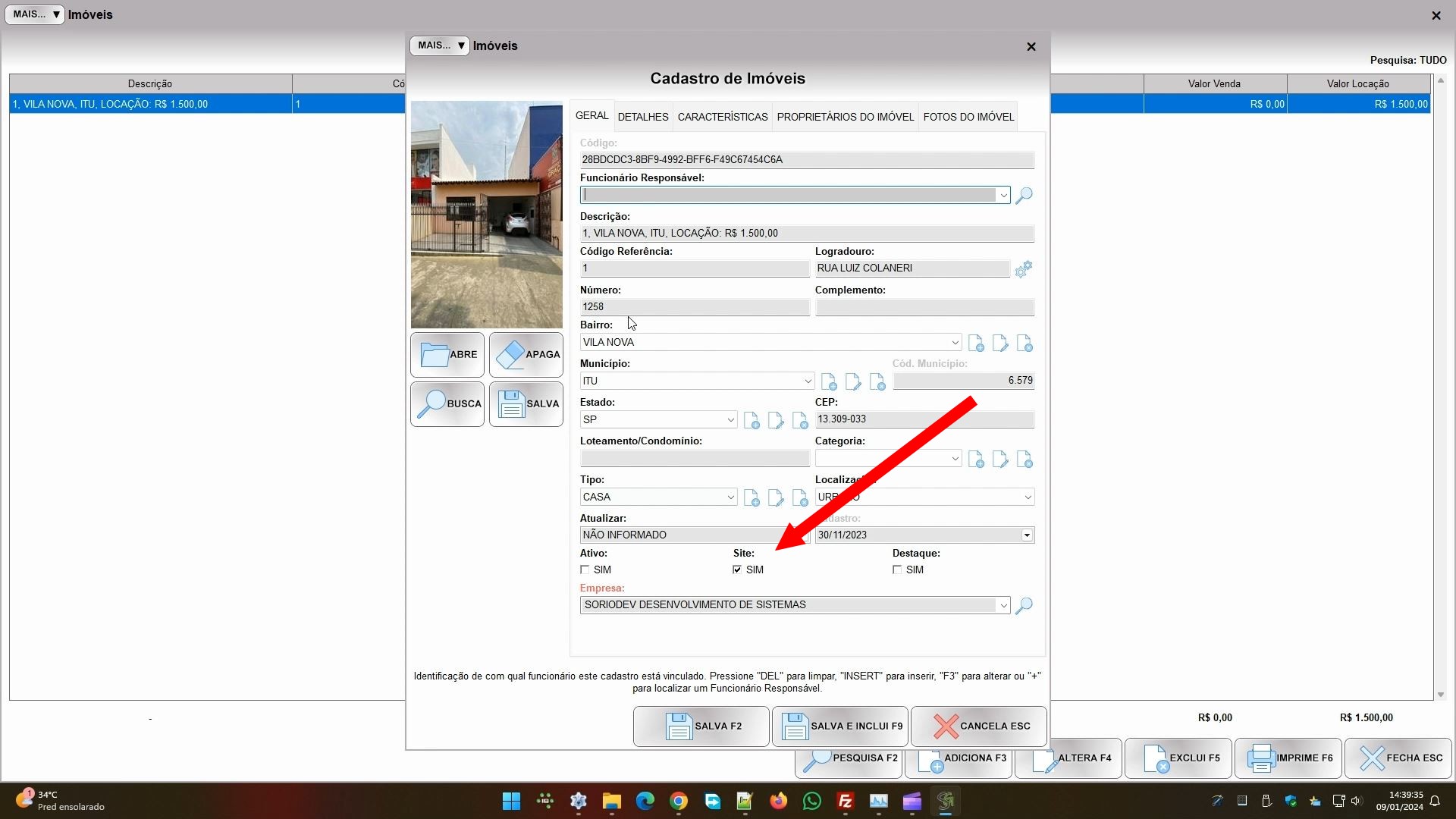
Com isso dito, vamos no módulo SORGES – Ferramentas para configurar a integração:
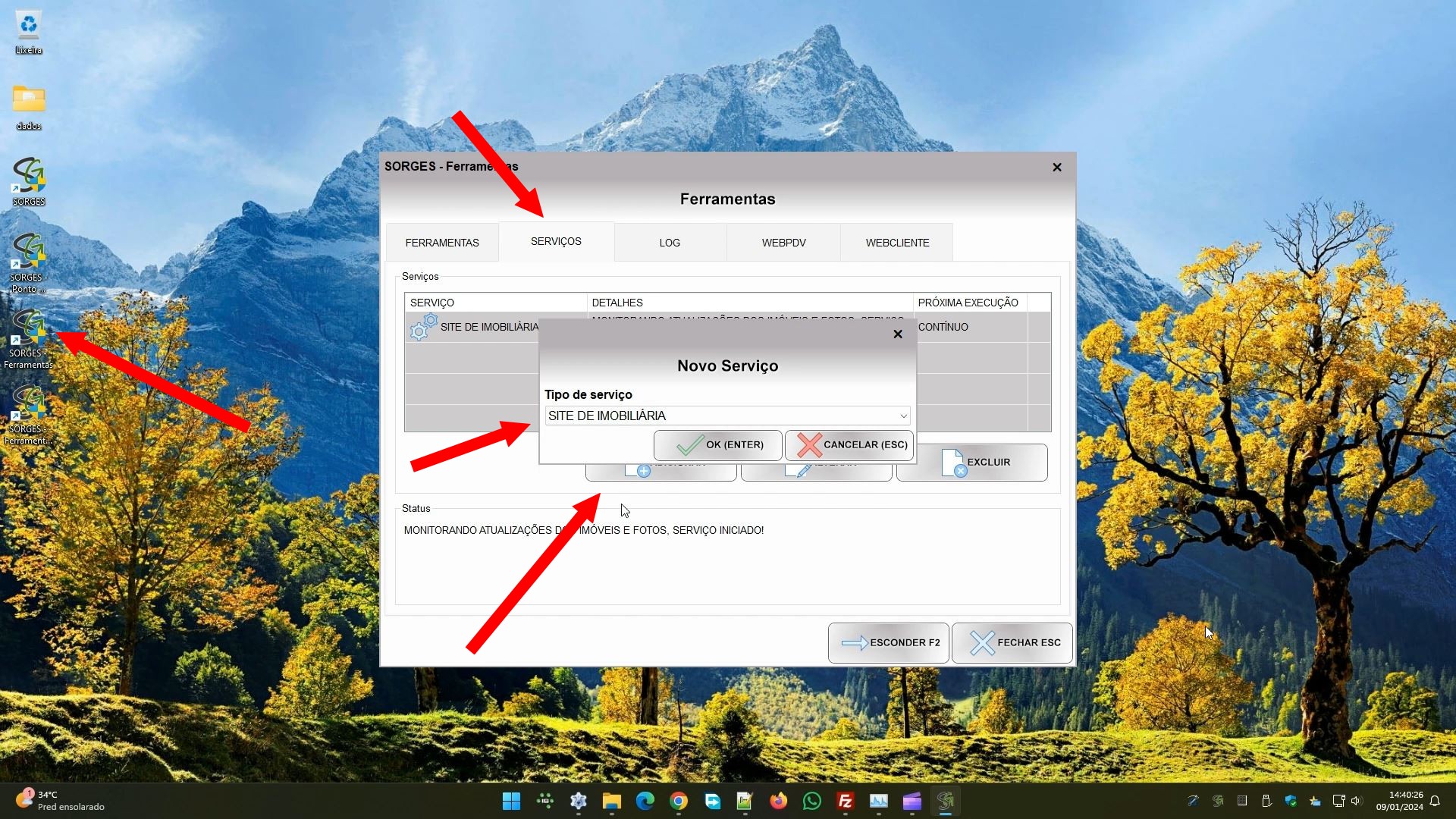
Vá em SERVIÇOS, clique em ADICIONAR, e selecione SITE DE IMOBILIÁRIA.
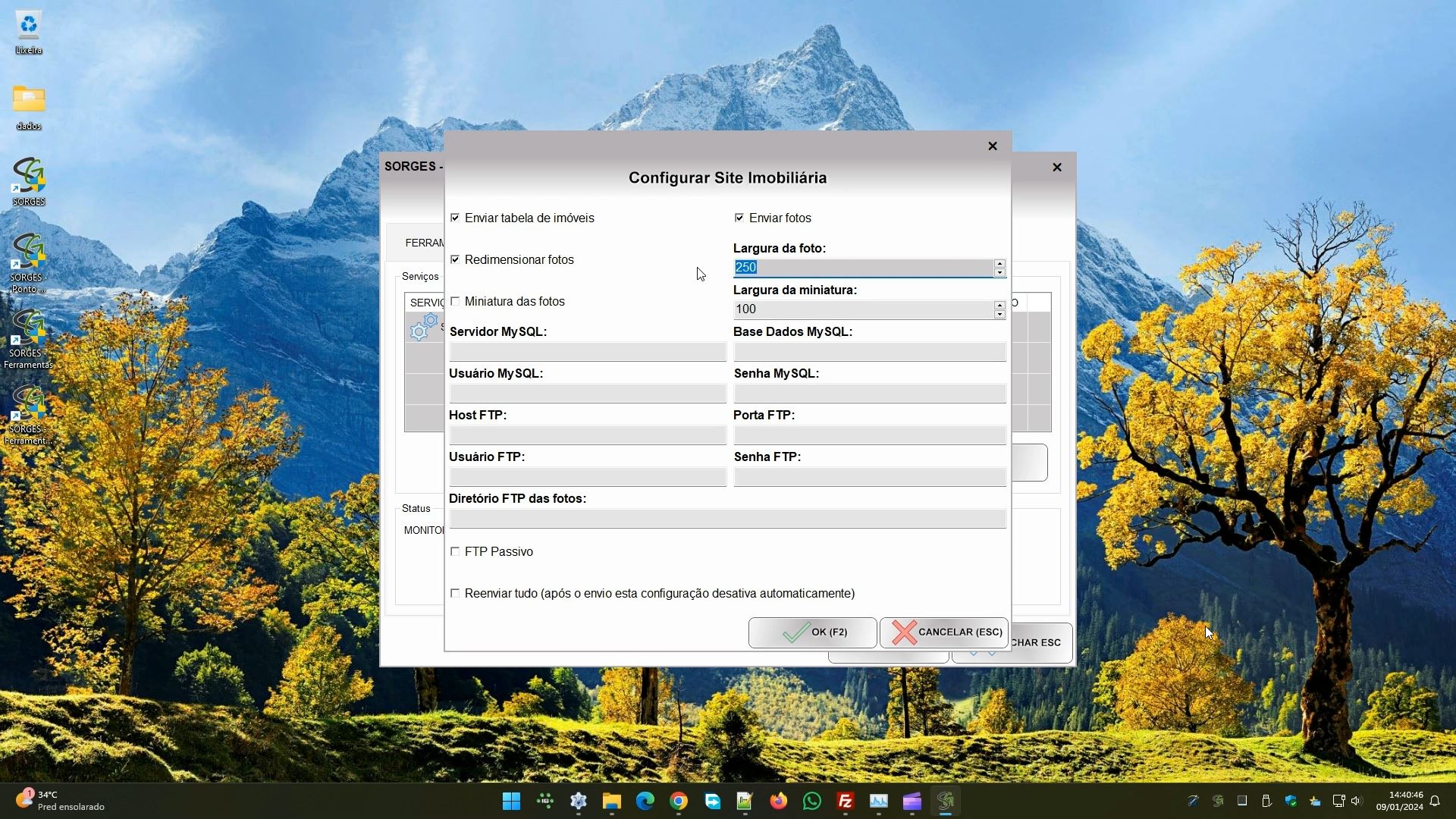
Os 6 primeiros campos são opções de escolha sua. Deixe marcado “enviar tabela de imóveis” para enviar os cadastros deles, e “enviar fotos” para enviar a lista de imagens.
Você pode optar por deixar as imagens no tamanho que estiver, ou marcar “redimensionar fotos” para que elas sejam ajustadas à largura indicada em “largura da foto”. Se fizer isso o nome do arquivo terá um “_w250” na frente, pressupondo que a largura seja 250 pixels como na tela acima.
Também pode gerar miniaturas se quiser, nesse caso o sistema cria uma imagem adicional, com a largura definida em “largura da miniatura”. O nome do arquivo segue a mesma lógica, no final haverá um “_w100” se a largura for 100 pixels.
Depois existem 4 campos para configurar a conexão com a base MySQL, e outros 5 para configurar o FTP. São informações mais técnicas, a pessoa responsável por seu site pode ajudar nisso.
Por último há um campo que instrui a reenviar tudo, é recomendável marcar ele numa primeira sincronização, ou quando quiser por algum motivo forçar o reenvio de tudo. Normalmente o sistema só envia o que foi alterado, para evitar sincronizações longas e pesadas.
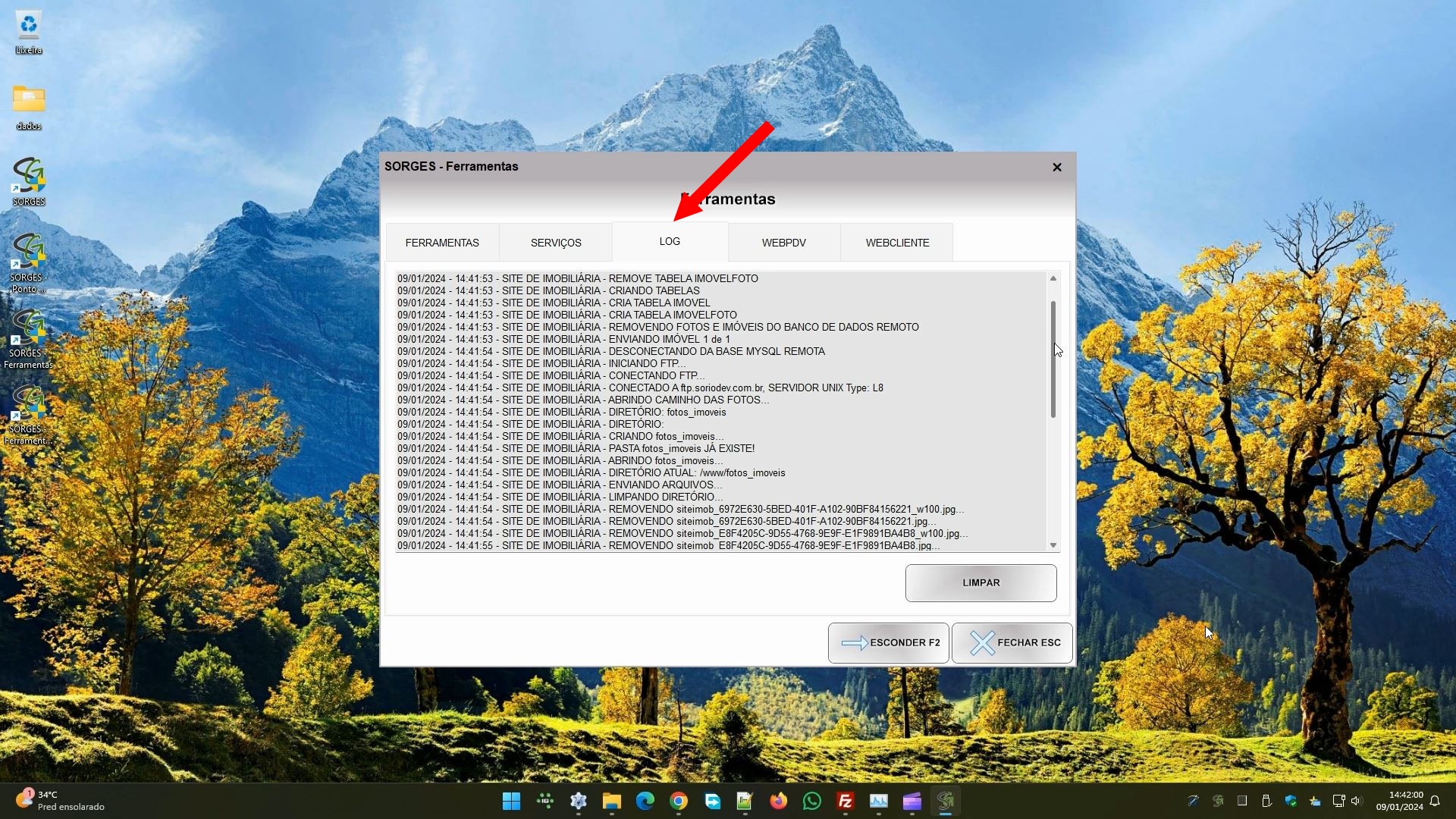
Uma vez configurado o serviço, conforme ele executa poderá ver passos que ele fez na aba LOG.
O sistema cria duas tabelas na base: IMOVEL e IMOVELFOTO. A primeira tem os dados dos imóveis, e a estrutura é parecida com a da tabela dentro do sistema SORGES:
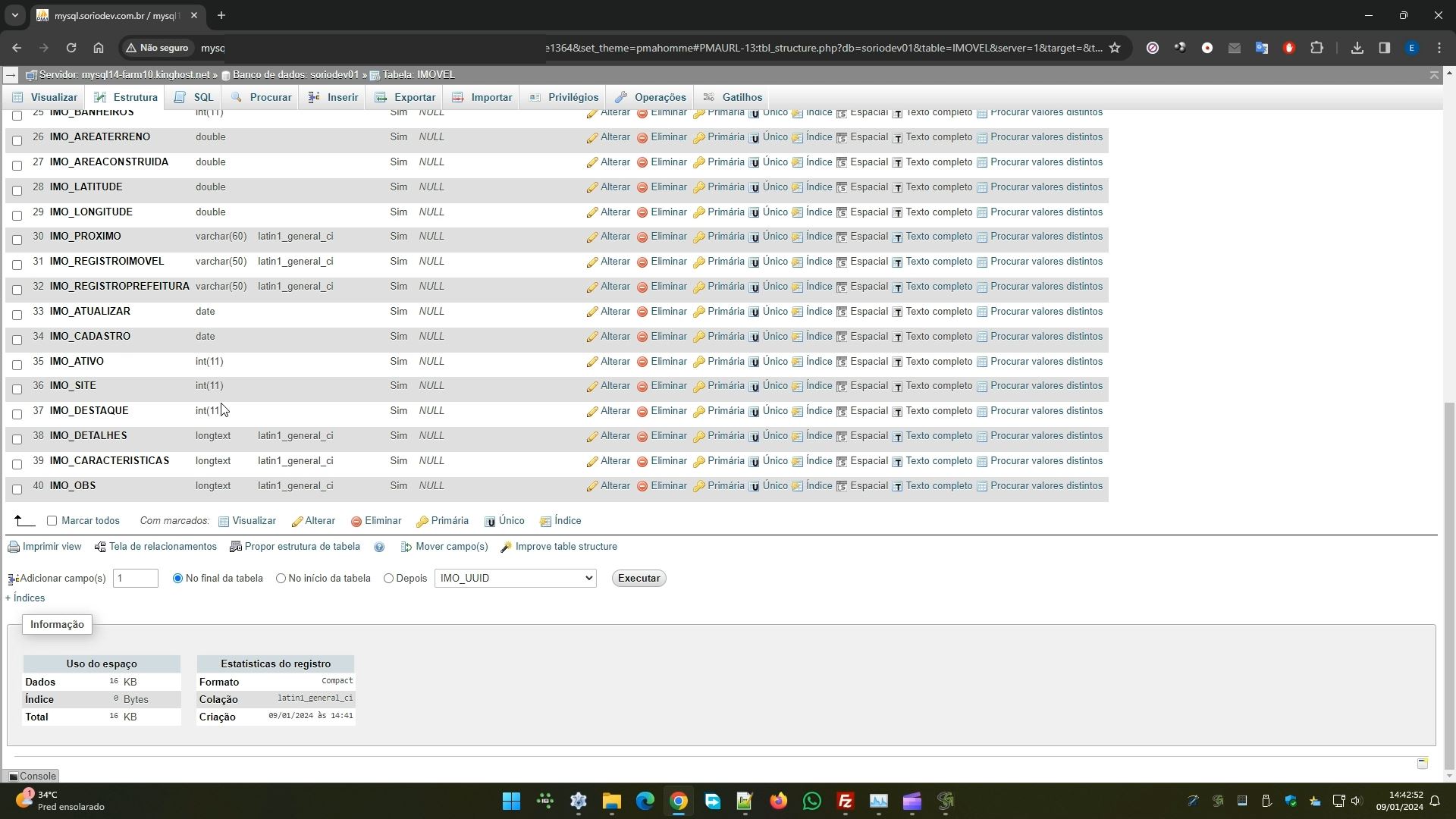
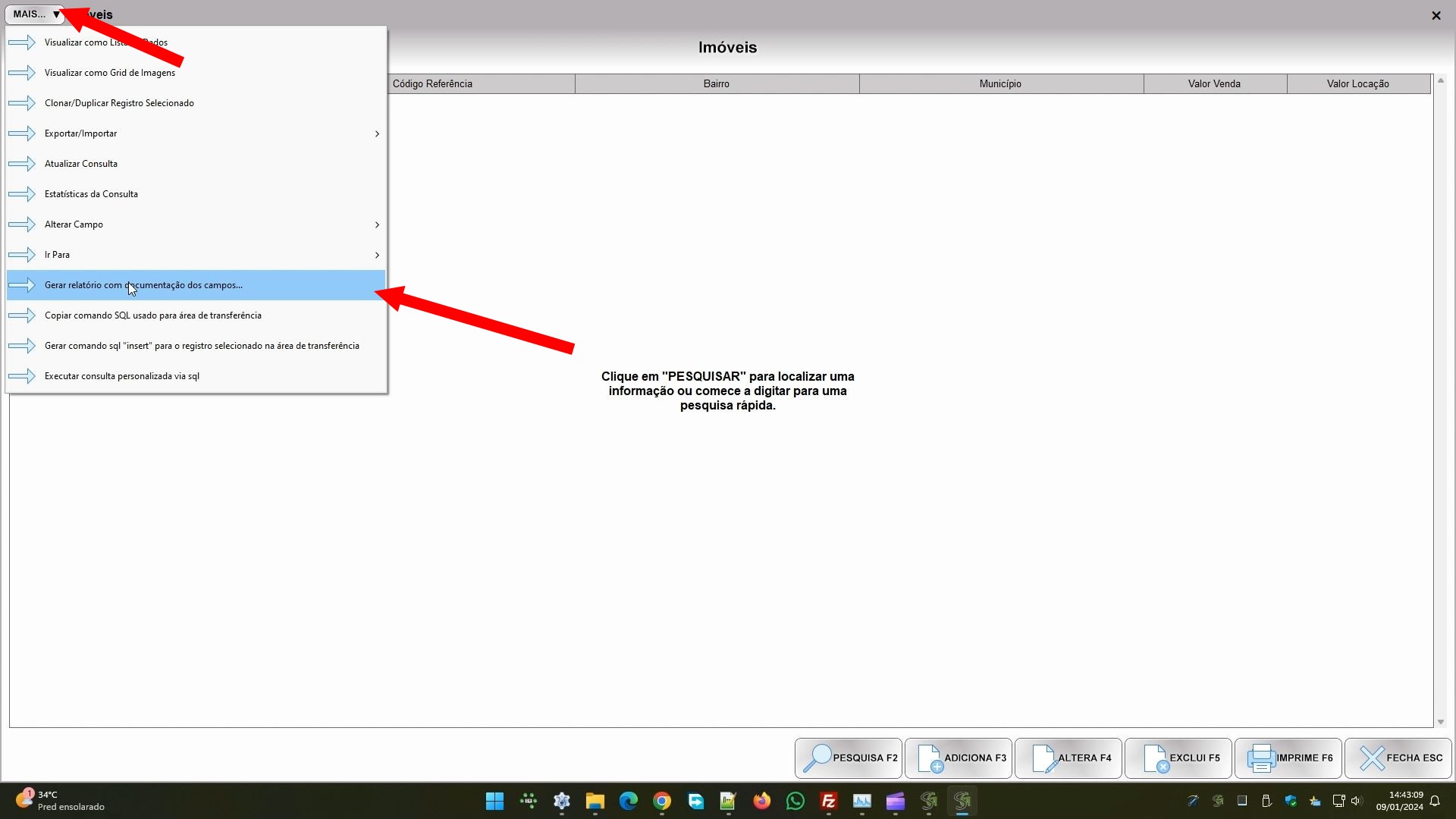
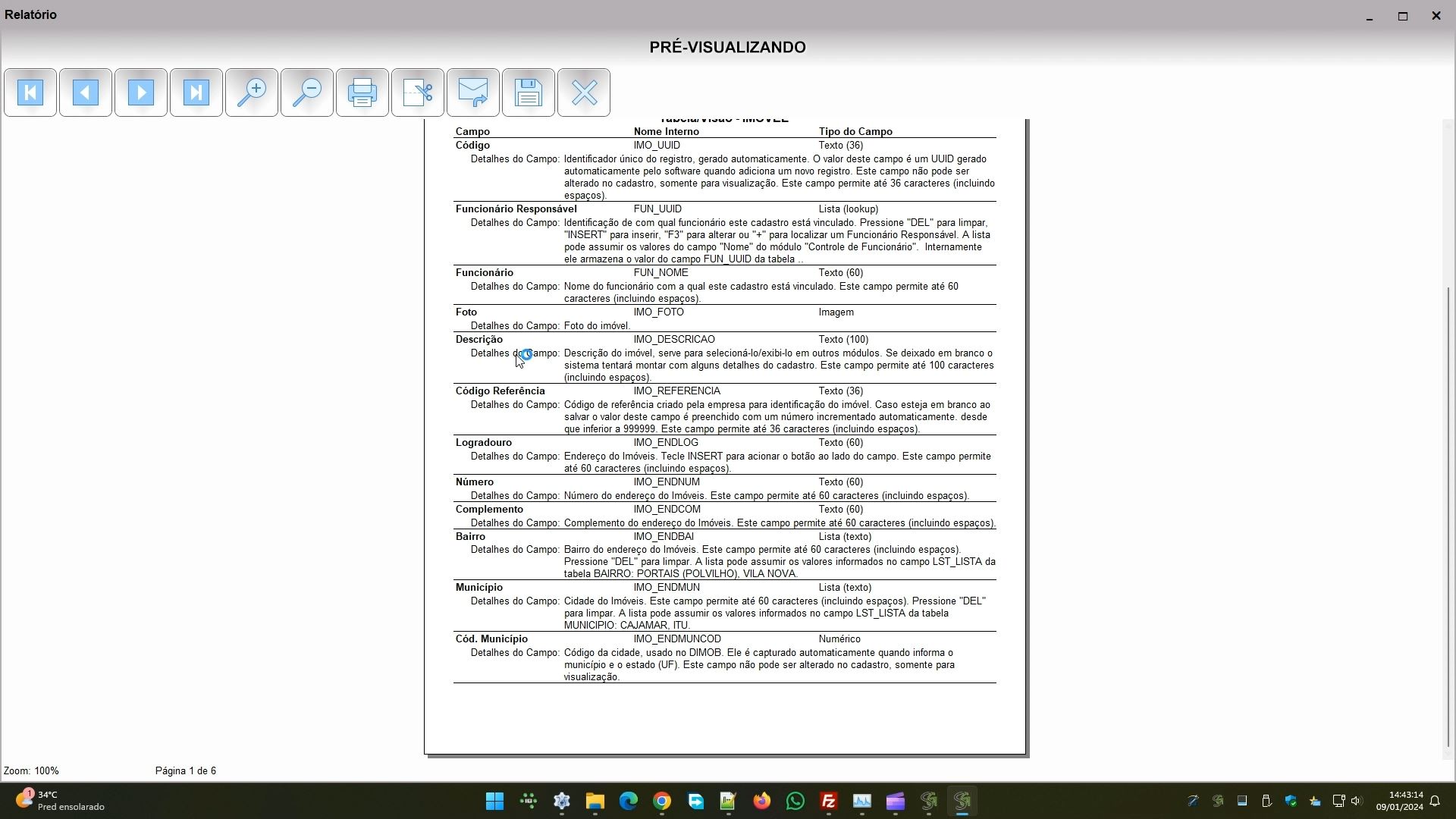
Se o desenvolvedor tiver dúvidas, sobre os campos, entre no SORGES, vá em IMÓVEIS, clique em MAIS no canto superior esquerdo da tela, e em GERAR RELATÓRIO COM DOCUMENTAÇÃO DOS CAMPOS.
O relatório tem o nome do campo no cadastro e no banco de dados, além de uma explicação sobre cada campo, o que ajudará bastante.
Por fim, a tabela IMOVELFOTO é mais simples e terá 4 campos:
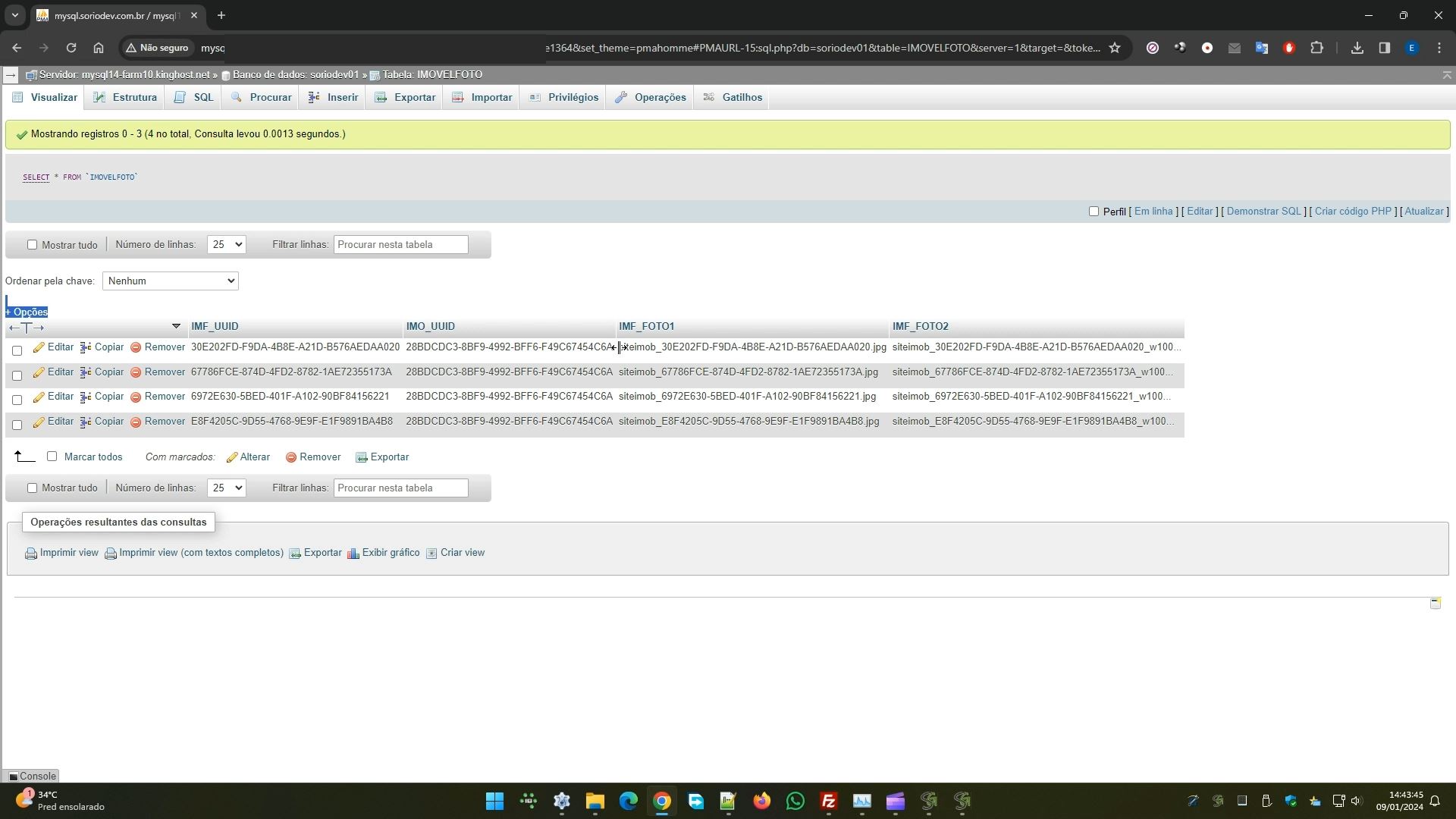
O primeiro é a chave primária única, e serve também para definir o nome da foto (2 últimos campos). O segundo é o código do imóvel, e ele também existe na tabela IMOVEL, permitindo cruzar informações para saber de qual imóvel é a foto.
Os dois últimos campos são a foto principal e miniatura, respectivamente. No exemplo da imagem acima eu não redimensionei a foto principal, por isso ela não tem aquele sufixo no final. Já as miniaturas têm 100 pixels de largura, então têm o sufixo “_w100”. O nome da foto será:
siteimob_chave_sufixo.extensão
Onde:
- siteimob: é um termo fixo no nome do arquivo, não muda;
- chave: é a chave primária, o primeiro campo da tabela IMOVELFOTO;
- sufixo: quando a imagem é redimensionada, ele terá w seguido da largura em pixels (ex.: w100, w200, w250…);
- extensão: é a extensão da imagem. Aqui vale dizer que o sistema suporta imagens jpg, jpeg, png e gif. Ao salvar a imagem ele usa o número mágico para converter ela de um blob no banco de dados em um arquivo com a extensão correta. Se o usuário não tiver o hábito de usar um formato só o desenvolvedor deve levar isso em consideração no desenvolvimento.
Caso a imagem não seja redimensionada ela não terá sufixo, então o nome será assim:
siteimob_chave.extensão
Isso vale para a imagem principal, a miniatura sempre será redimensionada.